

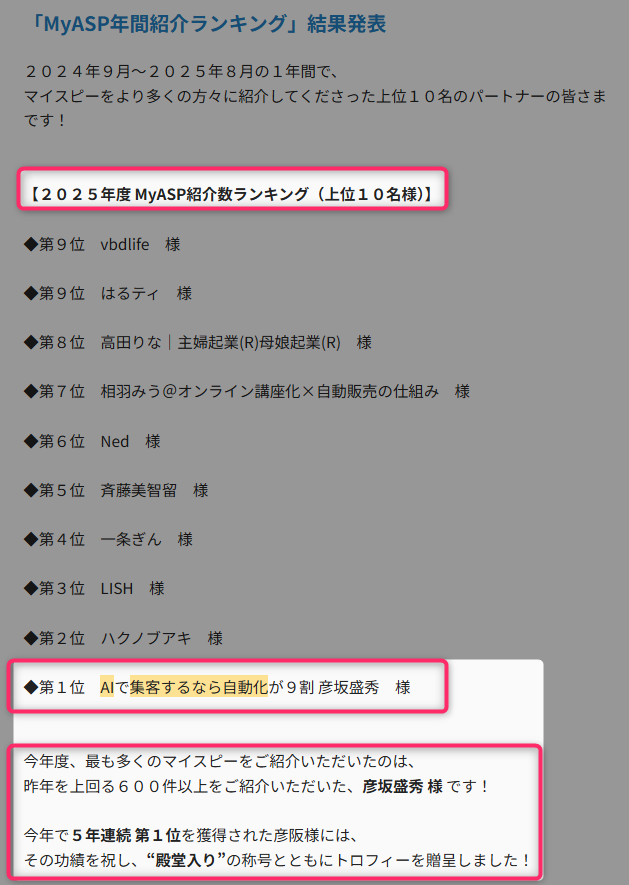
こんにちは、マイスピーの紹介ランキングで5年連続1位を受賞し、殿堂入りをした彦坂盛秀です。


前回は、史上初の3冠も受賞しました!

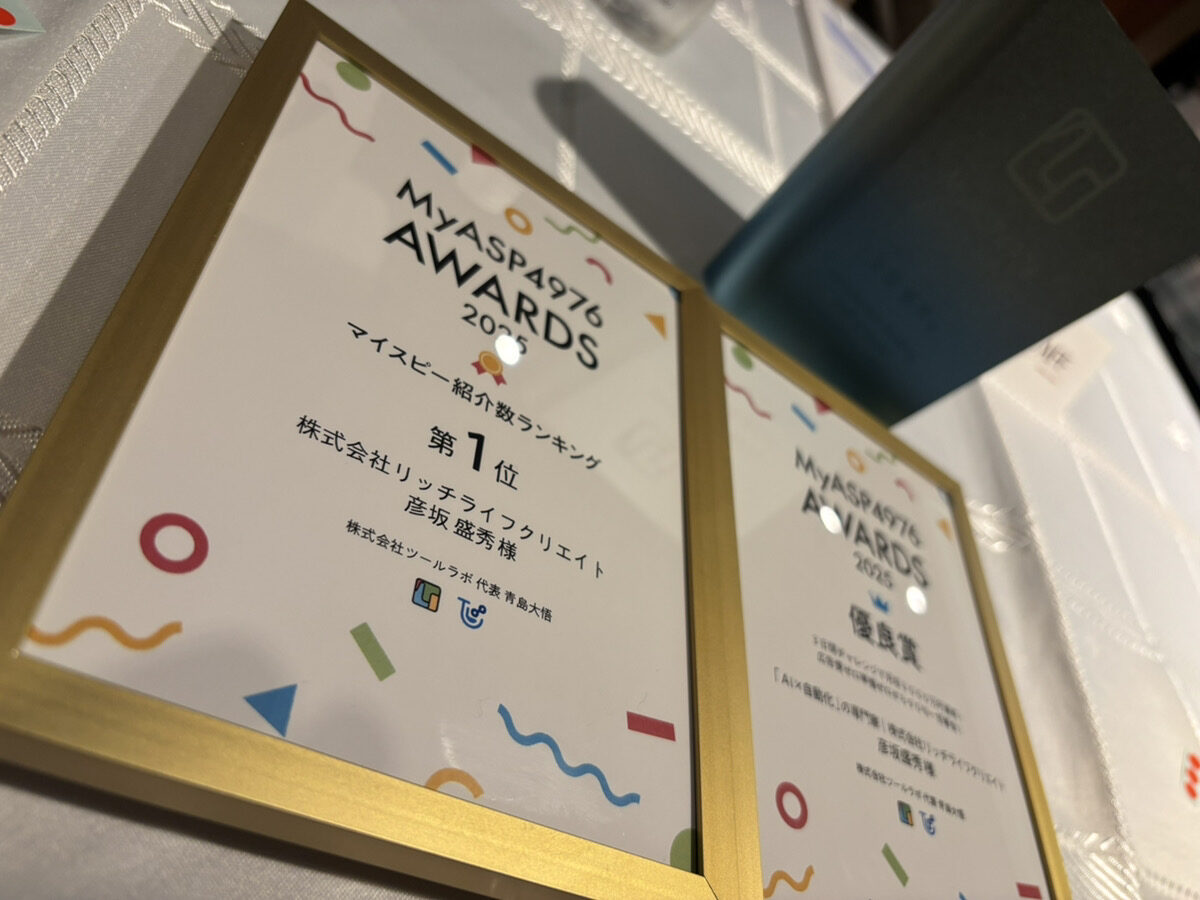
お陰様で、累11冠を受賞しました!
2025年度年間紹介ランキング1位
5年連続1位で殿堂入り受賞!

下記のリンクからお申し込みに限り、「1か月無料特典」でマイスピーにお申し込みできます。
▶スタンダードプラン(11,000円1ヶ月分無料)おすすめ!
▶マッハプラン(専用サーバーを使ってサクサク高速に使いたい人向けの高速プランです。
目安としては、読者数3~5万人以上の場合は、こちらのプランをお勧め)
MyASP(マイスピー)で、オンライン講座の申込みを受け付け、入金を確認してから、購入者へ受講方法を案内できます。MyASP内に教材を置く会員サイトを作るなら、スタンダード以上が対象です。クレジットカードなどでオンライン決済を受け付ける場合は、販売者が対応する決済代行業者と契約し、MyASPと連携します。
契約前に一番確かめてほしいのは「購入した人が、支払い後に最初の動画を開けるか」です。販売ページができたら、登録、支払い、入金通知、受講メール、ログインを、購入者の端末で順番に試します。同じ手順を未決済の人でも試せば、案内メールや閲覧権限を誤って渡す設定を見つけやすくなります。
僕は株式会社リッチライフクリエイトの彦坂盛秀です。MyASP公式ブログでは、僕が体験会や説明会を予約した方に対し、決済状況と開催日時に合わせて案内した事例が紹介されています。この記事ではその考え方を、録画講座の販売、購入者へのメール、会員サイトの提供に応用します。本文の講座名、金額、日時、メール文例は設計用の例です。機能は2026年11月15日に公開されている公式資料で確認しました。記事中の紹介特典ページを経由した契約で、僕が紹介報酬を受け取る場合があります。
目次
- 結論|決済した人だけに、MyASPで講座の動画を見せられる?
- 契約前に選ぶ|有料商品、ショッピングカート、サブスクリプション
- 決済代行とMyASPの役割|オンライン決済の前に用意する
- 入金前と入金後のメール|「申込受付」と「受講開始」を分ける
- MyASPの会員サイトを作る|購入者を最初の動画まで案内する
- 既存の会員サイトを使う|MyASPの入金状態と受講権限をつなぐ
- 継続課金と有効期限|次回の引き落としと視聴期間を分ける
- 解約・返金が入ったとき|3つの画面で確認する
- 実例から組む|自動ウェビナーのあとで講座を販売する
- 購入者が迷わない申込み画面|販売条件を最後までそろえる
- 設計例|録画講座を一つ売って、購入者が教材を開くまで
- 公開前チェック|正常な購入と例外を一周する
- よくある質問|MyASPで講座を販売する前に確認したいこと
- まとめ|購入者が最初の動画を見られるところまで設計する
結論|決済した人だけに、MyASPで講座の動画を見せられる?
対象の有料商品シナリオでMyASPの会員サイトを作る構成では、初回の入金状態などに応じてログインが制御されます。公式マニュアルでは、有料シナリオで一度も入金が確認されていない「未受領」のユーザー、有効期限切れのユーザー、該当シナリオを購読解除したユーザーは、会員サイトにログインできないと案内されています。決済後に購入者向けの受講案内を送る設定と、ログインに必要な状態を合わせて確認してください。
図解 01 販売ページから最初の動画まで
- 講座を知る 講座内容・代金・受講条件を販売ページで読む
- 申込みをする 商品フォームに入力し、支払い方法を選ぶ
- 支払う 対応する決済サービスの画面や銀行振込で手続きする
- 入金が反映される 決済通知または振込確認後の受領処理を照合する
- 受講案内を受け取る ログイン先と最初に見る教材をメールで知らせる
- 教材を見る 対象の会員サイトに入り、講座を再生する
| 契約前の疑問 | 判断するポイント |
|---|---|
| 講座1本を売りたい | 有料商品シナリオと必要な支払い方法を確認 |
| MyASP内に会員サイトを作りたい | スタンダード以上、公開条件、動画の置き場所を確認 |
| カード決済を使いたい | 決済代行との商材審査・契約とMyASP連携を確認 |
| 月額講座にしたい | 課金方法、失敗時の扱い、解約時の閲覧終了を確認 |
| 既存の会員サイトを使いたい | 入金結果から会員権限を付与する方法を確認 |
| 決済前に動画を渡したくない | 未受領のテストユーザーと、対象外の端末で確認 |
例えば、既存の会員サイトに受講者がいて、今後の注文受付とメールだけを整えたい場合は、既存のサイトを活かす構成を比較できます。新しい講座を初めて販売するなら、申込フォーム、有料シナリオ、教材の閲覧権限までを一つの管理環境で考えやすいでしょう。どちらでも、何をもって受講開始とするかを先に書いてから契約します。「購入のボタンを押した」「カード画面に進んだ」「決済が確定した」は、扱うべき状態がそれぞれ異なります。
販売ページ・申込フォーム・決済画面は、購入者に何を伝える?
販売ページは、商品を選ぶための説明です。「何が学べるか」「どんな人に合うか」「どこまでサポートするか」「価格と利用期間はどうか」を示します。申込フォームは、その条件で購入したい人の情報を受け取る場所です。決済画面は代金の支払いを処理する場所で、利用する決済業者や手段によって変わります。販売ページに条件を書いたからといって、フォームや決済画面で確認できる内容までそろっているとは限りません。
図解 02 画面ごとに「確認する約束」を決める
- 販売ページ 講座の内容、価格、利用期間、サポートを説明
- 申込フォーム 本人の連絡先、選んだ商品やコース、支払い方法を確認
- 決済画面 実際に請求する金額や支払いの操作を確認
- 入金後の案内 支払い完了と、受講者が次にすることを確認
初めて販売する場合、説明文や価格を直したあとに、フォーム側の値が古いまま残ることがあります。例えば「受講期間90日」と販売ページで案内しながら、受講メールに旧版の「60日」が残るケースです。担当者が画面ごとに違うなら、商品名、代金、期間、受講先、問い合わせの一覧を一枚にして、変更時はその一覧から各画面を修正します。購入者が各画面を見比べなくても、同じ説明を読める状態にします。
契約前に選ぶ|有料商品、ショッピングカート、サブスクリプション
MyASPの公式マニュアルでは、有料販売に「有料商品」「ショッピングカート」「サブスクリプション」のシナリオを案内しています。ショッピングカートとサブスクリプションのシナリオは、スタンダード以上が対象です。特定の方法で継続課金できるかは、シナリオの名前だけで判断せず、決済業者、連携方式、契約内容、提供日程を照合してください。
| やりたい販売 | 最初に比較する構成 | 契約前に聞くこと |
|---|---|---|
| 動画講座1本を買い切りで販売 | 有料商品シナリオ | 希望する決済手段と、入金後の受講案内 |
| 教材や関連商品をまとめて注文 | ショッピングカートを検討 | どの品目を同時に買え、権限をどう渡すか |
| 月額で利用する会員制サービス | サブスクリプションなど該当するシナリオを比較 | 対応する決済、初回と更新の条件、解約時の処理 |
| 買い切り講座の代金を複数回で回収 | 分割の実装方法と対応決済を確認 | 支払回数、総額、途中で支払いが止まったときの扱い |
| すでに外部で決済や会員管理を運用 | 現行を残す範囲を決めて比較 | MyASPへ伝えられるイベント、会員権限との対応 |
一括払い、分割払い、月額制の違いを購入者から見る
一括払いは、その商品について一度代金を支払う形です。分割払いという言葉には、カード会社が提供する分割と、販売者側が一定回数に分けて請求する契約などが含まれます。販売側の管理画面でどう計上されるか、どの画面に回数と総支払額が出るかは、採用する方法で変わります。月額会員制の場合は、サービスが続く期間と次回の課金を停止する手順も必要です。
図解 03 似た価格表示でも、確認する項目は異なる
- 買い切り 全額を支払う時期と、教材の利用期間
- 回数の決まった支払い 何回で終了し、総支払額がいくらか
- 月額会員制 更新時期と、サービスをやめるときの受付方法
- 初回料金が違う場合 初回と次回以降の金額、その切り替わり
例えば「3回払い」と説明するとき、購入者のカード画面で回数を選ぶのか、販売者が選んだ契約で毎月請求するのかによって、問い合わせ先と手続きが異なります。「月々いくら」と短く見せる場合も、支払いが何回続くか、毎月自動で更新されるか、講座はいつまで見られるかを案内します。自社側で取り決めた内容だけで決めず、選ぶ決済業者の仕様も確認します。
既存商品の価格を変える場合は、新旧の注文を見分ける
最初の販売では同じ商品名でも、後から講座の期間、サポートの回数、代金が変わることがあります。既に購入した人に新条件が誤って届かないよう、申込時期と契約したコースを担当者が確認できるようにします。新しい価格で受付を始める前に、公開中の販売ページ、メールに残っている申込リンク、受付フォーム、決済画面を確認します。旧リンクを開いた人に何が出るかも試します。
たとえば「春の説明会から購入した方には動画と添削1回」「秋の募集では動画と添削2回」があるなら、会員サイトの教材を共有することと、サービスの権利を共有することは分けて考えます。受講確認のメールでは、その人に適用するコースだけを説明します。顧客対応では、本人が何を買ったかを申込日と取引記録から判断し、現在の販売ページの表示だけで回答しないようにします。
決済代行とMyASPの役割|オンライン決済の前に用意する
MyASPは有料シナリオで申込者や売上情報を管理し、対応する決済代行との連携で支払状況に応じた配信を設定できます。実際のカード決済などを処理するのは決済代行業者です。販売者は支払い方法を決め、使う決済業者と契約し、MyASPの決済連携設定で該当の連携を設定します。使いたい機能があるかは、決済業者の名称、連携の種類、商材の審査結果まで確認します。
図解 04 カード決済で申込みから入金状態まで
- 購入者 MyASPを使った申込フォームから決済画面へ進む
- 決済代行 代金を処理し、連携に必要な支払結果を扱う
- MyASP 結果が反映された対象者の状態や売上の詳細を確認
- 運営者 入金後の案内と受講権限が期待どおりか確認
決済業者を決める前に、聞く内容を一つの表にする
公式マニュアルには、UnivaPay、PayPal、Stripeなど複数の連携先が案内されています。名前があるだけで、すべての課金方法、分割、返金、入金通知まで同じ条件で使えるとは限りません。新しく申し込むなら、販売予定の商材と金額、提供日、どのような受講案内をするか、希望する支払いの形を明確にします。販売運用中なら、現在の決済業者と同じ契約設定をMyASPに使えるか確認します。
| 決済の確認項目 | 質問の例 |
|---|---|
| 商材と審査 | この講座内容、価格帯、提供期間で申請できますか |
| 決済方法 | 一括、定期、分割のうちどの契約で使えますか |
| 反映される状態 | 初回成功、失敗、更新、停止など何をMyASPで参照できますか |
| 入金と手数料 | 購入者の支払日、売上の入金日、手数料はどうなりますか |
| 解約と返金 | どの管理画面で行い、購入者にどんな通知が出ますか |
| テスト | 本番申込みの前にどこまで確認できる方法がありますか |
ここでいう入金には、購入者の支払いが成功して購入状態が確定することと、事業者の銀行口座に売上金が振り込まれることの二つがあります。受講案内を送る条件は、通常は講座の提供条件に応じて、購入に対する決済成功または振込確認をもとに設計します。決済業者からまとめて入金される日を自動メールの基準にする、と読み違えないよう、運営資料には「どの画面のどの状態を見るか」と具体的に書きます。
銀行振込を受けるなら、受領処理を担当者の仕事にする
銀行振込を使う場合、MyASPの公式マニュアルでは、振込状況を確認し、手動で受領処理を行う流れが案内されています。販売ページと申込直後のメールには、支払期限、振込名義を照合する方法、受講案内が届くまでの目安を載せます。振込を受ける側は、銀行側で金額と名義を確認し、申込の情報と突き合わせてから受領処理を行います。金額が違う場合や、同じ名前の方が複数いる場合の確認先も決めます。
図解 05 銀行振込の購入者が受講を始めるまで
- 申込直後 振込方法と支払期限の案内を受け取る
- 購入者が振込 案内に従って支払う
- 運営が照合 申込情報、名義、金額を確認
- 受領処理 対象の購入者に入金が反映されるよう処理
- 受講案内 ログイン先と初回教材を知らせる
例えば金曜の夜に申し込んだ方が同日に振込を済ませ、運営担当が月曜に確認する場合、受講開始まで時間が空きます。「決済後すぐ」と販売ページに書くと、カード決済と処理の違いが伝わりません。銀行振込は受付日や確認時間に応じた目安を示し、カード決済の通知とは文面を分ける方法があります。販売枠や開催日時がある場合は、振込確認にかかる日数も受付期間に反映します。
入金前と入金後のメール|「申込受付」と「受講開始」を分ける
有料商品シナリオを使う場合、フォームを送信してから支払いを途中でやめる人もいます。最初のメールには、申込みを受け付けたことと、支払いが必要ならその手順を書きます。購入者向けのメールには、決済または受領を確認できたことと、最初の教材へ進む方法を書きます。公式マニュアルの有料販売手順では、初回決済後に「本登録中」のステップメールや会員サイトなどで商品を提供する構成が案内されています。
図解 06 同じフォームを通った二人でも、送る内容が異なる
- 申込みで止まった人 受付メール、支払いに必要な手順、支払期限
- 支払いを完了した人 受領後の案内、ログイン方法、初回教材
- 購入済みで受講中 次の教材公開やサポートの案内
- キャンセルを申請した人 処理・確認・閲覧の終了予定など個別の状況に合う連絡
例えば「お申し込みが完了しました」という件名だけでは、支払いも済んだのか、フォームだけ受け付けたのかが分かりません。受講者が受信箱で見分けられるよう、申込直後を「【受付】講座のお申し込みとお支払い方法」、入金後を「【受講開始】講座名と会員サイトのご案内」のように書きます。購入者向けの案内に受付時の再決済リンクが残っていないかも、テストメールで確認します。
申込直後のメールは、決済画面を閉じた人にも役立つ
「[講座名]のお申し込みを受け付けました。お支払いがまだの方は[この商品の支払手順]をご確認ください。お支払いを終えた方には、確認後に[受講案内の件名]をお送りします。手続きを終えたのに案内が届かない場合は、[問い合わせ先]へお申し込み時の情報を添えてご連絡ください。」
ここで大切なのは、確認が重複しても購入者がもう一度支払わなくて済むことです。メールに「決済結果が不明な場合は、まず確認メールと決済履歴を確認してください」と書けます。古い支払い画面が再び利用できるか、新たな注文になるかは使うサービスで変わります。販売初日に問い合わせが来たとき、担当者はどの情報を照合するかを決めておきます。
入金後の最初のメールに、次の行動を一つ書く
「[講座名]のお支払いを確認しました。下記の会員サイトを開き、最初の動画『はじめに』をご覧ください。ログインにはお申し込みに使ったメールアドレスをご確認ください。ログイン情報が分からない場合は、同じ画面の案内に沿って手続きしてください。受講に関するご質問は[問い合わせ先]で受け付けています。」
講座を始める前にアンケートが必要なら、1通目に動画とアンケートの両方を同じ大きさで載せるより、どちらが先かを一文で説明します。例えば「先に10分の説明動画を見てから、ページ下のフォームにご記入ください」と書けば、受講者は作業順を判断できます。会員サイトの案内を探せないという問い合わせを減らすには、本文にボタンを置くだけでなく、件名にも講座名を使い、検索で見つけられるようにします。
| 購入後のメールに載せる項目 | 読者が判断すること |
|---|---|
| 講座名・コース名 | 何を買ったか、複数申込みがある場合にどれか |
| 最初の操作 | 会員サイトを開く、案内動画を見るなど、すぐに行うこと |
| ログイン・再設定 | どのメールで入るか、手順を忘れたときの入口 |
| 利用開始と終了 | いつから見られて、どの期間使えるか |
| サポート窓口 | 決済、教材、個別相談のどこに問い合わせるか |
決済後に案内が届かないときは、支払い・受領・送信を順に確認
「購入者に届いていない」と連絡が来たとき、すぐにもう一度カードで決済するよう依頼するより、まず決済業者に正しい取引が存在するか確認します。次にMyASPの該当シナリオで、同じ購入に受領が反映されているかを見ます。そのあと、ステップメールの配信予定と送信結果を確認します。送信後の状態なら、登録アドレス、受信箱、迷惑メールの振り分けを見ます。
図解 07 「払ったのに案内が来ない」を調べる順番
- 支払いを確認 対象商品、決済日時、取引の状態を照合
- MyASPを確認 同じ申込みか、受領の状態が切り替わったかを見る
- メールを確認 予約時刻、送信結果、宛先を調べる
- 閲覧を確認 案内を再送してもログインできる状態か、権限を確かめる
メールが届いていなくても、すでに会員サイトに入れる状態の場合があります。反対に、メールだけ届いていて、閲覧権限が付いていない可能性もあります。問い合わせに回答する前に、どちらが起きているかを把握します。誤入力のアドレスを訂正する場合は、申込者本人と取引を照合し、変更先へ正しい案内が届くようにします。不要な個人情報を返信で求めず、決済情報の確認は所定の窓口で扱います。
MyASPの会員サイトを作る|購入者を最初の動画まで案内する
MyASP公式マニュアルでは、一つのシナリオに一つの会員サイトを作成でき、有料商品シナリオを使った有料会員サイトの運用が案内されています。新しく講座を組むなら、販売する商品、購入者が入るシナリオ、会員サイト、最初の教材を一列に並べます。複数の講座がある場合は、どの購入でどのサイトに入れるかを先に決めます。
図解 08 会員サイトの準備から初回ログインまで
- 対象のシナリオを決める どの講座の購入者に案内するかを書く
- 会員サイトを作る トップページ、案内、教材記事を用意
- 初回の教材を出す 動画と次にすることを、スマホでも見つけられる位置に置く
- 受講案内を予約 入金後のメールから正しいサイトへ案内する
- 権限を試す 受領済み、未受領、対象外の三者で試す
会員サイトの入口には「最初に何をするか」を出す
サイトのトップページには、最初に見る動画、利用するときの連絡先、次の教材が見える日を載せます。購入を終えた人にとって、講師の自己紹介や追加講座の告知より、どこから受講するかの優先度が高くなります。トップに多数の教材が並ぶ構成でも、初回用の記事には「最初にこちら」と表示し、そのページだけ開けば受講の始め方を理解できるようにします。
例えば「初日はイントロと準備のチェックリスト」、「翌週に第1章」、「3週目に実践の解説」と公開するなら、受講者に今の段階と次の予定を伝えます。記事の公開は、全員が同じ時刻に見る場合と、入会時期に合わせて順次公開する場合で考え方が異なります。公開の起点に何を選ぶか、想定する購入時刻にテスト用の登録者を作って確認します。公開日が休業日に近い場合は、問い合わせの対応時期も案内します。
「記事が見られる」と「動画を渡せる範囲」を分けて見る
会員サイトの記事には、MyASPへアップロードした動画を埋め込む方法や、対応する外部の動画を埋め込む方法が案内されています。会員サイトの記事を対象者だけに見せられても、外部側の動画URLを直接開いた場合の挙動は、動画を置いた側の設定によります。教材を限定で提供する要件があるなら、会員サイトにログインして見る場合、ログアウトして記事のURLを開く場合、別端末で動画URLを開く場合を分けて試します。
図解 09 教材の公開を3つの場所で確認する
- 会員サイト 購入者がログインでき、対象の記事が開くか
- 動画の置き場所 記事の外から動画を開いたときの挙動と公開範囲
- 配布する資料 ダウンロード先や共有リンクの利用条件
埋め込む動画には、講座名、章、更新日、再生時間が分かるようにします。長い動画を複数本並べる場合は、スマホ回線でも扱えるかと、契約の保管容量を確認します。過去に購入した人に古いバージョンも見せる約束をしているなら、動画の差し替えで視聴できるものが変わらないかを見ます。記事を更新する担当者と、動画をアップロードする担当者が違う場合にも、版を対応付けておくと調査がしやすくなります。
購入者なのにログインできないときは、三つの状態を見直す
MyASP公式マニュアルでは、該当の会員サイトのログインに購読状態、受領状態、有効期限が関係すると案内されています。有料のサイトで初回決済が確認できていない場合に加え、購入後であっても該当シナリオを購読解除した場合や、有効期限が切れた場合はログインできない点に注意します。問い合わせ対応で「購入した記録がある」と確認できたら、次に該当するシナリオ、メールアドレス、現在の状態を照合します。
| ログインできない状態 | 確認する画面や情報 |
|---|---|
| 該当シナリオが購読解除済み | 無料のメルマガと購入者向けシナリオのどちらを解除したか |
| 初回の支払いが未受領 | 決済結果、銀行振込の照合、MyASPの受領状態 |
| 有効期限が切れている | 契約内容、閲覧の終了日、システム上の期限 |
| メールアドレスを取り違えた | 申込時のアドレスと、現在ログインに使っているアドレス |
| 別の講座の入口を開いた | 運営者が案内した正しい会員サイトと講座名 |
ここから分かる重要な運用は、販売のお知らせを届ける無料メルマガと、購入者への講座提供を担うシナリオを整理しておくことです。広告メールの停止を希望した人が、購入済みの会員サイトまで意図せず利用できなくなると困ります。配信解除の設定や他シナリオへの連動をテストし、読者にどの案内を停止する操作なのか分かるようにします。購読解除済みの人への対応では、配信への同意や顧客の希望を尊重し、購入者の権限とマーケティング連絡を切り分けて状況に合う処理を選びます。
既存の会員サイトを使う|MyASPの入金状態と受講権限をつなぐ
すでに教材を公開しているサイトがあり、受講者もログインに慣れているなら、MyASPには新規の受け付けやメールを任せる構成が候補になります。決めるべきことは、どの時点で、誰が、どの講座の閲覧を許可するかです。支払いの結果がMyASPに反映されることと、その情報が別の会員サイトへ渡ることは別々の工程です。同じメールアドレスを使うだけで、外部サイトに受講権限が生まれると考えないでください。
図解 10 会員サイトの置き場所で変わる作業
- MyASP内に置く 対象シナリオの受領状態と会員サイトの設定を確認する
- 既存の会員サイトに置く 入金を確認後、外部サイトで受講者と講座を登録する
- 連携で権限を渡す 外部サイト・連携方法で、追加と削除の両方が行えるか試す
- 手動で権限を渡す 件数、担当者、作業の締切、購入者に知らせる時間を決める
| 比較したいこと | MyASPの会員サイト | 既存の会員サイト |
|---|---|---|
| 最初に確認する設定 | シナリオ、対象者、記事、公開時期 | 購入情報を受け取る方法、既存の顧客IDとコースID |
| 購入者のログイン | 対象サイトの入口・登録の状態を案内 | 既存アカウントを使うか、新規案内を送るか |
| 教材の移設 | 新規で用意する教材や既存教材の移設範囲を確認 | 既存教材を活用する。追加する教材と提供条件を確認 |
| 返金・解約 | シナリオの状態や有効期限、配信設定を確認 | 決済の結果と別に、外部サイトのアクセスが扱われたか確認 |
| 運営の負担 | 同じ環境で申込と提供を見やすくできる | 現行の学習環境を維持しやすい。照合する画面が増える場合がある |
月に数件なら、先に手動で確認する方法もある
講座が少数で、購入してすぐ視聴できることが必須でない場合は、担当者が入金済みの一覧を確認し、既存の会員サイトに対象者を登録する構成を試せます。販売時に「支払い確認後、営業日内に受講案内を送る」という運用を決め、担当者が対応できる時間と購入者に伝える目安をそろえます。権限を付けた時刻と案内した時刻を記録すれば、問い合わせが来てもどこまで完了したか説明できます。
件数が増えて自動連携を検討するなら、人が行っていた作業を言葉にします。「入金を確認する」「注文番号とメールアドレスを照合する」「対象のコースだけを付与する」「既存会員なら同じアカウントを使う」「結果が失敗した場合の記録を残す」のように分解します。どの工程を連携に置き換えるか決めれば、対応するサービスに必要な機能が絞れます。同じ注文が再処理されたとき、二重に会員を作らないことも確認します。
既存受講者を移すなら、新規販売より先に条件を整理する
過去に販売した講座を別の会員サイトへ移す場合は、購入者が登録したメール、購入コース、契約した利用期間、配布済み教材、対応中の質問を確認します。新規販売向けの権限を作ることと、既存受講者が契約済みの内容を見られるよう移すことは別々の作業です。過去に違う条件で購入した方がいる場合は、その人に新規向けの利用期限が適用されないようにします。
切り替えの案内には「いつから新しいサイトを使うか」「どのアドレスでログインするか」「古いサイトはいつまで使えるか」を書きます。パスワードをそのまま移せるかは、使う会員サイトの方式によって変わります。新しいログイン情報を設定してもらう場合は、誰が案内を送り、サポート窓口で本人確認をどうするかまで決めます。進捗や過去の投稿が移せるかも、教材ファイルが移せるかとは別の確認項目です。
継続課金と有効期限|次回の引き落としと視聴期間を分ける
月額講座や支払い回数の決まった講座を扱う場合、初回の支払い以降も状態が変わります。次回の課金が成功した場合、失敗した場合、カード情報を更新した場合、解約の申し出があった場合です。その都度、決済側の状態、閲覧期限、案内の内容を見ます。初回だけうまく動いていても、更新時や解約時に自動で同じ結果が出るとは限りません。決済連携で何が通知され、その結果がMyASPにどう反映されるかを確認します。
図解 11 月額サービスで管理する3つの状態
- 課金 次回請求の予定、成功、失敗、停止を確認
- 閲覧 利用開始日、終了日、猶予期間の扱いを確認
- 連絡 更新のお知らせ、支払いの案内、終了通知を確認
「決済の失敗=即日で教材が見られない」と決め付けない
支払いが失敗したときに再試行が起きるか、カード更新の案内は誰が送るか、その間のアクセスはどうするか。これは決済業者の設定と講座で約束した条件を合わせて決める項目です。例えば一定の猶予を設けるなら、猶予が終わる日時と、支払いを再開した後に受講がどう戻るかを確認します。次回の決済が失敗したときに「初回未受領」に戻るという前提で設計せず、現在の受領状態や有効期限を調べます。
課金の失敗の問い合わせでは、利用者が自分でカード情報を更新する場合と、販売者がもう一度案内する場合があります。同じ請求に対して、旧方式の再試行と新しい決済の両方が動くと二重に支払う可能性があるので、案内前に取引状態を確認します。カード番号をメールで聞く形ではなく、決済サービスが案内する手順を使います。運営側は「どの管理画面でいつの支払いを確認するか」を記録します。
| 継続中の状態 | 決済側で見ること | 購入者への案内 |
|---|---|---|
| 初回成功 | 今回の取引と次回の課金予定 | 受講開始、次回支払い、使える教材 |
| 次回成功 | どの月の代金か、有効な契約か | 必要に応じて更新の確認と講座情報 |
| 更新に失敗 | 再試行、決済方法の更新、再決済の扱い | 支払い方法の確認、期間と問い合わせ先 |
| 解約希望 | 次回課金の停止方法と期限 | 受付の控え、視聴終了時期、完了後の確認 |
| 解約完了 | 以降の請求が発生しない状態か | 確定した終了日と使える期間の案内 |
受講可能な期間と、次回課金を止める日は違ってよい
例えば月末まで利用できる契約で、20日に解約希望を受け付けたとします。次回の請求を止めつつ、月末までは教材を開ける運用が考えられます。すぐに購読解除すると会員サイトにログインできなくなる構成なら、契約条件に合わない可能性があります。反対に返金と同時に利用を終了する方針なら、課金を止めてから閲覧権限が残っていないかを確認します。利用期間の扱いは販売条件と事業の運用に合わせ、購入者にも具体的な日時を伝えます。
購入に1年間の教材利用と3カ月のサポートが含まれる場合も、いつサポートを受けられるかと、いつまで動画を見られるかは異なります。どちらも「期限」とだけ管理画面に記録すると、メールを送る担当が取り違えます。期限名に「教材閲覧終了」「個別相談の受付終了」などを添え、閲覧権限と配信予約のどこに関係するかを確認します。
解約・返金が入ったとき|3つの画面で確認する
顧客が月額講座をやめたいと言ったときは、追加で請求しない処理、残りの教材利用、今後の案内の扱いが必要です。返金を希望した場合は、どの取引にいくら返すかも加わります。MyASPの定期課金停止のマニュアルでは、対応する場合は売上詳細の「退会処理」から停止でき、条件によっては決済代行側で停止する方法が案内されています。実際の課金状態は決済業者の画面でも照合します。
図解 12 解約や返金で確認する順序
- 取引を特定 注文・講座・購入者、該当する請求と契約条件を確認
- 課金を確認 次回請求の停止や返金の結果を決済側で確認
- 閲覧を確認 利用できる期限と購読状態が約束した内容に合うか見る
- 配信を確認 受講者向けステップメールや更新案内の扱いを確認
- 結果を通知 手続きの状態と、見られる期間、問い合わせ先を伝える
解約の受付メールと、手続き完了の通知を分ける
受付けた段階では「ご連絡を受け付けました。対象の契約を確認し、処理結果をお知らせします」と書きます。課金停止や返金が終わってから「次回の定期課金は停止しました」「会員サイトは○日までご利用いただけます」など状況に合う内容を届けます。返金される日を決済業者が確約できない場合、購入者に即日の反映を約束せず、照会する方法や見込みを説明します。完了前の受付メールに、終了済みと読める見出しを使わないようにします。
担当が交代する場合は、依頼日、確認済みの取引、実施した処理、残っている操作を記録します。例として、サポート担当が本人確認を行い、決済担当が停止結果を記録し、教材担当がアクセスの期限を見る方法があります。担当が一人でも、同じ順番で確認すると抜けが見つけやすいです。返金の重複を防ぐため、過去に一部返金していないか、どの取引に操作を行ったかも照合します。
返金と契約の終了は、一件ずつ扱う
買い切り講座を全額返金し、合意した時点で利用を終了する例では、返金結果、会員サイトのアクセス、これから届く教材メールを確認します。一部返金だけ行い受講は続く場合は、返金を理由にページを閉じないようにします。月額講座の一回分を返金した場合も、次回課金まで停止するのか、今回のみの返金かを、受け付けた内容と照合します。返金操作だけで他の状態まで変わるとは考えず、必要な条件を一つずつ確認します。
| 依頼の種類 | お客様に確認して伝えること | 運営が照合すること |
|---|---|---|
| 月額契約の解約 | 次回請求、閲覧終了、手続きの完了 | 決済状態、有効期限、配信の予約 |
| 買い切り講座の全額返金 | 対象取引、返金と利用終了の扱い | 返金結果、閲覧状態、購入者向けメール |
| 一部返金 | 何に対する返金か、継続利用の範囲 | 返金額、提供条件、権限を変更するか |
| 決済方法の変更 | どの手順で切り替え、いつから反映されるか | 旧請求と新請求が重複しないか |
メールの購読解除と購入契約の解約を混同しない
無料メルマガを止めたい人と、月額講座を解約したい人は、別の意思を示しています。「解除」という言葉がどちらにも使われるので、操作ボタン、本文、問い合わせの案内では対象を明確にします。もし該当する有料シナリオで購読解除が会員サイトへのログインに影響するなら、一般の告知と有料講座の連絡を分け、両者が不用意に連動しないかを確認します。定期決済が実際に止まったかも、メール停止とは別に確認します。
例えば「これ以上セールの案内はいらない」という連絡を受けた場合、購入者にはその希望に沿った対応をしつつ、教材のアクセスや契約期間に何か変化があるかを把握します。「退会」とだけ書いて届いた場合は、対象サービスと希望を確かめてから処理します。顧客の意思に合った対応を行うため、営業メールの配信状態だけを見て契約や課金の状態を判断しません。
実例から組む|自動ウェビナーのあとで講座を販売する
MyASP公式ブログで取り上げられた僕の事例では、体験会・説明会の予約、支払状況別の案内、開催前に必要な情報を送る流れが紹介されています。この流れの考え方を講座販売に応用すると、ウェビナーを申し込んだ人、講座を申し込んだ人、支払った人、受講を始めた人を分けて扱えます。この章の動画講座とメールの構成は、公開事例をもとにした設計例です。
図解 13 ウェビナーから受講者へ変わる4段階
- ウェビナーを予約 説明会の日時と視聴先の案内を受け取る
- 講座を知る 動画を見て、講座内容と対象を確認する
- 講座を申し込む 購入したい商品をフォームで選び、決済する
- 購入者として受講 入金に応じたメールを受け取り、初回教材を開く
直接販売する場合は、講座の条件を自分で判断できる形にする
視聴した人に講座をそのまま申し込んでもらうなら、販売ページで、どんな課題がある人向けか、受講後に何を進められるか、必要な準備、提供する内容、代金、問い合わせ先を確認できる形にします。ウェビナーの最後の案内とボタンの表記をそろえ、動画の途中から視聴した読者も販売ページで条件を読み直せるようにします。発売時期や価格が変わる場合は、古い録画から開いても最新の条件を判断できる状態にします。
購入を検討している人にリンクを届ける際は、視聴条件と販売条件を混同しないようにします。例えば録画を48時間公開し、講座購入は週末まで受け付けるなら、それぞれの日付と時刻を書きます。公開が終わった動画ページを見られなくても、講座内容を最後に確認できるかを決めます。販売ページにすぐ申込みできるボタンを置く場合も、申込みの最終段階で条件を確認する時間を確保します。
個別相談を挟む場合は、相談の予約と講座購入を分ける
提供内容を相手の状況に合わせて判断するサービスなら、ウェビナーの後に相談を案内できます。相談ページでは、何を当日話すか、時間と形式、用意してほしい情報、誰が同席するかを説明します。相談の予約が完了したら、当日の案内が届くようにします。講座への申込みは別の段階として扱い、相談を予約したことだけで、受講者として登録しないようにします。
面談後、本人の意向と契約条件を確認した結果、講座の申込先を案内することもあります。この場合、面談時に示した条件と、実際の申込み画面の金額やサポート内容が合っているかを照合します。提案した内容に特別な条件があるなら、運営担当がどのフォームを案内してよいか確認します。旧版の支払い方法や、別商品用のリンクを誤って渡すことを防ぎます。
図解 14 ウェビナーからの次の入口を選ぶ
- 条件を読めば自分で判断できる 講座の詳細ページに案内する
- 個別の状況を確認する必要がある 相談予約の説明ページに案内する
- まだ検討中の人 希望者に資料や次回の説明会を案内する
- すでに購入した人 販売の案内から受講の案内に切り替える
売上を評価するときは、動画ページへのアクセスと、講座の申込完了と、決済の成功を別に集計します。例えば録画の申込80件、講座のフォーム送信10件、決済完了8件だったとします。この仮の例では、録画の申込から決済完了に進んだ割合は10%で、講座フォームの送信からなら80%です。ただし、申込数に同一人物の再登録があるか、別の入口から来た購入が混じるかでも値は変わります。担当者には数字の取り方を共有します。
購入者が迷わない申込み画面|販売条件を最後までそろえる
購入者にとって確認が必要なのは、何を買うか、いくら払うか、いつ利用を開始できるか、やめたいときに誰に連絡するかです。販売ページで伝えた条件が、フォーム、決済画面、購入後の通知でも矛盾しないようにします。日本の消費者向け通信販売では、消費者庁が申込み段階の表示に関するガイドラインを公表しています。該当する販売形態の表示を確認し、特に定期購入では、最終確認画面で回数・期間・金額や解約条件などを確認できるか実際の流れで点検してください。商品や取引形態によって確認事項は変わります。
図解 15 申込み条件を点検する4つの面
- 商品 誰向けの、どの講座で、何が提供されるか
- 支払い 代金、費用、支払時期、回数を確認できるか
- 利用 開始時期、視聴期間、受けられるサポートを確認できるか
- 終了 キャンセル、返金、解約・停止の窓口や適用条件を確認できるか
「今すぐ受講できる」と表示できるかは、入金後の反映と受講メールの両方を実際に流して判断します。例えば、カードなら受領が反映されれば自動で受講メールを出し、振込なら営業日にスタッフが対応する構成の場合は、支払い方法ごとに開始の目安が違います。販売ページで二つの違いを明記し、申込直後のメールでも選んだ支払い方法に合った内容を案内します。
確認画面でコースを取り違えないようにする
同じ講座に「動画のみ」と「添削付き」がある場合、ボタンの近くでコース名と差額を確認できるようにします。ボタンやリンクの文面を「申し込む」だけにすると、どちらを選んだか分からなくなることがあります。確認画面に進んだ時点で、コース名、代金、提供する内容、必要ならサポートの範囲が分かるかを確認します。見直しのため戻ったときに、選択した内容が意図せず切り替わっていないかも試します。
コースのアップグレードを後日受け付ける場合は、差額だけを払う仕組みを使うのか、個別に切り替えるのかを決めます。購入履歴から分かる元のコース、追加した内容、適用日を記録します。外部の会員サイトで権限を足すなら、既に使える教材を誤って削除しないことと、金額だけ変更してサポート権限が残らないことを確認します。最初から複数コースを作るより、必要な違いだけを追加すると、問い合わせも説明しやすくなります。
受講期間の約束を、運営者が更新できるようにする
「購入から90日」と書いた場合は、購入日、決済確認日、登録日、特定の公開日など、どの時点を起点にするかを決めます。同じ日に代金を支払っても、運営者が翌日に確認するなら、購入者が想定する開始日と一致しないことがあります。既に使っているシステムの設定で、どの日時を起点に期限を付けるかを見ます。受講開始が遅れた場合に期限を調整するなら、誰が設定を変更するかも決めます。
販売後に提供条件を変える場合は、新規購入者向けの条件か、既存購入者にも適用する変更かを先に整理します。会員サイトの記事の公開日を一括で変更できても、購入者への約束が同じとは限りません。変更対象、反映日、案内の方法を一枚にして、実際に古い受付メールを持っている利用者としてアクセスします。問い合わせには販売時点の条件を参照して回答します。
設計例|録画講座を一つ売って、購入者が教材を開くまで
ここでは、買い切りの録画講座を販売する架空のケースを考えます。売るのは全3章の動画講座で、視聴期間は入金を確認してから90日とします。動画をMyASPの会員サイトで見せ、支払いは契約した決済代行のカード決済を使います。無料のミニウェビナーの終了後に講座の詳細ページを案内し、決済完了後には最初の動画の入口を知らせます。この内容は設定例であり、採用する決済サービスや講座の契約に合わせて変更します。
| 設計の項目 | 記入例 |
|---|---|
| 商品 | 動画講座1本、全3章 |
| 販売ページ | 誰向けか、3章の内容、受講期間、価格、問い合わせ先を表示 |
| 申込みの入口 | ウェビナー後の案内と、講座詳細ページの購入ボタン |
| 支払い | 対応する決済代行と販売者が契約し、カード決済を連携 |
| 購入直後 | 受付と決済を判別し、受領後の案内を準備 |
| 受講開始 | 会員サイトの「はじめに」を開く |
| 閲覧終了 | 入金確認後90日。実際の期限と購入者への表示をテストする |
| 解約・返金の確認 | 対象取引、アクセス、残りの案内の扱いを記録 |
図解 16 テスト注文を二つに分ける
- 注文A フォームを送信し、決済画面の途中で止める
- 注文Aの確認 受付案内は出るか、受講案内が出ず、教材へアクセスできないか
- 注文B 利用する決済サービスの案内に沿って支払い完了まで進む
- 注文Bの確認 受領が反映され、メールから会員サイトを開けるか
テストの記録は、購入者の行動と管理画面の両方を残す
注文Bで支払いを行ってから、いつ受領済みと確認できたか、いつ受講案内が届いたか、いつ動画を再生できたかの三つを記録します。差がある場合は、購入者にとってストレスになるのがどの時間かを見ます。決済はすぐ反映されてもメールが見つからない、メールは届くがパスワード再設定が分からない、サイトは開くが動画を再生できない、というように、止まっている場所を具体的に把握できます。
販売初日は、購入者自身が会員サイトを開けるかを確認することに時間を使います。運営者が管理画面からログインした状態で開けることとは別に、一度ログアウトして一般の端末で案内を試します。購入者用のテストアドレス、未決済で止めたテストアドレス、対象外のアドレスを分けます。確認すべき状態が混ざらないよう、テストの注文は一つずつ時刻を残して、後から決済とメールを照合します。
初回販売で分かりやすい指標を決める
最初は、販売ページから申込フォームに進んだ件数、フォームを送信した件数、決済完了数、受講開始に関する問い合わせ件数を見ます。さらに、教材の再生情報を確認できる構成なら、再生開始や指定した行動を別の指標として扱います。「ログインした人」と「動画を最後まで見た人」は、計測できる情報が違います。運営側の方針に合わせ、開始したかを何で判断するか決めます。
例えばフォーム送信20件に対し、決済完了が15件であれば、フォーム送信から決済完了に進んだ割合は75%です。問い合わせのうち「どこから教材を開くか」が多いなら、集客を増やす前に受講メールの冒頭や会員サイトの最初の画面を見直せます。「カードの確認画面が分からない」が多ければ、決済手段と画面の案内を確かめます。数字から原因を断定せず、実際の画面と読者の質問を合わせて判断します。
公開前チェック|正常な購入と例外を一周する
公開前に正常な購入だけをテストすると、未決済や支払い方法の違いによる不具合を見逃します。各テストでは、支払いの結果、MyASPの状態、届いたメール、ログインの結果まで記録します。購入者がスマホしか使わないことも想定し、販売ページから最初の動画までスマホで進みます。別の会員サイトを使う場合は、購入者を外部サイトに作る手順と、権限が有効になる時刻も確認します。
| 試す場面 | 合格の目安 |
|---|---|
| 販売ページから購入を開始 | 商品名、価格、提供期間がフォームまで一致 |
| フォーム送信後に決済を中断 | 受講案内が届かず、有料教材の権限が付かない |
| カード決済を完了 | 決済結果が反映される。受講メールが正しいアドレスに届く |
| 銀行振込を選択 | 振込案内を受け取り、確認前と受領後の状態を区別できる |
| ログイン情報を忘れた | 正しい入口で再設定や問い合わせの方法が分かる |
| 別講座の受講者で試す | 対象外の講座を開けないか、意図した制御を確認できる |
| 案内メールのリンクを別端末で開く | 受講方法と、必要なログインを確認できる |
| 月額の終了に対応 | 次回課金、視聴期限、その後の配信を照合できる |
| 返金時に対応 | 支払いの結果と、合意した提供条件が一致している |
| 告知メールを停止 | 無料メルマガの停止が有料講座へどう影響するか確認できる |
図解 17 公開してよい状態を4つにまとめる
- 金額が合う 販売案内と請求画面で購入者が迷わない
- 支払いを識別できる 未受領と入金反映後の案内が正しく分かれる
- 教材が見られる 正しい受講者が購入メールから最初の動画へ進める
- 例外を扱える 問い合わせ、解約、返金、配信を担当者が照合できる
初回の公開後に直しやすい形を残す
講座が無事売れたあとで直したいことが出たら、どの画面を更新するかと、誰に影響するかを確認してください。例えば会員サイトのトップページを見直すなら、既存受講者が開いても初回の動画が見つかるか、購入メールのリンクを変えずに済むかが関係します。販売ページに商品説明を追記する場合は、購入済みの方への契約条件が変わったと受け取られないよう、対象を明記します。
また、売上を増やすために販売ページを変えるのか、購入後の問い合わせを減らすために受講メールを変えるのかで、確認する指標が違います。変更した日時、修正した場所、確認に使った注文、前後の問い合わせ内容を記録します。一度に変える項目を絞り、次回の販売で数字や受講者の声を確認すれば、新しいコースを追加する際にも判断材料を使えます。
問い合わせ対応用に、注文ごとの照合メモを作る
受付件数が増えてくると、決済担当が見た取引と、サポート担当が見た購入者の記録が同じかどうかを、短時間で判断できる仕組みが必要です。ツールの管理メモや権限を限定した社内の記録で「注文を特定する手がかり」「申込コース」「支払いの結果」「案内の送信結果」「閲覧の終了日」をひも付けます。カード番号やパスワードを転記する必要はありません。社内で参照する情報の範囲と担当者を決め、顧客対応に必要なものに絞ります。
例えば同じメールアドレスで二つの講座を購入した方から「ログインできない」と連絡が来たら、購入した商品名と、開こうとした会員サイトを先に照合します。対象の講座が分からないまま、一方の有効期限を延ばしたり、別講座の案内を再送したりすると、購入者の疑問は解決しません。どちらの講座に対する質問か判断できたら、受領状態、サイトの入口、メールの案内を一つずつ確かめます。
販売担当と教材担当の引き継ぎを、開始前と終了時に試す
販売担当が価格とフォームを更新し、教材担当が会員サイトを管理する場合は、販売開始前に二人でテスト注文を1件通します。販売担当は講座名と代金を、教材担当は閲覧できる期間と最初の動画の位置を確認します。次に、受講期間が終わった想定の注文も一つ用意し、契約に沿った状態になるかを確認します。社内の説明が画面の挙動と食い違っているときは、設定か購入者への案内を直してから募集します。
担当者が一人の場合も、確認する立場を変えられます。最初は購入者として案内メールを開き、次に管理者として受領と期限を照合します。最後に受講者として見える画面に戻り、サポートの連絡先がすぐに見つかるか確認します。テスト中に足りない説明が分かったら、申込前に読む文章へ置くか、受講メールで伝えるか、会員サイトの中で見せるかを選びます。例えば決済に必要な条件は支払い前、教材の使い方は受講開始時と、行動する直前に伝えると探しやすくなります。
| 引き継ぐ時点 | 最低限確認すること |
|---|---|
| 募集開始前 | 価格、対象コース、受付リンク、提供条件が同じか |
| 入金確認後 | 該当の講座が見られ、正しい宛先に案内が出るか |
| 契約終了時 | 次回請求、閲覧期限、案内の終了が顧客への説明と合うか |
よくある質問|MyASPで講座を販売する前に確認したいこと
MyASPだけで購入者へオンライン講座を届けられますか?
申込受付、入金後の販売案内、MyASPの会員サイトでの提供を組み合わせる構成があります。会員サイトにはスタンダード以上が必要です。カードなどでオンライン決済を受け付けるときは、販売者が対応する決済業者と契約します。動画の置き場所に既存サービスを使うなら、その埋め込みやアクセスの条件も確認します。
一括で講座を売るだけでも、スタンダードが必要ですか?
公式の販売マニュアルでは、有料商品シナリオに加え、スタンダード以上が対象のショッピングカートとサブスクリプションのシナリオが案内されています。購入受付に使う機能と、MyASP内に会員サイトを作るかを別々に確認すると判断できます。教材を既存サービスから提供する場合は、外部の受講者管理まで含めて設計します。
まだ支払っていない人が会員サイトに入ることはありますか?
公式マニュアル上、対象の有料シナリオで未受領のユーザーは会員サイトへログインできません。別のシナリオや外部サービスで設置した動画には、その設定の公開範囲が適用されます。実際の販売ページから決済を中断したテストで、メールの内容と会員サイト、外部の動画リンクまで確認してください。
銀行振込でも入金後に受講を案内できますか?
振込状況を照合し、運営者がMyASPで受領処理を行う構成が案内されています。受領後のメールや会員サイトを利用する場合は、振込後にどのくらいで確認するかを購入者へ知らせ、受付から教材までテストします。休業日や名義違いが起きたときの連絡先も用意しておくと対応しやすくなります。
既存の動画をすべてMyASPに移す必要がありますか?
会員サイト記事に外部の動画を埋め込む構成や、外部の会員サイトを維持する構成があります。動画ファイルの所在、会員サイトのログイン場所、購入後の権限付与はそれぞれ確認します。過去の受講者を移す場合は、利用期限、学習記録、問い合わせの窓口まで影響を見ます。
解約の操作をしたら、その場で教材を見られなくなりますか?
どの時点で教材アクセスを終了するかは、契約条件、MyASPのシナリオ購読状態や有効期限、会員サイトの運用によって変わります。課金の停止と閲覧期限が同じとは限らないため、両方を確認します。次に届く予定だったメールの扱いも見て、顧客には確定した条件を伝えます。
メール配信の解除で会員サイトに入れなくなることはありますか?
公式マニュアルでは、該当シナリオが購読解除されると、会員サイトへログインできなくなると説明されています。無料の告知メールと、有料講座の購入者向けシナリオを整理し、解除の連動設定も確認してください。購読解除の意向と、教材アクセスや課金の扱いを混同しないことが大切です。
どこから準備すると、最短で動作を確かめられますか?
販売する講座を一つ決め、商品名、支払い方法、教材の場所、利用期間を書きます。その一つの商品でフォームから決済、受講メールを通り、教材を開くところまでテストすると、必要な機能や詰まりやすい作業が見えます。その後で価格が違うコース、ウェビナーの追加枠、継続課金などを検討してください。
まとめ|購入者が最初の動画を見られるところまで設計する
MyASPでオンライン講座を販売するなら、販売ページ、申込み、支払い、受領、受講メール、会員サイトを順に組みます。MyASP内に会員サイトを設けるならスタンダード以上が候補です。カード決済は対応する決済代行との契約と連携を確認し、銀行振込は担当者が受領処理を行う運用も考えます。
公開前は、支払いを完了した人と途中で止めた人の両方で、何が届き、どこまで見えるかを確かめてください。継続課金や返金がある場合は、決済、閲覧、配信の状態を一項目ずつ照合します。まずは、購入した人がメールから最初の動画を迷わず開ける、一つの講座を形にしましょう。