

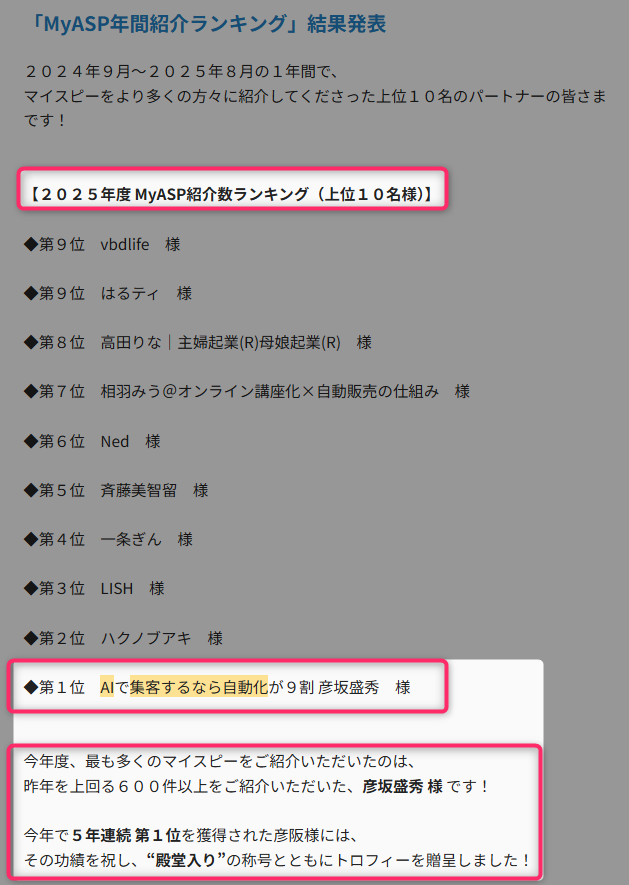
こんにちは、マイスピーの紹介ランキングで5年連続1位を受賞し、殿堂入りをした彦坂盛秀です。


前回は、史上初の3冠も受賞しました!

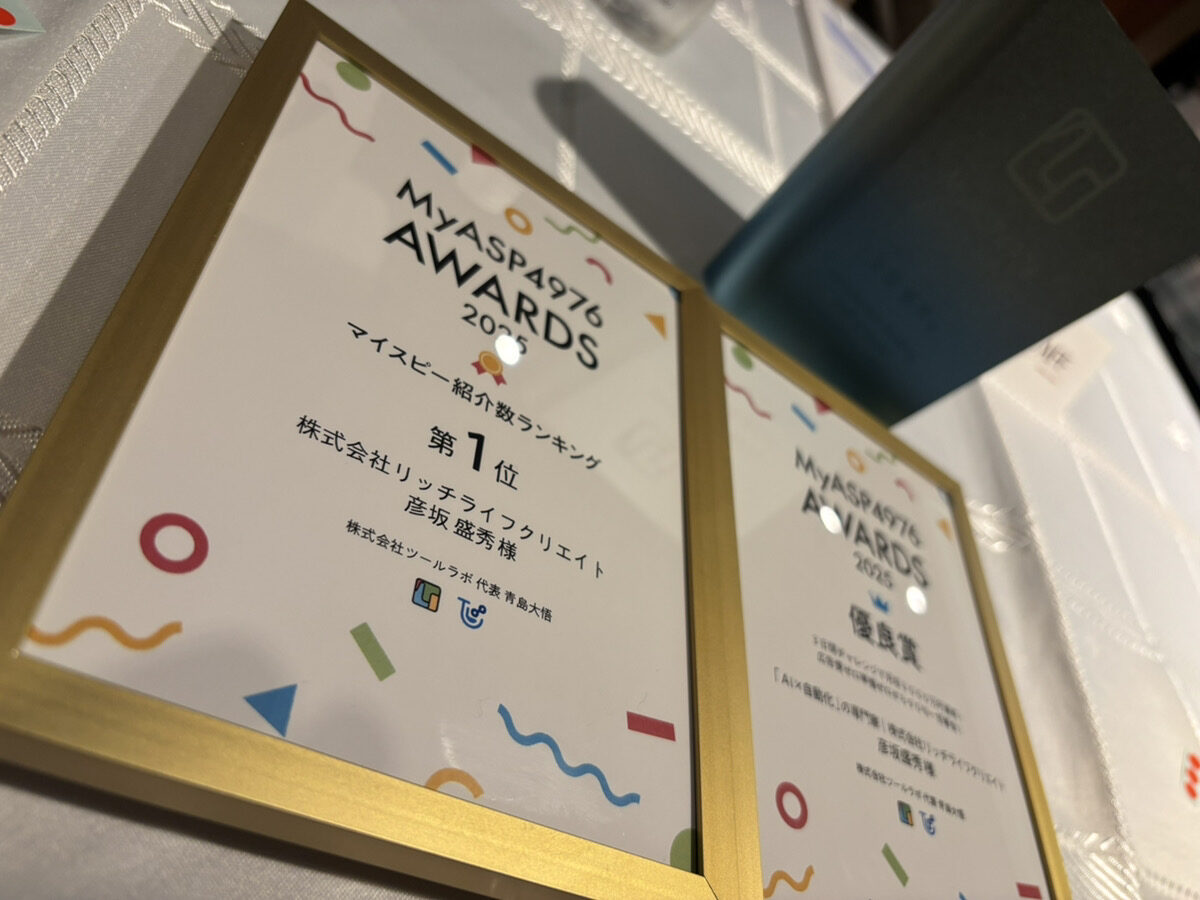
お陰様で、累11冠を受賞しました!
2025年度年間紹介ランキング1位
5年連続1位で殿堂入り受賞!

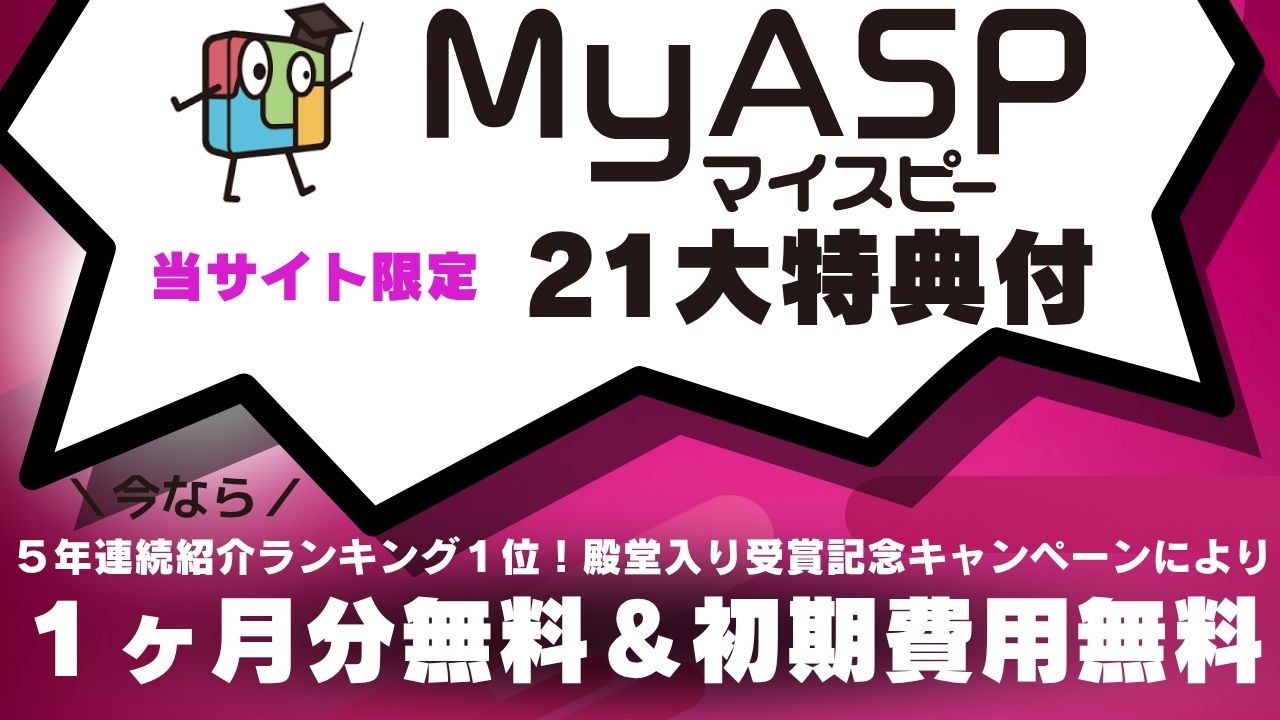
下記のリンクからお申し込みに限り、「1か月無料特典」でマイスピーにお申し込みできます。
▶スタンダードプラン(11,000円1ヶ月分無料)おすすめ!
▶マッハプラン(専用サーバーを使ってサクサク高速に使いたい人向けの高速プランです。
目安としては、読者数3~5万人以上の場合は、こちらのプランをお勧め)
MyASP(マイスピー)のスタンダードプランは、メルマガから講座販売、会員サイトまで運用したい方に僕がおすすめしているプランです。申し込む前に確認したいのは、月額11,000円以外にかかる費用、既存のLINEとの接続、希望する決済、読者・教材の移行、初期設定の5つです。どれが自分の事業に関係するか、まず下の表で判断できます。
| あなたの状況 | 契約を進める前に見ること |
|---|---|
| 次回の募集で購入者に動画を届けたい。決済方法も決まっている | スタンダードが候補。購入後のメールと教材までの流れを決める |
| 今のLINEはLステップで使っている | 同じ公式アカウントをどちらで運用するかを先に決める |
| 分割や月額払いが販売の条件になっている | 決済代行とMyASPの連携で、希望の課金が使えるか照合する |
| 他社サービスに配信中の読者や継続課金中の会員がいる | 移す範囲を整理し、旧環境を止める日を後から決める |
| 当面はメルマガだけで、講座販売の予定は未定 | ビギナーやパーソナルも含め、今使う機能で比較する |
用途と条件が決まっている方は、僕・彦坂の紹介ページからスタンダードの利用料1ヶ月分・11,000円分の無料特典をご確認いただけます。専用フォームで初回のお支払いと次回以降の請求条件を確認してください。この記事には広告が含まれ、紹介ページ経由の契約で僕が紹介報酬を受け取る場合があります。仕様と掲載料金は2026年11月15日に確認しました。
株式会社リッチライフクリエイトの彦坂盛秀です。公式ブログでは、僕がMyASPで説明会の予約と支払いに合わせた案内を運用した事例が紹介されています。販売や配信の準備では、便利な機能の数より、読者が登録してから自分で購入・受講できるかを重視しています。以下の社内体制や販売金額は、判断に使えるよう条件を置いた設計例です。
目次
- 注意点1|月額11,000円だけでは、運用の総額が分からない
- 注意点2|Lステップ連携中の同じLINE公式アカウントは、同時接続できない
- 注意点3|カード決済、一括・分割・継続課金は契約を分けて確認する
- 決済の実務|未決済と入金後のメールを2通に分ける
- 注意点4|読者リスト・配信履歴・教材は、移す単位を分ける
- 注意点5|初期設定は、運用する相手の画面まで通して確かめる
- 録画を提供する実務|会員サイトを閉じた後の動画も確認する
- 説明会の実務|メールとLINEを分担する例
- 契約前の確認を一枚にまとめる|担当と費用の確認シート
- 専用リンクで申し込んだ後|追加特典を確認する
- 3つの運用例|どこまで決まっていれば、申し込みに進める?
- FAQ|申し込みの直前によくある疑問
- まとめ|5つの確認ができたら、スタンダードプランの申し込みへ
注意点1|月額11,000円だけでは、運用の総額が分からない
MyASPのスタンダードの通常月額は11,000円(税込)です。運用全体の予算には、実際に使う決済代行の手数料、LINE公式アカウントの料金、外部に残す動画や会員サイト、移行作業などが加わる場合があります。全員に同じ追加料金がかかるわけではありません。自分の運用でどの費用が出るか、一項目ずつ埋めると判断できます。
図解 01 予算を4つに分ける
- MyASPの契約 通常月額、専用フォームの初回請求、支払周期
- 取引にかかる費用 決済手数料、入金や返金の条件
- 一緒に使うサービス LINE公式アカウント、動画配信、外部会員サイトなど
- 導入時の仕事 既存データの整理、設定やテストにかかる時間
月額差の4,400円は、実際に使う機能で判断する
パーソナルの通常月額は6,600円。通常月額同士の差は4,400円、12回分の単純比較では52,800円です。年払いの契約額や、紹介特典の条件をここから推定する必要はありません。月額差を払う判断は、例えば次回の講座募集からMyASPの会員サイトを利用するか、LINE連携や自社の紹介制度を実際に運用するかで決めます。
「月に10件の購入者へ、教材の案内を手作業で送る」というケースなら、今かかっている時間と、設定後に残る例外対応の時間を比べます。1件15分で10件なら月150分です。導入で月100分減ると仮定し、社内の時間単価を3,000円とすれば、換算額は5,000円です。仮の試算であり、すべての導入で同じ時間が減るわけではありません。途中で担当者が代わった場合に手順を引き継げるかなど、お金に換算しづらい点も判断材料になります。
| 項目 | 記入例 | 数字の意味 |
|---|---|---|
| 追加の月額 | 4,400円 | パーソナルからスタンダードにした場合の通常月額差 |
| 毎月減りそうな作業 | 100分 | 現状の手作業から、例外対応込みの作業を引いた仮定 |
| 社内の時間単価 | 3,000円/時間 | 工数の比較に使う目安 |
| 初期作業 | 6時間 | フォーム、メール、会員サイト、動作試験の準備例 |
初期作業も費用として見たい場合は、月の削減時間が何回分あれば準備時間に達するかを考えます。例えば6時間の準備と月100分の削減なら、単純には4カ月弱で準備時間に相当します。ただし既存会員サイトの解約日や、決済の審査にかかる日数、作業者の習熟によって計画が変わります。比較に使った前提を記録しておくと、運用後に実態を見直せます。
1ヶ月分無料と、申し込む日に払う金額を確認する
紹介ページに掲載しているスタンダードの特典は11,000円分です。実際に申し込む際は、専用フォームで今回の請求と次回以降の料金を確認します。特典額を見ただけでは、何日にいくら請求されるかは決まりません。例えば社内で月ごとに費用を承認するなら、申込当日に表示された額と、継続時の月額を別の欄に記録します。
フォームに表示された金額が意図したものか分かりにくいときは、申し込む前に「対象プラン」「申込経路」「選んだ支払方法」「表示された金額」をそろえて問い合わせます。標準料金や他の申し込みページの画像だけでは条件を照合できない場合があります。紹介ページのスタンダード専用リンクから進み、確認画面を読んでから申し込みを確定します。
既存のサービスを解約できるかは、受講者の状況で決まる
すでに会員サイトを持っている場合、スタンダードを契約しても、既存ツールの費用がすぐになくなるとは限りません。先月購入した方が旧環境であと半年間閲覧できる契約なら、いまの教材へのアクセスを継続するか、新環境で同じ条件を再現するかを決めます。移行中に両方を使う期間は、費用見積もりに含めます。
例えば来月から新規の1講座だけをMyASPに載せ、以前の購入者は旧サイトでサポートする構成もあります。今月の目標を「新規購入者が入金後に教材を見られる」に限定し、旧サイトを閉じる日付は、現役の受講者と課金を整理した段階で判断します。何のために契約を切り替えるかが明確になると、並行運用の期間も説明できます。
注意点2|Lステップ連携中の同じLINE公式アカウントは、同時接続できない
MyASPのLINE連携はスタンダードプラン以上で利用できます。すでにLステップなどと接続中の同じLINE公式アカウントをMyASPへ直接同時接続することはできません。さらに、既存アカウントを接続した場合、連携前からの友だちが自動でMyASPの友だちリストに反映されるわけではありません。LINEを使いたい方は、設定より先に、どのアカウントをどこで運用するかを決めます。
図解 02 今のLINEを起点に選ぶ
- Lステップの予約やサポートを維持 今のLINEを継続し、MyASPはメールや会員サイトに使う
- 別の商品でLINEを始める 別のLINE公式アカウントを用意しMyASPへ接続する
- 同じ公式をMyASPへ移す 既存の連携、友だち、配信中の案内を整理してから切り替える
まず、いまの連携をやめると何が止まるか書き出す
LINE公式アカウントが実際に担当している仕事を、予約、顧客の相談、販売、購入者サポート、来店リマインドなどに分けて書きます。担当者に聞くと、利用者があまり見ない画面に、予約変更や返金の問い合わせが集まっていることがあります。どの機能を残す必要があるか決まれば、単純に設定を変えるだけでは足りない箇所が分かります。
友だちへの連絡が途中の場合もあります。例えば「資料を受け取った3日後に相談を案内する」設定の最中に連携を切り替えるなら、誰がどの案内を受けたか、次の案内をどちらから送るかを考えます。古い予約は配信し切る、新規の入口だけ新しいアカウントで使うなど、選択肢を比べます。公開済みの友だち追加QRやリッチメニューのリンクも確認します。
既存の友だちが反映されることと、メール連携は別の操作
公式マニュアルでは、既存の友だちからメッセージを送ってもらうなど、友だち側のアクションでMyASPに反映させる方法を案内しています。MyASP側のリストで見えるようになったあと、その人がどのメール読者かをひも付けたい場合は、メール連携用の導線を別途使います。
例えば「ブログから説明会に申し込んだ人のうち、LINEでも通知を受けたい人に案内する」なら、メールに連携方法を記載します。運用者は、LINEの友だちとして見えること、申込者とひも付くこと、今回の配信の条件に入ることを順にテストします。公式LINEの友だち数だけで、MyASPのLINEで案内できる人数を判断しないようにします。
| 画面で見える状態 | 何ができるかを確認 |
|---|---|
| 公式LINEの友だち | 公式アカウントにいることを確認 |
| MyASPのLINEシナリオの友だち | そのシナリオで管理できる範囲を確認 |
| メール連携済みの読者 | 対象のメール読者とひも付くか照合 |
| 今回の開催回の参加希望者 | 日時と配信対象で、誰にどの案内を出すか判断 |
LINE側の配信費用は、誰に何回送るかで見積もる
例えば開催前の通知を月に4回、対象100人へ送ると、課金対象となる送信方式なら400通分です。ここに一般のお知らせや、登録後のステップ配信が加わる場合は、LINE公式側の契約枠と通数に反映します。LINEヤフーは、メッセージの種類によってカウントの対象が異なると案内しています。全部を一律に同じ条件で数えるより、実際に使う送信方式ごとに見積もります。
初回の説明会は、受付メールに日時と参加先を残し、LINEでは必要な方への直前通知だけを検討できます。参加先が必要な人全員に届く入口をまず一つ作り、LINE側の運用を小さく確かめます。参加者によって開催日時が違う場合は、メールと同じタイミングでLINEを送れるかを機能ごとに確認します。
注意点3|カード決済、一括・分割・継続課金は契約を分けて確認する
MyASPのプランを決めるだけで、希望する決済手段をすべて利用できると判断しないでください。カードなどのオンライン決済を受け付ける場合、販売者が対応する決済代行と契約し、MyASPと連携する必要があります。希望する支払い方法が利用できるかは、決済代行業者と商材、契約した決済方式などで異なります。講座募集の日が決まっているなら、先に審査や連携に必要な時間を確認します。
図解 03 販売に必要な支払い方法を具体化する
- 商品を決める 金額、提供期間、購入者の条件を書く
- 課金方法を定義 一括、回数の決まった請求、更新のある月額を区別する
- 対応を照合 決済代行とMyASPの連携で、希望の方式に対応するか確認
- テスト 支払い成立、未払い、中断、更新失敗の扱いまで見る
高額講座を「3回払い」にしたいとき
例えば総額30万円の講座について「月10万円を3回」と表示したいとします。購入者がカード会社の分割サービスを使い、販売者には一件の決済として扱われる方式と、販売者側が10万円を一定間隔で3回請求する方式は、購入後の管理が変わります。前者では利用できるカードの条件や購入者側の手続きが関わり、後者では販売者側で請求日、失敗後の再請求、最終回後の停止を扱います。希望する方式を、決済代行と連携の設定で確認してください。
| 決済代行に聞くこと | 問い合わせの例 |
|---|---|
| 一括 | 30万円のオンライン講座の一括決済に対応するか |
| 回数の決まった請求 | 10万円を3回、最終回で終了させられるか |
| 月額契約 | 翌月以降の更新、解約受付、次回請求停止をどう扱うか |
| 決済後の連携 | どの状態がMyASPに反映されるのか |
| 失敗した場合 | カード変更、再請求、運営への通知の手順は何か |
講座を売る前に「決済画面に出せる」を確認して終えると、支払い後に何を渡すかが決まりません。入金後すぐに教材を公開するのか、初回の支払いを確認したら面談枠を選べるようにするのか、全額を支払ったら追加教材を出すのか。課金の形とサイトで見える範囲をセットで設計します。銀行振込では、誰が振込を確認し、いつ受領処理を行うかも案内します。
決済の停止、会員サイトの閲覧、メール配信を一緒に点検する
受講者から解約や返金の連絡を受けたとき、決済側で次回の課金を止めることと、会員サイトの閲覧を止めることは別々に確認します。例えば今月末までは教材を見られる条件なら、次回の請求を止めても、月末まで権限を維持する必要があります。MyASPの有料シナリオでは、購読状態や受領状態、有効期限が会員サイトのログインに関係します。商品で約束した内容を満たすか、実際の契約と画面で確認します。
図解 04 解約・返金の対応で見る3つの状態
- 決済 今回の処理と次回課金の有無
- 閲覧 有効期限、受領状態、対象サイトのログイン
- 配信 受講案内や更新のお知らせが今後も必要か
購入者の都合で解約を申し出た場合も、販売をやめてMyASP自体を解約する場合も、動いている定期決済の扱いを個別に確認します。公式マニュアルには、MyASPを解約しても仕組みによっては定期決済が自動停止しないことが案内されています。契約終了を考える場合は、決済代行の管理画面で状態を照合し、必要なら受講者へ案内する時期を決めます。
決済の実務|未決済と入金後のメールを2通に分ける
有料商品シナリオを使う場合、フォームを送信してから支払いを途中でやめる人もいます。最初のメールには、申込みを受け付けたことと、支払いが必要ならその手順を書きます。購入者向けのメールには、決済または受領を確認できたことと、最初の教材へ進む方法を書きます。公式マニュアルの有料販売手順では、初回決済後に「本登録中」のステップメールや会員サイトなどで商品を提供する構成が案内されています。
図解 05 同じフォームを通った二人でも、送る内容が異なる
- 申込みで止まった人 受付メール、支払いに必要な手順、支払期限
- 支払いを完了した人 受領後の案内、ログイン方法、初回教材
- 購入済みで受講中 次の教材公開やサポートの案内
- キャンセルを申請した人 処理・確認・閲覧の終了予定など個別の状況に合う連絡
例えば「お申し込みが完了しました」という件名だけでは、支払いも済んだのか、フォームだけ受け付けたのかが分かりません。受講者が受信箱で見分けられるよう、申込直後を「【受付】講座のお申し込みとお支払い方法」、入金後を「【受講開始】講座名と会員サイトのご案内」のように書きます。購入者向けの案内に受付時の再決済リンクが残っていないかも、テストメールで確認します。
申込直後のメールは、決済画面を閉じた人にも役立つ
「[講座名]のお申し込みを受け付けました。お支払いがまだの方は[この商品の支払手順]をご確認ください。お支払いを終えた方には、確認後に[受講案内の件名]をお送りします。手続きを終えたのに案内が届かない場合は、[問い合わせ先]へお申し込み時の情報を添えてご連絡ください。」
ここで大切なのは、確認が重複しても購入者がもう一度支払わなくて済むことです。メールに「決済結果が不明な場合は、まず確認メールと決済履歴を確認してください」と書けます。古い支払い画面が再び利用できるか、新たな注文になるかは使うサービスで変わります。販売初日に問い合わせが来たとき、担当者はどの情報を照合するかを決めておきます。
入金後の最初のメールに、次の行動を一つ書く
「[講座名]のお支払いを確認しました。下記の会員サイトを開き、最初の動画『はじめに』をご覧ください。ログインにはお申し込みに使ったメールアドレスをご確認ください。ログイン情報が分からない場合は、同じ画面の案内に沿って手続きしてください。受講に関するご質問は[問い合わせ先]で受け付けています。」
講座を始める前にアンケートが必要なら、1通目に動画とアンケートの両方を同じ大きさで載せるより、どちらが先かを一文で説明します。例えば「先に10分の説明動画を見てから、ページ下のフォームにご記入ください」と書けば、受講者は作業順を判断できます。会員サイトの案内を探せないという問い合わせを減らすには、本文にボタンを置くだけでなく、件名にも講座名を使い、検索で見つけられるようにします。
| 購入後のメールに載せる項目 | 読者が判断すること |
|---|---|
| 講座名・コース名 | 何を買ったか、複数申込みがある場合にどれか |
| 最初の操作 | 会員サイトを開く、案内動画を見るなど、すぐに行うこと |
| ログイン・再設定 | どのメールで入るか、手順を忘れたときの入口 |
| 利用開始と終了 | いつから見られて、どの期間使えるか |
| サポート窓口 | 決済、教材、個別相談のどこに問い合わせるか |
決済後に案内が届かないときは、支払い・受領・送信を順に確認
「購入者に届いていない」と連絡が来たとき、すぐにもう一度カードで決済するよう依頼するより、まず決済業者に正しい取引が存在するか確認します。次にMyASPの該当シナリオで、同じ購入に受領が反映されているかを見ます。そのあと、ステップメールの配信予定と送信結果を確認します。送信後の状態なら、登録アドレス、受信箱、迷惑メールの振り分けを見ます。
図解 06 「払ったのに案内が来ない」を調べる順番
- 支払いを確認 対象商品、決済日時、取引の状態を照合
- MyASPを確認 同じ申込みか、受領の状態が切り替わったかを見る
- メールを確認 予約時刻、送信結果、宛先を調べる
- 閲覧を確認 案内を再送してもログインできる状態か、権限を確かめる
メールが届いていなくても、すでに会員サイトに入れる状態の場合があります。反対に、メールだけ届いていて、閲覧権限が付いていない可能性もあります。問い合わせに回答する前に、どちらが起きているかを把握します。誤入力のアドレスを訂正する場合は、申込者本人と取引を照合し、変更先へ正しい案内が届くようにします。不要な個人情報を返信で求めず、決済情報の確認は所定の窓口で扱います。
注意点4|読者リスト・配信履歴・教材は、移す単位を分ける
乗り換えで見落としやすいのは、移す対象を「読者データ」とひとまとめにすることです。メールアドレスを一覧にすること、誰にどこまで配信したかを把握すること、今後の配信対象に入れられるか確認することは別の作業です。販売をしている場合は、注文、支払い、閲覧の期限、教材を置く場所もあります。全体を引っ越す前に、今の運用を止めずに切り替えられる単位を選びます。
図解 07 移行で4つに分けて記録する
- 入口 公開中のフォーム、広告、記事、QR、メール内のリンク
- 読者 配信の状態、解除の記録、登録元、受け取る予定の案内
- 購入者 受領状態、継続課金、利用期限、連絡の記録
- 教材 動画、資料、会員サイトの公開条件と案内先
CSVが読めても、配信予定まで同じになるとは限らない
CSVで登録者を移す場合は、取り込む列と、各項目の意味を確認します。例えば「登録日」が最初に資料を申し込んだ日なのか、新しいツールに移した日なのかで、その日から数えて送信するメールの対象が変わることがあります。「解除済み」を旧環境で記録したから新しい環境にも同じ状態で反映されると想定せず、どの人を取り込むか、配信予約を付けるか、対象からどう外すかを確認します。
仮に、ステップメールの5通目まで読んだ人を、最初から一通目へ入れ直したとします。本人には同じ資料と案内が二重に届き、すでに申し込んだ説明会へ再び誘導されるかもしれません。一方で、進行状況を確実に引き継げない場合は、移行した読者に一律で途中の案内を送り始めるより、現行のシナリオが完了するまで旧環境で扱い、新規の読者から新環境で運用する方法があります。
| テスト用の読者 | 何を確認するか |
|---|---|
| 新しくフォームから申し込む人 | 最初のメールと資料が通常どおり届くか |
| 旧環境で案内の途中にいる人 | 二重に配信されないか。次の案内がどこから届くか |
| 旧環境ですでに解除した人 | 新システムで配信対象に含まれないか |
| 講座を購入済みの人 | 教材や問い合わせ先が変わる場合に、正しい案内が届くか |
テストでは、実際に使う個人情報を多数取り込む前に、用途ごとにテスト用のメールアドレスを用意します。取り込む条件と配信結果を確認してから、実データを扱います。MyASPのCSV一括登録の設定や配信予約の挙動は、選ぶ操作で確認してください。解除済みの読者を再配信する対象に誤って含めないよう、データの保管や担当者の扱いも決めます。
過去のブログと広告の入口を一度に見直さなくていい
フォームをSNSのプロフィール、紙の案内、ウェビナーの録画説明欄に載せている場合、管理画面のデータを移しただけでは、入口が新しくなりません。どの入口から登録があるのか、どの広告が今も動いているかを調べます。たとえば登録が多い2ページと現在の広告だけを先に切り替え、低頻度の過去記事、過去のメール、印刷済みのQRは、別の計画にすることもできます。
一つのページを切り替えたら、運営の確認用URLだけでなく、スマホから読者がたどる経路を通します。登録が完了したか、正しいメールが届いたか、同じ人が二度申込みをした場合に何が表示されるかを見ます。広告で登録完了を測っている場合は、古い完了先への計測が途切れていないかも別に確認します。ボタンを押せることと、登録完了まで計測できることは異なります。
継続課金中の会員と、教材の利用期間を優先する
例えば、すでに支払いが続く会員がいて、別サービスを来月から止めたいとします。継続課金の契約情報、次回の課金日、決済代行との連携、購入済みの講座を先に確認します。受講者が新しいツールに移っただけで、銀行やカードの契約まで別のサービスに自動で移ると考えないようにします。サービスを終了する際にどこに決済が残るかも、実際の管理画面で照合します。
教材はファイルの所在、サイトの記事、公開期限、会員の権限を記録します。「動画をコピーしたので移行完了」と判断せず、以前から購入した方が、約束した期限まで閲覧を続けられるかをテストします。以前に限られた期間と案内した商品を、新しいサイトですべての人に公開するような設定ミスも防げます。
図解 08 募集を止めずに段階的に切り替える
- 現状を記録 動いている決済と、読者・購入者の状態を把握
- 新規向けを準備 新しいフォームとメールの動作を確認
- 新規の入口を更新 よく使う案内や広告から変更する
- 既存を照合 旧環境で配信・課金・教材に問題がないか確認
- 停止を決める 今も必要な機能を残し、終了条件を満たしてから閉じる
注意点5|初期設定は、運用する相手の画面まで通して確かめる
MyASPでできる機能が多くても、最初の募集では、一人の読者が一つの流れを通るところから作れば進めやすくなります。メルマガを始めるなら、フォームから最初のメールまで。講座なら、フォームから購入者が動画を見るまで。説明会なら、日時を選択し、届いた案内を見て当日の会場に進むまでです。自社で設定する場合は、その一連を誰がテストするか決めておきます。
図解 09 最初の1本で見るべき画面
- フォーム 自分で登録し、申込完了が分かるか
- 受信箱 正しい件名と送信者で、次に開く場所が見えるか
- 購入者の画面 決済した人にだけ、必要な案内と閲覧ができるか
- 問い合わせ 連絡先が分かり、誰がどこを調査するか決まっているか
初回にメールの送信元と返信先を整理する
読者はメールの差出人名と件名を見て、開くかどうかを判断します。登録フォームに書いてある講座名と、メールが届いたときの名前が食い違うと、探しにくくなります。配信に使うアドレス、問い合わせに返信するアドレス、担当者が見ている受信箱を確認し、テスト用の端末で本文を開きます。独自ドメインの送信元を利用する場合は、MyASPとドメイン管理会社で必要な設定を確認し、設定後の受信結果を照合します。
メール配信の結果が管理画面で「送信済み」と表示されても、読者が受信箱で同じ状態とは限りません。異なるメールサービスを使い、最初の案内がどこに届くかを確認します。問い合わせの試験では「メールそのものが見つからない」「本文は読めるがリンクが開かない」「リンクから会員サイトに入れない」を分けます。症状を具体的にすると、設定のどこを調べるか割り当てやすくなります。
“決済成功”だけで公開完了にしない
正常な購入を一度試したら、決済の途中で閉じたテストと、有料の教材を対象外の人が開くテストを行います。受講メールの表示、教材を使える期間、再設定の手順をスマホで試します。購入者にとっては、管理画面で支払いの反映が見えることより、メールを読んで目的の教材を開けることが大事です。運営担当が管理者でログインしたままだと、顧客が見られない画面を開ける可能性があるため、読者になって見直します。
| 初回公開前に試す状態 | 合格とみなす例 |
|---|---|
| 正常購入 | 決済状態を確認でき、受講メールで最初の動画に入れる |
| 決済中断 | 支払いの案内が分かり、未受領では有料教材に入れない |
| 別講座の購入者 | 案内された講座を取り違えず、権限のない教材は開けない |
| 問い合わせ | 申込日時・状態・メールの記録を担当者が追える |
| 期限後 | 表示が提供条件どおりで、必要なら手続きや窓口が分かる |
僕なら最初の募集に不要な設定は、後から足す
申し込み前に「メールもLINEも紹介制度も全部使いたい」と考えていたとしても、公開の前に全部を完成させる必要はありません。まず購入後の教材案内が動くかを確認し、説明会の開催が決まってからLINEの補足通知を試し、紹介を希望する人が現れたら紹介側の設定を追加できます。ここでの目的は、各機能を設定したと報告することより、売った後の約束を守れる流れを先に作ることです。
失敗したときに戻す項目も決めておきます。例えば説明会の当日にLINEの対象条件を確認できなければ、参加に必要な情報を先にメールで用意し、LINEは次の回までに設定を調整します。決済後に会員サイトの案内が届かない場合は、対象になった購入者を確認してから手動対応し、同じ方へ重複した連絡が行かないようにします。最初の1回の不明点を記録すれば、次に直す機能が特定できます。
録画を提供する実務|会員サイトを閉じた後の動画も確認する
MyASPの会員サイトはスタンダード以上で使えます。MyASPにアップロードした動画のほか、YouTubeやVimeoなど外部に置いた動画を会員サイト記事に埋め込む方法が案内されています。動画をどこに置くかと、それを読者がどこで見るかは別々に決められます。会員サイト記事に外部の動画を載せる構成でも、記事と動画の公開条件はそれぞれ確認します。
| 視聴ページの構成 | 運営が管理する場所 | 契約前に見る項目 |
|---|---|---|
| MyASP会員サイトにMyASP内の動画 | 記事の公開、視聴権限、メディアライブラリ | 対象プラン、ファイルと容量、再生環境、動画URLの扱い |
| MyASP会員サイトに外部の動画 | 記事公開はMyASP、動画の設定は外部側 | 埋め込み可否、外部側の公開条件、動画計測 |
| 既存の自社ページに動画 | MyASPには予約・メール、ページは既存の環境 | 参加者別の公開制御、ログイン、端末での再生 |
| 専用ウェビナーサービス | 専用側に必要な再生や視聴計測を担当させる | 登録データ、日時、視聴履歴をどう受け渡すか |
MyASPの会員サイト記事を公開する流れ
最初に、予約者が所属するシナリオと、視聴を許可する会員サイトを決めます。次に、録画を置いた記事を準備し、公開開始と公開終了をどの時点に合わせるか設定します。公式マニュアルには、固定日時や、ユーザーの登録日・イベント開催日などを基準に公開期間を指定する方法が案内されています。会員サイト側の基準時間や、日・時刻を指定する方法を確認し、実際に対象として登録した読者から閲覧してください。
図解 10 会員サイトで録画を出すときの確認順
- 対象を作る どの参加者に視聴権限を持たせるか決める
- 記事を用意 動画、所要時間、問い合わせ、次の案内を載せる
- 公開開始を決める 各参加者が予約したイベントに合わせて設定する
- 公開終了を決める いつまで見られると申し込む人に伝えるか決める
- 視聴者として確認 開始前、開催中、終了後を別々にテストする
「当日から見せる」と決めたときに、日付が変わった直後から開く設定と、20時に開く設定では結果が変わります。複数の開催回で1本の動画を使う場合は、読者1と読者2が異なる回に登録した状態で同じ記事を開いて比べます。一人のテストだけで公開できたと判断すると、別回の参加者にも早く表示される問題を見逃すことがあります。
また、イベント開始を公開時期の基準にしている場合、別のシナリオに記事を移したり、記事の基準時間を変更したりすると、参照するデータや関連する通知が変わる場合があります。設定変更の直前に、どのサイトと記事を触るか、影響する読者、予約されている通知を記録します。既存の運用中の記事に上書きするより、テスト用の記事で差を確かめてから本番を更新すると原因を探しやすくなります。
「記事を閉じる」と「動画そのものを見られなくする」の違い
記事の公開終了は、MyASPの会員サイトでその記事を閲覧できる期間の管理です。一方、動画が別のサービスに置かれていて、URLを知っている人が直接アクセスできる場合は、記事を閉じても、その動画の公開設定まで連動して変わるとは限りません。動画をアップロードした側で、URLを開ける人、埋め込み先、共有の可否を確認します。資料PDFを一緒に渡す場合も、記事の外でリンクを開けるかは別項目です。
図解 11 公開制御をかける場所
- 記事ページ 誰が、何時から何時まで会員サイト記事を見られるか
- 動画の置き場所 動画へ直接アクセスした場合や、別サイトへ埋め込んだ場合の条件
- 案内リンク メールを受け取った本人以外や、ログアウトした端末で何が表示されるか
公開終了に関する問い合わせを減らすには、記事に「動画は20時まで」とだけ表示する場合と、「20時までに視聴を終えてください」と明示する場合の違いを意識します。運営上、ページを開いていた人が公開期限を越えた瞬間に配信停止することまで必要なら、ページを閉じずに期限をまたいだ場合もテストします。画面の再読み込みや別端末からのアクセスまで確認すると、読者に正確な説明ができます。
視聴ページは、一画面目で「再生する場所」が分かるようにする
動画ページでは、見出し、所要時間、再生ボタン、よくある困りごとの入口を優先します。募集ページで詳しく説明した講師の紹介を、動画の上に再び長く載せる必要はありません。参加者がスマホで開いたとき、折りたたまれたメニューや長いバナーの下まで進まないと再生できないなら、視聴できずに戻る人が出ます。ページの一番上から再生までの操作数を、普段使う端末で数えてください。
ログインが必要なら、参加者にどのメールアドレスを使うかを知らせ、ログインした後に該当の記事を開けるか確認します。以前別の講座を購入した受講者が、古い会員サイトへログインした状態のこともあります。問い合わせ用の案内は、「登録したメールをお確かめください」という一文だけにせず、記事名、開催回、どこまで進んだかを窓口で確認できるようにします。メールにパスワードを書いて送ってもらう必要はありません。
説明会の実務|メールとLINEを分担する例
僕の公開事例では、MyASPのイベント・ウェビナー機能を使い、参加希望者が日程を選択し、未決済の人への案内や、決済済みの人への開催前のメールを設定しました。配信方法の一つとして、LINE登録者へのリマインドにも触れています。メールは開催日時と参加方法を記録として残すのに向き、LINEは直前に短く伝えたいことを案内しやすい媒体です。以下は公開事例の考え方を応用した設計例です。
図解 12 説明会を申し込んだ後の連絡経路
- 申込フォーム 参加者が希望日程を選んで登録
- 受付メール 日時・参加URL・変更方法を案内
- LINE連携は任意 LINEで直前の案内も受けたい人に専用の導線を用意
- 開催前 メールで詳細、LINEでは対象と時刻を確認して簡潔に補足
- 開催後 全申込者へのお礼や、確認できた出欠に応じた案内
| タイミングの例 | メールで送る内容 | LINEで送る内容 |
|---|---|---|
| 申込み直後 | 参加回、時刻、参加方法、変更の手順 | 必要に応じて連携完了の案内 |
| 前日 | 参加に必要な準備、問い合わせ先 | 基本は送らず、必要な回だけ短い補足を検討 |
| 開始60分前 | 参加URLを冒頭に置いた開催案内 | 対象・時刻を確認したうえで、開催時刻と参加先を短く通知 |
| 開催後 | お礼、資料、次の案内 | 必要な場合だけ期限や資料への入口を補足 |
開催の時刻と、LINE登録の時刻を分けて考える
MyASPのイベント・ウェビナー予約マニュアルは、申込者が選んだ開催日時を基準にしたステップメール配信を案内しています。一方、ステップLINEの作成画面のマニュアルでは、配信基準時間や前のメッセージからの経過時間を使う設定が説明されています。イベントの前日にメールを送れることから、LINEでも参加者ごとの開催日時に同じ条件で自動配信できると推定せず、希望する送信条件が使えるか、自分の設定と対象機能で確認してください。
たとえば木曜20時の1回だけであれば、LINE配信対象を確認したうえで、開催当日の19時を固定の配信時刻として運用する方法を検討できます。木曜20時、土曜10時、日曜18時のように開催回がいくつもある場合は、回ごとの対象と送信時刻が必要です。直前予約や日程変更が多いなら、配信前に最新の一覧と突き合わせる担当者や方法も決めます。条件が複雑なときは、開催日時ベースのステップメールを基本にし、LINEは対象と時刻を確実に扱える回から始めると運用を確認しやすくなります。
図解 13 同じ「1時間前」でも、どの時刻を基準にするかで変わる
- 全員が木曜20時の回 木曜19時に送る固定時刻を決める
- 木曜20時と土曜10時に分かれる 木曜19時、土曜9時と対象を回ごとに確認
- 参加者が開催回を変更 古い回を対象から外し、新しい回で案内できるか検証
- 直前まで受け付ける 追加申込者が受付メールだけで参加できるようにする
リマインドは「何時に」「どこから」を最初に出す
例えば開催前のLINEなら、文面の例は「本日20:00から動画講座の説明会です。参加はこちら。日程を変更された方は、最新の受付メールをご確認ください」です。実際に使う場合は、対象回と参加先を確認し、対象外の人には配信しないようにします。開始時刻が違う複数回を一括で扱う場合は、各読者に合った時刻・URLを差し込めるか、それとも回別に送る必要があるかを調べます。参加URLの取り扱いを限定している開催では、LINE側にURLを載せるか、受信箱で探す件名を伝えるかも選べます。
開催前のメールは、当日の連絡を受け取れなかった人でもあとから検索できるよう、イベント名と日時を件名に入れます。例えば「【本日20時】動画講座説明会の参加URL」のような件名です。本文の上から日程、リンク、問い合わせ先を並べると、参加者が受信箱で開いたときに迷いにくくなります。LINEで短い連絡が届くときも、同じ時刻と名称を使います。
有料の説明会では、申込者と入金済みの人を分ける
有料の説明会で、フォームの送信と支払いの完了が別の操作なら、決済前に参加先を送るかどうかを運用条件に合わせて決めます。申込み直後は支払方法や期限を案内し、参加先は入金後のメールで案内する構成なら、LINEでも同じ基準を適用します。LINEの友だちとメールが結び付いていても、入金済みかを確認していない時点で「参加確定」と送ると、本人と運営側で認識がずれます。
図解 14 有料説明会の送り分け
- 申込み直後で未決済 申込控えと支払期限を案内
- 決済が確認できた 参加回・時刻・参加先を案内
- 参加先をLINEでも案内 決済、開催回、LINE連携の3条件を確認
- 返金・キャンセル後 以降の案内対象の扱いを確認する
この場合、最初のテストでは「決済まで終えた人」「申込みで止めた人」をそれぞれ用意します。さらに、決済した人のうちLINEも連携した人と、メールのみの人を用意できれば、受け取る情報が予想と合うかを比べられます。運用担当者は、参加者の問い合わせが来たときに、最初に何を確認し、どこで入金状態と開催回を照合するかを記録しておきます。
日程変更が起きた人を含めて、配信前に確認する
木曜の申込者が土曜へ日程を変更したとき、木曜のリマインドはどうなるでしょうか。開催日時を基準にしたメールと、回別に固定で予約したLINEとでは、更新の仕組みが異なる場合があります。LINEの対象に古い回が残ると、変更後の回と両方の案内が届く可能性があります。公開前に二つのテスト開催回を作り、変更前の予定と変更後の予定を確認します。送信対象を手で確認する運用なら、確認する締切と担当者も決めます。
| テストする申込者 | 期待する案内 |
|---|---|
| 木曜に予約、変更なし | 木曜の参加先が分かる |
| 木曜から土曜へ変更 | 古い回のLINEに含まれないか確認し、土曜の案内にたどり着ける |
| 開始30分前に予約 | 1時間前の配信がなくても受付メールで参加できる |
| LINE連携なし | メールから参加できる |
| キャンセル・未決済 | 運用で定めた条件に従い、参加案内が出ないか確認する |
終了後は全申込者への連絡と、出欠別の案内を選ぶ
初回から参加者と欠席者を完全に分けなくても運用できます。全申込者への配信なら「お申し込みいただきありがとうございました」と書き、同じメールの中で、参加した人には次の実践、当日入れなかった人には公開できる場合の再参加やアーカイブを案内できます。参加者だけに資料を渡す方針なら、参加記録をどこで確認し、MyASPの対象に反映するかを決めます。URLのクリックを参加の証拠として扱うと、リンクを開いたけれど入室しなかった人と区別できません。
相談や講座の申し込みを案内するときは、メールを読んだ人にしてほしい操作を一つ選びます。例えば、詳しい条件が分かるページを読む、次回の日程を見る、個別相談を予約する、のいずれかです。開催直後に多数のリンクを並べるより、次に必要な判断に合った行き先を一つ添えるほうが、運営側も結果を確認できます。
契約前の確認を一枚にまとめる|担当と費用の確認シート
プランを比較するとき、候補を一つに絞れない原因は、必要な仕事が別々の場所に書いてあることです。例えば、送信は営業部門、ウェビナーは講師、教材は運営事務局が担当していると、誰がどこまで使うかが分かりません。プラン名を先に決める代わりに、関係する人の仕事を一枚にします。初月から必ず使う機能と、問い合わせを受けてから必要になりそうな機能を分ければ、どの費用を見積もるか決められます。
| 記入する項目 | 書き方の例 |
|---|---|
| 事業の目的 | ブログから月に一度の説明会へ案内する |
| 初月に作るもの | 読者登録、登録後の資料案内、説明会の予約フォーム |
| 現在のサービス | 記事はWordPress。会員サイトは今回作らない |
| 運営の役割 | 募集ページは担当A、申込み確認と問い合わせは担当B |
| 予算の根拠 | 専用フォームで確認した今回の支払額、次回以降の料金 |
| 成功と判断する条件 | スマホで申し込み、正しい日時のメールと資料を受け取れる |
| 次に見直す条件 | 有料講座を募集する月が決まった時点で、会員サイトと決済を比較する |
この記入例では、まずメールと予約が中心です。専用サーバー環境が必要か、見込み読者の規模に合うかを見て候補を決めます。今後、説明会から申し込んだ人へ講座を売り、その場で会員サイトを提供する方針になれば、会員サイトに対応するプランと決済代行の条件を追加で比較します。最初は無料特典があるプランから選び、事業計画が具体化した時点で必要な条件を見直す形です。
図解 15 支払いを決める前に、運用の根拠をそろえる
- 初月の成果 誰が何をできれば導入完了かを書く
- 必要な機能 使う時期と役割を確認する
- 設定の担当 誰が管理画面と契約案内を見るか決める
- 予算 専用フォームの初回額と運用後の固定費を記録
- 申し込み 希望プランが決まったら彦坂の紹介ページへ進む
外部サービスの固定費も書き出す
講座販売や説明会を始めるとき、すでに利用しているサービスに費用がかかっていることがあります。例えば「ブログのサーバー」「自社ドメイン」「オンライン会議」「LINE公式アカウント」「動画の保管」「決済代行」です。契約を追加する場合は、MyASPの特典額だけで予算を判断せず、今使っているサービスのどれを残すか、いつまで並行して支払うかを明確にします。
運用中の別のプラットフォームを止める計画があるなら、解約する日を決める前に登録フォーム、配信、継続中の決済、教材ページの状態を確認します。片方を翌月から止められる想定で予算を組んでも、ログイン移行や問い合わせの整理に時間を使うなら、並行期間が延びることがあります。紹介特典はMyASP側の利用料の話なので、並行中に他サービスに払う費用や作業費は、自社の運用費として見積もります。
自分が重視する項目に順番をつける
費用を優先したい方は、予定している配信の件数と、初月に使う機能を絞ります。引き継ぎを優先したい方は、配信中の読者と既存購入者の動きを一覧にします。公開日を優先したい方は、申込みから利用開始までの見込み、原稿の準備、動作テストの日付を立てます。同じ「なるべく早く始めたい」でも、希望していることが支払いを抑えることなのか、次の募集に間に合わせることなのかで手順が変わります。
たとえば、月末の講座募集に合わせて急いで新しい会員サイトを用意する計画なら、動画がすでに完成しているか、決済代行との契約があるか、誰が受講者の質問に答えられるかを見ます。決済契約や教材に時間がかかるなら、先に案内ページと読者登録を公開し、販売を別の日に始める設計もできます。プランの判断と作業の予定をつなげると、無料特典を受けたあとに導入が止まりにくくなります。
専用リンクで申し込んだ後|追加特典を確認する
紹介ページでは、申し込み完了後に追加特典を請求する案内が掲載されています。対象プランの専用リンクから申し込んだら、紹介ページに戻り、追加特典の案内を開いてください。そこで現在案内されている必要事項と手順を確認します。申し込み先での料金の確認と、追加特典の申し出は、読者が同じ日に行っても別の操作です。
図解 16 申し込み後、追加特典を確認する順番
- MyASPの申込み 受付や契約関連の案内を手元に残す
- 紹介ページに戻る 追加特典の案内の場所を確認する
- 入力内容を見る 必要事項を、登録時の記録と照合する
- 控えを保存 受付の表示や確認メールがあれば残す
特典を管理する担当を決める
自分で申し込んで自分で利用する場合は、確認メールと特典の案内を同じフォルダにまとめると把握しやすくなります。購入する人と、メルマガや講座を組み立てる人が異なる場合は、どのメールアドレスに来る連絡を誰が見るか決めます。テンプレートや案内の利用条件がある場合は、使う相手や共有方法も、受け取ったときに確認してください。
特典を受け取る操作で入力欄が分かりづらい場合は、何を入力する項目なのかを確認します。申込者のメールと、いま返信を受けたいメールが異なる場合は、フォームの各ラベルに沿って入力してください。返信が来る先に誤入力がないかも見ます。受け取りに日数の案内がある場合は、その目安と受付時刻を手元に残しておくと、照会のときに説明できます。
請求の案内が見つからないとき
最初に、申込みの入口に使った紹介ページへ戻ります。本文内にある申込み向けの案内と、手続き完了後の案内を区別します。申込みを終えた直後に請求先が見つからない場合は、紹介ページにある連絡方法で「いつ頃、どのプランを、どの経路で申し込んだか」を伝えて確認します。個人情報は必要とされる窓口へ送ります。
申し込みが終わったか自信がない場合は、MyASP側の受付状態を確認してから、追加特典の案内へ進みます。特典を先に申請することだけで契約が成立するとは考えず、契約関連の案内や支払い記録を確認します。手続きの日時が離れている場合は、申込日と特典の請求日を並べて記録します。
| 困ったこと | 先に確認する場所 |
|---|---|
| 今回の請求額が知りたい | 専用フォームの表示、契約や決済の案内 |
| アカウントの発行が分からない | MyASPからの受付・発行の案内 |
| 追加特典の請求方法が知りたい | 彦坂の紹介ページの申し込み後の案内 |
| どの紹介リンクを使ったか自信がない | 手元の記録と、申し込み先で確認できる案内 |
| メールが見つからない | 入力したアドレス、迷惑メール、受信検索 |
3つの運用例|どこまで決まっていれば、申し込みに進める?
例1|来月、買い切りの講座を初めて売る
来月の説明会で動画講座を販売し、購入後すぐに最初の教材を提供したいケースです。先に教材の場所を決め、決済代行で商材と金額が扱えるかを確認します。既存の受講者がいないなら、移行にともなう作業は少なくできます。動画をすべて完成させてから契約する必要があるかは、販売時点で何を提供すると約束するかによって決まります。
このケースで発売日までに通したいのは、販売ページから支払い、受講メールとログインまでです。続きの教材を後から公開する計画なら、その期限と初日に視聴できる範囲を販売ページに書きます。スタンダードプランが合う条件は、自社で会員サイトを作る必要があり、そこで有料の購入者に教材を届ける予定が明確な場合です。
例2|LINEで面談を受け付けながら、メールも導入する
運用中のLステップで個別相談の予約を受け付けているケースです。今回の目的が「登録フォームからメルマガで資料を届ける」なら、MyASPの契約と今のLINEの設定変更を同じ日に行う必要はありません。受付メールに資料と面談ページの入口を載せ、既存のLINEを相談窓口にできます。今のLINEに新しい設備をつなぐ理由が固まっていなければ、連携に含まれる機能と、当面使うメールの機能を比べます。
このケースでスタンダードを選ぶ理由が出るのは、会員サイトや自社の紹介制度など、もう一つの機能も使う場合です。LINEの連携だけが導入理由なら、友だちや現行の予約をどう扱うかが先です。既存のLINEを止めない構成で導入するなら、メールからLINEに来た方の扱いを誰が見るか決めます。
例3|すでに受講者がいる月額講座を移したい
毎月の継続決済と会員サイトが動いているケースです。新規の募集のためにスタンダードを申し込むことと、既存契約をMyASPへ移せることは別です。まず「新しく申し込んだ人は新環境」「以前から利用する人は旧環境」と分けて成立するか検討します。決済と閲覧が問題なく見えるようになってから既存の扱いを決めれば、移行で急いで再申込みをお願いする場面を減らせます。
旧会員の閲覧期限と定期契約に関係する情報を保管します。購入者へ案内を送る場合は、本人の次回請求や支払方法、教材が見える期間を誤って説明しないよう、契約と実際の画面を照合します。MyASPを導入する価値は、新規購入者に対して何を改善できるかでも判断できます。
図解 17 ケースごとの契約判断
- 録画講座1本 決済・受講メール・会員サイトを一周させる
- 既存LINEが中心 現在の連携を記録し、新規のメールと分担する
- 月額講座を移す 既存者の課金・閲覧を守り、新規だけ先に切り替える
FAQ|申し込みの直前によくある疑問
スタンダードプランのデメリットを一つ挙げるなら?
会員サイト・LINE連携・決済などが必要な場合、使う機能を選んで準備する作業が発生します。例えば講座をすぐ売りたい人は、メール配信の設定に加えて決済代行との契約や、入金後に見える教材の確認も必要です。購入者が最初の動画を開くところまで作る予定なら、スタンダードの機能を使う理由は明確です。
月額11,000円で講座販売を始められますか?
11,000円はスタンダードプランの通常月額です。実際の販売で決済代行、外部の動画サービス、LINE公式を使う場合、そのサービスの条件や手数料を見てください。銀行振込で受付する構成なら振込確認の事務作業などを見積もります。すでに契約しているもののうち、新規導入後も利用するサービスを予算表に残します。
Lステップを契約しているとMyASPは使えませんか?
メール、講座販売、会員サイトなどで役割を分けて使う構成は検討できます。同じLINE公式アカウントをLステップに接続したまま、MyASPへ直接連携することはできません。今使っているLINEの窓口、タグ、予約の動きを維持するなら、MyASPでLINE連携を必須にする必要があるかを確認します。
これから始める場合、何を一番先に試しますか?
最初から講座販売をするなら、テスト用の購入者として、受付から決済後のメールを開き、会員サイトで最初の動画を再生します。同じ条件で未決済の人として操作し、受講できないことも確かめます。メルマガだけなら、スマートフォンでフォームから資料を受け取るところまで通します。
1ヶ月分無料なら、申し込み当日の支払いはいくらですか?
彦坂の紹介ページのスタンダード専用リンクでは、通常月額に相当する11,000円分の無料特典を案内しています。申し込み日に支払う金額は、専用フォームの表示をご確認ください。入力前にプラン名と紹介の経路を確かめ、最終確認の画面では今回と次回以降の料金をそれぞれ確認します。
既存契約を変更するときにも、紹介特典を受けられますか?
紹介ページに掲載されているのは対象プランの申し込みについての案内です。すでに契約している場合や、再契約やプラン変更を検討している場合は、申し込む前にその契約が対象になるかを案内窓口で確認します。既存アカウントの維持を優先する方は、現在の支払いと設定に影響が出るかも照合してください。
まとめ|5つの確認ができたら、スタンダードプランの申し込みへ
スタンダードプランは、集客した読者へ講座を案内し、購入後に会員サイトで教材を提供したい方に僕がおすすめしているプランです。申し込む前に、通常月額と外部費用、現在のLINEの使い方、希望する決済、移行する範囲、最初の募集に必要な設定を確認します。特に既存のLINEを切り替える場合と、継続課金中の会員がいる場合は、いま使っている窓口や顧客の利用を止めずに始められる構成を検討します。
次の募集で「決済を済ませた人が受講メールから動画を開く」ことが必要で、決済と教材の条件も把握できているなら、スタンダードが候補です。僕の紹介ページで、スタンダードの専用リンクと、利用料1ヶ月分・11,000円分の無料特典をご確認ください。