

こんにちは、マイスピーの紹介ランキングで5年連続1位を受賞し、殿堂入りをした彦坂盛秀です。


前回は、史上初の3冠も受賞しました!

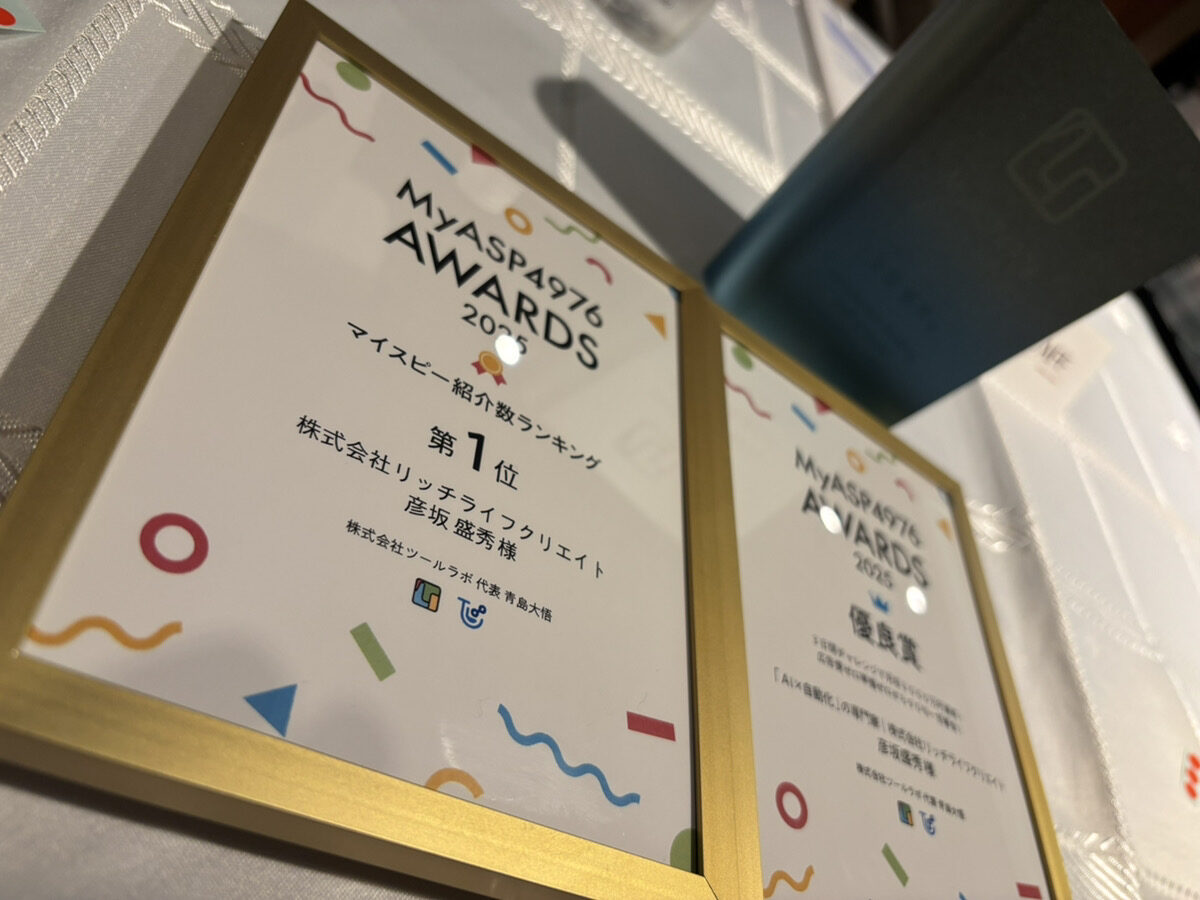
お陰様で、累11冠を受賞しました!
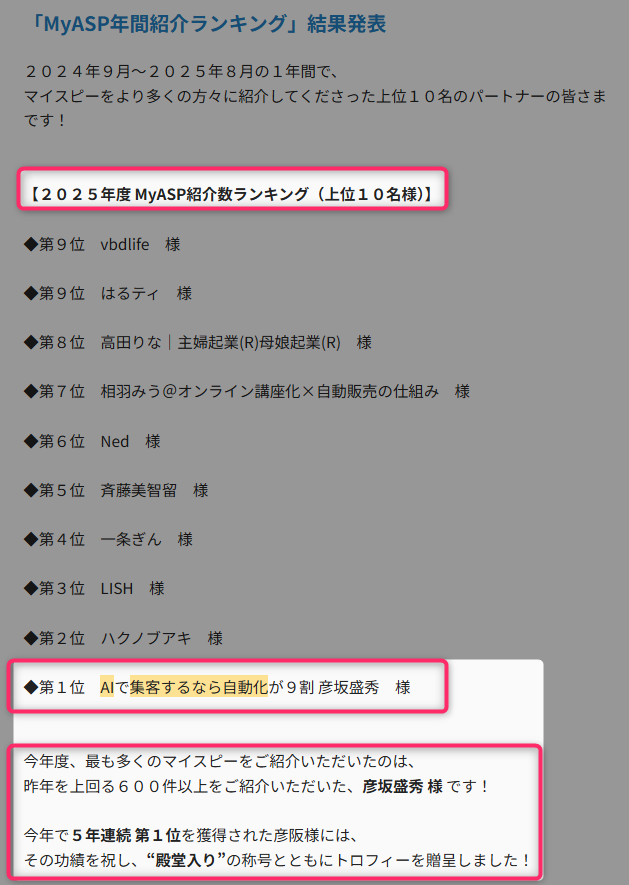
2025年度年間紹介ランキング1位
5年連続1位で殿堂入り受賞!

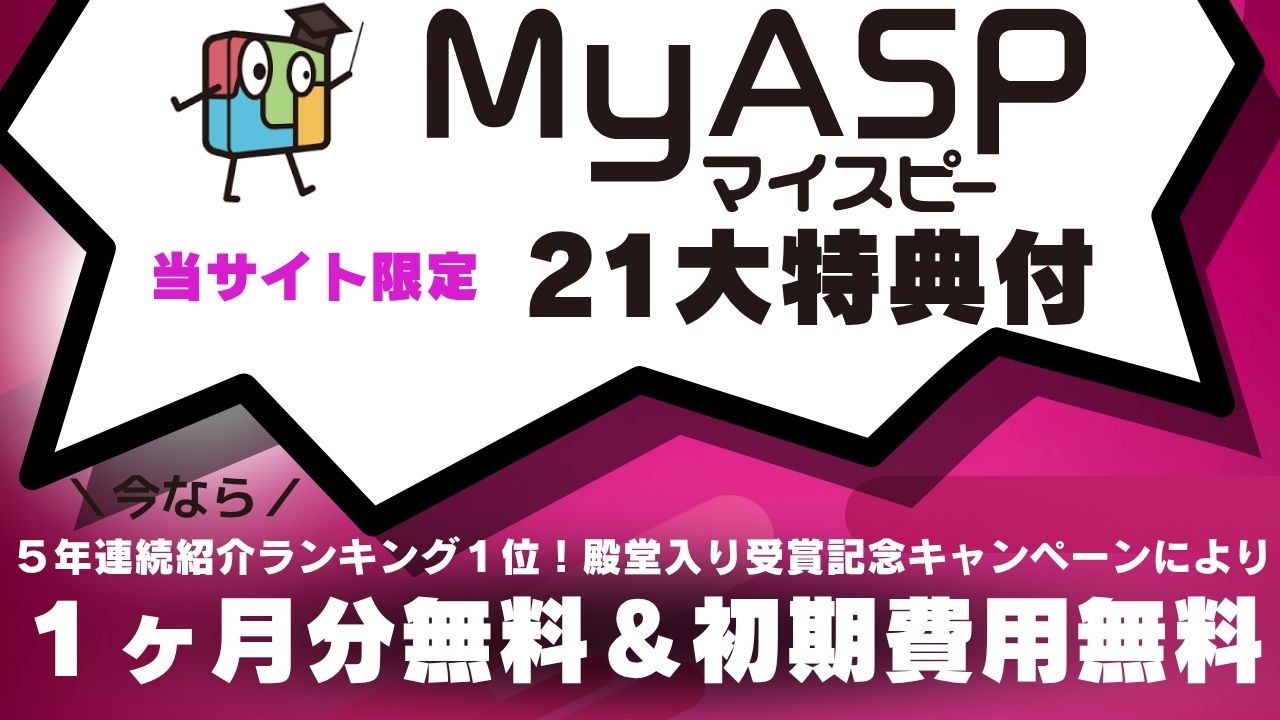
下記のリンクからお申し込みに限り、「1か月無料特典」でマイスピーにお申し込みできます。
▶スタンダードプラン(11,000円1ヶ月分無料)おすすめ!
▶マッハプラン(専用サーバーを使ってサクサク高速に使いたい人向けの高速プランです。
目安としては、読者数3~5万人以上の場合は、こちらのプランをお勧め)
こんにちは、彦坂盛秀です。「MyASPとUTAGEはどっちがいい?」と聞かれたら、僕はまず、いまある登録フォームと、商品を買った人に最初に送るメールを見ます。そこを見れば、今の仕組みを活かせるのか、販売の流れを新しく作った方がいいのかが分かるからです。
僕はMyASPをメルマガ、Zoomウェビナー、商品販売につなげて使ってきました。その経験を踏まえ、この記事ではMyASPとUTAGEの機能を、**「無料動画の登録 → ステップメール3通 → 有料講座の購入 → 会員サイト」**という同じ条件で比べます。僕自身のMyASP運用例と、公式仕様をもとにした両サービスの構築例を掲載しています。構築時間や売上の実測比較ではありません。
先に結論です。 WordPressのLPや既存の会員サイトがあり、メールを軸に販売したいならMyASPから検討します。LP・メール・決済・教材を新規でまとめて組み、ライトの上限内に収まるなら、UTAGEライトも有力です。MyASPで会員サイトまで使うなら月11,000円のスタンダード、UTAGEライトは月9,700円。 一方、UTAGEで自社の紹介パートナー機能を使うなら、月21,670円のスタンダードが比較対象です。
※この記事には広告が含まれます。僕の紹介ページ経由でMyASPを契約すると、僕に紹介報酬が入る場合があります。料金は2026年11月14日時点の通常表示額をもとに記載しています。試用・決済手数料・外部サービスは、それぞれの適用条件で変わります。
MyASPとUTAGEはどっちがいい?先に用途から決める
同じ講座でも、メルマガから商品ページに送る人と、広告の登録ページから会員サイトまで一気に立ち上げる人では、必要な機能が違います。たとえば、月3,300円というMyASPの最低料金とUTAGEライトを比べるなら、何が別料金で必要なのかも書き出します。会員サイトを内蔵することが必須なら、MyASP側の比較対象はスタンダードです。
| 今の状況 | 先に比較する候補 | 決める前に見ること |
|---|---|---|
| WordPressにLPがあり、登録後のメールだけ作りたい | MyASPビギナー | 既存フォームとの接続と、スマホでの登録 |
| メールを軸にし、フォームURLも独自ドメインにしたい | MyASPパーソナル | 差出人アドレスと、フォームURLに求める条件 |
| LPから会員サイトまで新しく一つの講座で作りたい | UTAGEライトとMyASPスタンダード | 読者数、ページ・コース数、決済後の設定 |
| 自社の紹介パートナーに商品を案内してもらいたい | 両社のスタンダード | 紹介元の計測、報酬の承認、担当者の運用 |
| 講座はすでに売れていて、既存購入者もいる | 現在の契約を含めて比較 | 継続課金、購入履歴、会員のアクセスを引き継げるか |
たとえば、WordPressのLPを今日も広告で使っているなら、そのページを作り替えること自体がコストです。フォームを交換して登録直後のメールだけ作り直せば足りるなら、更新する箇所が少なくなります。逆に、いまLPも決済も会員サイトもなく、最初の講座を来月公開したい場合は、最初から同じ環境で設定できるかが重要です。
僕なら「登録ページを誰が直すか」「毎週メールを誰が出すか」「購入後に入れない人から連絡が来たら誰が見るか」を順に決めます。機能一覧に丸が並んでいても、スタッフが翌月に操作できるかどうかは別の判断です。後から担当が変わっても、購入者の状態を確認しやすい方を選びます。
- メールを始めるMyASPビギナー
- フォームURLを独自ドメインにするMyASPパーソナル以上
- 決済・会員サイトまで作るUTAGEライトとMyASPスタンダード
- 自社紹介制度を作る両社のスタンダード
同じ講座を売るときの流れを図解する
比較の題材は、一回払いのオンライン講座です。読者は無料動画の案内ページに来て、メールアドレスを登録します。登録直後に動画リンクを送り、翌日に実例、3日目に講座案内を届けます。購入すると会員サイトの案内を受け取り、最初の教材を見られるようになります。この条件を両サービスでそろえると、料金表だけでは分からない作業の違いが見えてきます。
| 進む順番 | MyASP | UTAGE |
|---|---|---|
| ① 登録 | フォームと無料シナリオ | ファネルと配信シナリオ |
| ② 配信 | ステップメール3通 | ステップ配信3通 |
| ③ 購入 | 有料商品シナリオと入金 | 商品詳細と購入後の動作 |
| ④ 受講 | 会員サイトの案内と権限 | バンドルコースの開放と案内 |
| 工程 | MyASPで決めること | UTAGEで決めること | 共通の確認 |
|---|---|---|---|
| 無料動画に登録 | 無料用シナリオと登録フォームを結ぶ | ファネルの登録ページと配信シナリオを結ぶ | 登録先、完了後の画面 |
| 3通のメール | 登録後のステップメールを設定 | 登録シナリオでステップ配信を設定 | 送信日時、リンク、配信解除 |
| 商品を購入 | 有料商品シナリオ、支払方法、入金後の動作 | 商品管理、価格ラインナップ、購入後の動作 | 受付・決済成功・失敗の扱い |
| 教材を受け取る | 会員サイトへの案内と購入者の状態を確認 | 対象のバンドルコースを開放し、ログインを案内 | メールと実際の閲覧権限 |
ここで大事なのは「商品ページへ来た」という状態と「支払いが完了した」という状態を区別することです。申込ボタンを押しただけの人を購入者にしてしまうと、入金前に教材を案内する可能性があります。反対に支払いが済んだ人が未購入の配信対象に残ると、同じ商品を何度もすすめられてしまいます。
購入前と購入後で文章も変わります。購入前の人には「この講座で何ができるようになるか」。購入後の人には「どこにログインし、最初に何を見るか」。同じアドレスでも、購入後は読者にとって必要な情報が変わります。どちらのサービスでも、何を購入の確定とみなすか、何をもって販売案内を止めるかを検証します。
最初は、後からコースを追加できる形を保ちつつ、講座1つ、価格1つ、教材1つで試します。紹介制度やLINEは、必要なときに加えます。この順番なら、何かが動かなかったときに、登録・メール・決済・権限のどこで止まったかを見つけやすくなります。
料金比較|月額、初回支払額、使う機能をそろえる
| サービス | 通常月額 | 初期費用 | この比較で見る用途 |
|---|---|---|---|
| MyASP ビギナー | 3,300円 | 0円 | 一斉配信とステップメールを始める |
| MyASP パーソナル | 6,600円 | 0円 | 専用サーバー、独自ドメインのフォームURL。通常カード払いの初回は13,200円(60日分) |
| MyASP スタンダード | 11,000円 | 0円 | 会員サイト、LINE連携、自社アフィリエイトセンターを使う |
| UTAGE ライト | 9,700円 | 0円 | 上限内でLP・配信・商品販売・会員サイトを作る |
| UTAGE スタンダード | 21,670円 | 0円 | ライトの上限を超える運用や紹介パートナー機能を使う |
上記は税込の通常料金です。MyASPには大規模配信に向けたマッハ(年額360,000円)もあります。今回の講座1本の比較では、メール配信中心のビギナー・パーソナルと、会員サイトまで使うスタンダードを取り上げます。
販売ページと教材をまとめる場合の月額差
内蔵の会員サイトを候補にするなら、UTAGEライトは9,700円、MyASPスタンダードは11,000円で、通常月額の差は1,300円です。通常月額を12回分で比べると116,400円と132,000円で15,600円差。MyASPスタンダードの通常の銀行振込年払い118,000円と、UTAGEライトの通常月額12回分116,400円を比べると、差は1,600円に縮まります。月払い、年払い、支払時期をそろえて見ることが大切です。
ただし、UTAGEライトで登録読者3,000人、ファネル5つ、商品5つ、会員サイト1つ、コース3つ、レッスン30までという公表枠に収まるかは、別に見ます。すでに教材が40本あるなら、月額比較の前に、どの単位でレッスンを作りたいかを確認します。1本の動画を1レッスンとして出したい場合と、テーマごとに複数の動画をまとめる場合では、必要な枠が違います。
自社のパートナー制度まで運用する場合
自社の商品をパートナーに紹介してもらい、誰の紹介で成果が発生したかを管理するときは、MyASPのスタンダードとUTAGEのスタンダードが比較候補です。通常月額は11,000円と21,670円で、差は10,670円です。紹介制度を始める前に、報酬を「登録」「有効な購入」など、どの時点で算定するかを決めます。返金時に成果をどう扱うかも考えておきます。
僕の運用では、Facebook広告から集めた読者の一部に紹介パートナーになってもらい、そこから新しい読者が入る流れを作りました。報酬の発生条件をメルマガ登録から商品購入へ変えたときには、不正な登録を確認する手間が減りました。紹介制度を使う価値は、登録リンクを発行できることだけでなく、成果に対するルールを決めて運用できるところにあります。
月額を比べる前に、外せる契約を数える
仮に今、メール配信に月3,500円、LPに月2,000円、会員サイトに月5,000円を払っているとします。合計は10,500円です。三つすべてをUTAGEライトで置き換えられるなら9,700円になり、月800円下がります。既存会員のために月5,000円の会員サイトを残すなら、UTAGEライトとの合計は14,700円になります。これだけで判断が逆になることがあります。
一方、すでに使っているWordPressのLPと会員サイトをそのまま残し、メールだけ更新したいなら、MyASPビギナーの3,300円に、継続する契約を足して見ます。今月たまたま使わなかったサービスでも、過去の講座の購入者が毎月ログインしているなら、そのサービスはすぐに解約できません。
決済代行の手数料、LINE公式アカウントの利用料、独自ドメイン代、既存サービスとの並行費用は、必要に応じて別に積み上げます。とくに分割払いや継続課金がある事業では、同じ価格でも入金時期や返金時の処理が違う場合があります。見込みの売上から何が差し引かれ、実際にいつ着金するかまで確認すると、自社の支出を把握しやすくなります。
月額を12回払う場合の比較。決済手数料・外部ツールを除きます。
MyASPスタンダードは、銀行振込の年払いなら118,000円です。
MyASPで組む|既存のWordPressやメルマガを活かす構築例
ここからは、実際に記事を読んだ人が自社の手順に当てはめられるよう、一つの講座を組む順番を書きます。僕なら先に無料登録側と購入者側を分けます。無料動画を見たい人に送る情報と、購入後の教材や決済の連絡を受け取る人に送る情報では、配信の目的が違うためです。
1. 無料動画の登録フォームと配信先を決める
WordPressにLPがあるなら、新しいLPを作る前に、いまのページにある登録ボタンを見ます。MyASPでは、登録フォームへリンクする方法と、発行したフォームタグを外部ページに埋め込む方法があります。すでに使っているページのデザインや広告の計測を活かしたいなら、まず既存のLPからMyASPの無料登録用シナリオへつなぎます。
登録時に聞く内容は、メールアドレスを中心に考えます。名前を使って呼びかけたい場合は名前の欄を検討し、電話番号や会社名は後で本当に使うかを確認します。項目を増やした数だけ、スマホで入力の手間が増え、エラーの原因も増えます。たとえば初回は「メールアドレス」「名前」だけにして、講座を申し込む段階で請求に必要な情報を集める形が考えられます。
既存のページにフォームを入れたら、登録ボタンを押した後に何が表示されるか確認します。次の画面に「動画はメールで届きます」と書いてあれば、読者は受信箱を確認できます。入力エラーの画面がテーマの表示と合わない場合は、リンク方式も比較します。更新する人が迷わない方法を選ぶことも、公開後の運用を短くする要素です。
2. ステップメールを3通作り、終了条件を決める
1通目は登録直後の動画案内です。本文の上部に動画へのリンクを置き、視聴時間や何が得られるかを短く書きます。2通目は翌日の実例。動画を見た人が実践に移せるよう、「最初に確認した画面」「設定で迷ったところ」「確認する数字」などを一つ選びます。3通目では、講座の対象者、内容、申込ページを案内します。
設定する日は、配信開始日の考え方と時刻を決めておきます。「翌日」は登録から24時間後なのか、次の日の決まった時刻なのか。夜に登録した方にも同じ間隔で送るのか。読者の受け取り方と運営の予定に合わせて決めます。3通目で講座を案内する場合でも、別の経路で先に購入する人を想定します。
販売メールを送り続けてよい状態かは、購入側のシナリオや顧客情報で確認します。同じアドレスで購入した場合と、家族のカードや別のアドレスで購入した場合では、同じ読者として認識できるかどうかが違う場合があります。別アドレスで購入した人を自動で同一人物とみなす前提にせず、問い合わせがあったときに確認する項目を決めておきます。
3. 有料商品の受付と決済完了を分ける
MyASPの有料商品シナリオでは、商品や支払方法を設定し、入金を確認した後に案内する内容を考えます。どの決済手段を使えるかは、契約している決済代行や連携条件を確かめます。申し込んだ人全員がすぐ購入者になるわけではありません。銀行振込を受け付ける場合は、申込みと入金確認の間に時間差があるからです。
カード払いでも、フォームの送信後に決済が完了する前にページを閉じるケースがあります。購入者向け特典や教材は、支払い完了を確認した人へ案内します。一方、申込みだけ済ませた人には、必要に応じて次の手順を伝えます。運営側の管理画面で、申込時刻、決済結果、販売後の配信状況を確認できる状態にします。
僕なら、最初にテストする商品を一つに絞ります。価格の違う通常版と個別サポート版を同時に作ると、どちらの購入結果がどの案内に結びつくかを確かめる作業が増えます。先に通常版を一度きちんと通し、決済完了から教材の閲覧まで問題がなければ、二つ目の販売条件を追加します。
4. 入金後のメールと会員サイトの閲覧を確認する
会員サイトをMyASPに持つなら、スタンダード以上が比較候補です。教材のタイトル、最初に読んでほしいページ、ログインの案内を用意します。講座の受講者が最初に知りたいのは、すべての機能の説明より「買った商品をどこから見られるか」です。最初のメールにログインへの導線を置き、その下に問い合わせ先や注意事項を簡潔に添えます。
入金後のテストでは、購入用のアドレスを自分で使い、届いたメールからログインします。管理者でページを見られることと、購入者で閲覧できることは別です。購入者用と未購入者用、両方のテストアドレスを用意して、教材を誰が開けるか確かめます。同じシナリオに登録された人でも、状態によって見せる内容が違う場合は、その条件で試します。
すでに別の会員サイトを運用しているなら、全教材を移す前に、既存のサービスを継続しながら新しい購入者への案内だけMyASPに置く方法も候補です。外部サイトの権限付与まで自動化できるかは、使うサービスと連携方式で異なります。文章を送るだけで閲覧権限まで付くと考えず、人が作業する工程が残るなら、担当者と処理する期限を先に決めます。
UTAGEで組む|販売ページと会員サイトを新しく立ち上げる構築例
UTAGEでは、登録ページや販売ページをファネルの中で順に作り、メール・LINE配信側のシナリオや商品に接続します。教材の提供は会員サイト側のコースを用意し、購入後にどのコースへアクセスできるかを商品側の動作に結びつけます。画面のまとまり方がMyASPとは異なるので、どこで変更するかが分かる命名にしておくと後が楽です。
1. 無料動画の登録ページと登録後ページを並べる
最初に、無料動画の登録ページ、登録後のページ、講座販売ページを考えます。スマホで登録ページを開いた人が、どんな動画を何分くらいで見られるかが分かるようにします。登録後は、すぐ視聴ページを見せるのか、最初のメールで動画を案内するのかを決めます。
新規で作るなら、最初から登録後ページに全コンテンツを詰め込まず、やることを一つに絞ります。たとえば「登録メールを開く」だけ。登録が完了したことが伝わらないまま、いきなり別商品の案内が出ると、動画が届いたのか読者が判断しにくくなります。次に何をするかが明確な方が、登録完了の問い合わせにも対応しやすくなります。
ライトで複数の事業を運営する場合は、ファネルとページの枠を先に数えます。無料動画と説明会を別ファネルにするのか、同じファネル内に置くのか。講座ごとに申込ページや購入後の案内を分けるのか。公開当日に使うページだけでなく、翌月に複製して使う予定のページも見込みます。
2. 配信シナリオと登録ページを接続する
無料動画用の配信シナリオを作り、登録ページの入力がそのシナリオに入るよう設定します。最初に動作を試すときは、登録直後の案内メールに、どの登録ページを経由したかが分かる文を仮に入れておくと、意図したシナリオまで届いているか確認しやすくなります。テストが終わったら本番の文面に差し替えます。
動画リンク、事例のメール、講座案内の3通は、MyASP側の構築例と同じ条件で作ります。本文まで同じにする理由は、作業の比較に集中するためです。片方だけ長いメールや複雑な画像を入れると、ツールの違いなのか、文章を作る時間の違いなのか分かりません。
LINEも追加したい場合は、メールだけの登録者とLINEでも登録した人で何を受け取るかを決めます。すべてを同じ時刻に送るのではなく、メールに本文、LINEに申し込み前日の短い案内を置くなど、役割を先に書き出します。ライトのLINE公式アカウント連携数のほか、LINE側の利用料も予算に入れます。
3. 商品と価格を作り、購入後の動作を設定する
UTAGEでは商品管理で、商品に対する金額や決済種別、購入後の動作を設定します。商品を作っただけでは、購入者に適切なメールが届くかまでは決まりません。購入後にどのシナリオに登録するか、どのバンドルコースを開放するかを別々に確認します。
たとえば、無料動画の案内を受け取るシナリオと、購入者用のお礼・ログイン案内のシナリオを分けます。購入した人を判別したい場合、公式マニュアルには、購入後に登録するシナリオを設定し、そのシナリオ側でラベルを付与する方法が案内されています。購入後の動作の欄にラベルがあると思い込まず、商品側と配信側の役割を区別しておきます。
販売ページの価格表示と、決済画面の最終金額が一致するかもテストします。期間限定価格や別プランを追加する場合は、どの価格にどのコースがひもづいているかを確認し、購入者への案内文も対応させます。価格だけ複製してコース設定を見落とすと、一見販売はできていても、購入した人が教材に入れません。
4. バンドルコースを開放し、実際に受講者としてログインする
バンドルコースは、購入者に提供する対象コースをまとめる仕組みです。商品詳細の「購入時に開放するバンドルコース」に提供する対象を指定します。通常講座とサポート付き講座で提供する教材が違うなら、テストを商品別に行い、自分が買った商品以外の教材が開かないかも確認します。
最初は教材を一つだけ置き、受講者がログインして再生できるところまで見ます。ログインメールの到着、初回ログイン時の案内、パスワードを忘れた場合の流れを、スマホから試します。講座に教材を追加するときは、既存購入者にもすぐ表示するのか、新規購入者だけに見せるのかを運営側で決めます。
後から教材を追加する場合、ライトの上限との関係を考えます。たとえば教材動画を毎週1つ追加する継続講座は、開始時点で3本しかなくても半年後には構成が変わります。教材の数だけでなく、コースを誰にどの単位で公開するかを把握してからプランを見ます。
購入者へのメールと閲覧権限|見落としやすい5つの場面
「商品が売れた」という通知が届いたら、そこで設定が完了したように見えます。ところが購入者にとっては、その後に教材を開き、学び始めるまでが一つの体験です。講座の運営では、予定どおり購入した人に加え、決済できなかった人、同じ案内を開き直した人、購入後に返金を依頼した人にも対応します。以下は両サービス共通のテスト項目です。自動化の可否は利用プランと決済手段ごとに確認します。
- 1. 申込受付購入の確定前。教材案内は保留
- 2. 決済済み購入者に案内し、販売配信の条件を確認
- 3. 会員サイトを利用ログインと対象教材の権限を確認
- 4. 取消・返金決済、配信、権限を個別に確認
場面1|申込みは済んだが、カードの支払いが完了していない
フォームに名前とメールアドレスを入力して、決済画面を開いたところで閉じた人がいます。本人が「申し込めた」と思って問い合わせたとき、担当者は申込と決済を別々に確認します。受付メールに「受講案内は決済完了後に届きます」と短く書いておくと、本人も次に何をすればいいか分かります。
このテストでは、教材へのログイン案内がまだ送られていないことを確認します。決済途中の人へどう連絡するかは別途決めます。決済方法や運営方針によっては、自動のリマインドが必要な場合も、本人からの連絡を待つ場合もあります。画面上の未決済の表示と、配信待ちのメールが何かを担当者が確認できれば、問い合わせへの説明が具体的になります。
場面2|翌日の販売メールより先に購入した
1通目の無料動画を見て、ブログや別のメールから講座を見つけ、その日のうちに買う人もいます。無料登録時点で予約した販売メールが翌日に送られるなら、購入済みの人を除く条件が必要です。MyASP側では購入の状態をどこで判定するか、UTAGE側では購入後のシナリオで付与したラベルなどを購入前の配信条件にどう反映させるかを確かめます。
テストでは、無料登録後に販売メールの予定が見える状態を作り、その後、同じアドレスで購入します。担当者が設定画面だけ見て終えると、実際に対象から外れたかまで判断しにくくなります。送信予定時刻を短縮したテスト用の導線を作り、購入済みのアドレスと未購入のアドレスに何が届くかを見ます。確認に使ったシナリオを本番に流用するときは、短縮した待ち時間を本来の設定に戻します。
場面3|登録したアドレスと購入時のアドレスが違う
無料動画の登録には仕事用のアドレス、講座の購入には個人用のアドレスを使う人がいます。決済アカウントに以前のアドレスが入っていることもあります。システムが同じ購入者と自動判定できるとは限らないので、運営側は注文番号、決済状況、本人との連絡先を確認します。氏名が一致することだけで処理するのは避け、本人確認や権限変更は自社の手順に沿って行います。
ここで読者向けにできることは、申込前に「登録時と同じメールアドレスをご利用ください」と案内し、異なるアドレスを使う場合の問い合わせ先を明示することです。担当者側は、どちらをログイン用にするか、どちらのアドレスの販売配信を止めるかを区別します。両方を雑に削除してしまうと、購入後の重要な連絡まで届かなくなる場合があるからです。
場面4|購入済みだが、ログインできない
まず確認するのは決済が成功しているか、購入者に対象コースの権限が付いているか、案内メールが届いたかの3点です。メールの再送と権限の修正は別の作業です。すでに権限がある人にはログイン方法を案内し、権限を付け損ねた人には購入商品を確認してから正しい権限を設定します。
問い合わせが来たら「どの画面で止まっていますか」と聞けるように、担当者自身も一度受講者として受講してみます。たとえば「パスワードの再設定で止まっている」「会員サイトは開いたが教材の一覧にコースがない」「別の商品用のメールが届いた」では対処が変わります。困っている人に最初から手順書全文を送るより、どの状態かを特定して一つずつ案内する方が進みます。
場面5|返金・取消・継続課金の停止を依頼された
返金を行ったら、決済処理、会員サイトの権限、メール配信がそれぞれどう変わるかを確認します。操作の結果は決済代行との連携、契約方式、設定に依存します。返金によってシステムの各状態が一律に更新されるとは考えず、テストした結果を運用手順に残します。
買い切り商品の返金と、月額サービスで次回以降の請求を止めることも同じではありません。たとえば次回請求だけを止めた場合、当月分の利用期間は残す契約もあります。誰の、どの支払いを、いつから止めるのか。教材をいつまで見られるのか。購入者への案内と管理画面の設定を一致させます。規約や返金の方針を決める話と、ツールでどの設定にするかは、自社の担当者が分けて確認すると間違いを減らせます。
MyASP・UTAGEの選び方を、4つの運用例で考える
ここでは料金表を閉じて、使う側の状況から考えます。現在の契約、スタッフの人数、教材の数は例です。どちらが向くかは、どの工程を今すぐ変えたいかで変わります。
例A|WordPressのLPがあり、3通のメールだけ追加したい
個別相談の前に、無料の解説動画を見てもらいたいとします。既存のLPは広告で運用中で、相談予約には別のサービスを使っています。ここでの最初の課題は「動画を申し込んだ人へ、講座案内までの3通を届けたい」です。購入後の会員サイトは、この時点で必要ありません。
僕なら、WordPressのフォームを選び、MyASPビギナーで登録後のメールを設定するところから検討します。現在の広告の計測や、予約に使っているURLはそのまま使えるか確かめます。読者と講座が増えて、会員サイトやLINEが必要になったときに、MyASPスタンダードまたはUTAGEへ拡張する案を比較します。
比較の決め手は「毎月安いから」だけではありません。現在のLPを直す人と広告を管理する人が別なら、ページを移す日は二者の作業が重なります。先にフォームとテスト配信だけを変更できれば、翌週から確認できる範囲が限定されます。反対に、今のLPを一から作り替える予定なら、UTAGEのファネルで登録から販売まで組む価値が増えます。
例B|初めてオンライン講座を販売する
これから1つの講座を作り、ステップメール、決済、会員サイトも初めて契約するケースです。想定読者は1,000人、教材は10本、販売する講座は1つ。どちらも、必要な機能がプランに含まれるかを確かめたうえで検討できます。UTAGEライトを使う場合は、今の計画がライトの枠内に見えます。MyASPなら、会員サイトを内蔵する想定でスタンダードを比較します。
試すときには、公開日までに使うページと、半年後までに増やすページを紙に並べます。初月のファネルは1本ですが、次の講座、無料説明会、別の販売ページを翌月に作る場合は枠の使い方が変わります。会員サイトにどこまで教材を分けて見せるかでも、必要なコース数は変わります。
制作する外注先が決まっている場合は、どちらで運営担当へ引き継げるかも見ます。制作担当者にとって作りやすくても、手元に戻ってきたときに「なぜこの人にこのメールが送られたか」を説明できなければ、運用の一部を永遠に依頼することになります。構築時の工数と、公開後に自分で直す工数を別に比べます。
例C|長年メルマガを運用し、受講者も多い
すでに登録読者が3,000人を超え、複数講座が動いているとします。UTAGEライトの登録数の枠を超えるため、全読者を入れるならUTAGEスタンダードを候補にします。一方、新規の講座だけUTAGEで組み、既存のメールをMyASPで送るのであれば、何件をどこに登録するかで選ぶプランが変わります。
既存の受講者がどの教材にアクセスしているかも重要です。全部まとめるために一気に移す案はすっきり見えますが、メールの再登録、パスワードの再設定、購入時期による提供内容の違いがあると手間が増えます。僕なら、売り続ける商品、受講中の人がいる商品、過去の教材を保管している商品を洗い出します。その上で、まず次回募集の講座一つだけを対象にして、何が起きるか確認します。
このケースでは、月額の差や上限に加えて、過去の登録解除を正しく扱えるか、決済履歴が分かるかが大きな判断材料です。購入している人に新しい販売案内が誤って送られないように、移行対象と除外対象を分けます。関係者が多ければ、一斉に移行する日に問い合わせが集中しないよう、対象の講座と時期を調整します。
例D|紹介パートナーと共同で販売したい
自社の商品を提携先に紹介してもらい、決済が完了した段階で報酬を確定するケースです。必要なのは紹介リンクを配ることだけではありません。担当者が購入の確認をし、重複や取消の扱いを判断し、報酬の確定を伝えられることが重要です。
両社のスタンダードを候補にして、紹介者1人・商品1つで確認します。紹介元が違うリンクを自分で踏み、正しい紹介者として結果をたどれるか。決済が未完了のとき、確定済みとして扱われないか。返金があったときに、報酬の見直しが必要なものを見つけられるか。ここを試すと、価格ラインナップや販売ページの違いより、毎月の締め作業がしやすい方が分かります。
たとえば広告と紹介で同じ登録ページに来る設計の場合、広告から来る読者と紹介された読者に違う説明を届けたい理由があるかも考えます。担当者が「誰がどこから登録し、どこで購入したか」を調べて答えられる状態にしておくと、パートナーから成果の問い合わせが来たときに対応しやすくなります。
どちらかに一本化するか、MyASPとUTAGEを併用するか
両方を契約する理由がある事業もあります。すでにMyASPで安定したメルマガがあり、新規の講座だけUTAGEで販売するといった場合です。ただ、両方に読者データを入れると、配信を停止した人や購入した人の情報をどちらで管理するかという問題が増えます。新しい講座を早く公開できても、その後毎月の確認が複雑になるなら、費用の見方は変わります。
| 管理するもの | 主に見る場所 | 確認項目 |
|---|---|---|
| 既存読者・定期メルマガ | MyASP | 登録・解除・販売案内の対象 |
| 新講座の決済・教材 | UTAGE | 購入結果・コース権限・ログイン案内 |
| 購入済みの扱い | 両方 | 販売メールが二重に届かないか |
併用するなら、誰がどの情報を持つかを先に決める
一例として、メルマガや過去の企画はMyASP、新しい講座の販売と会員サイトはUTAGEに置きます。ここで「MyASPは読者と配信」「UTAGEは新講座の決済と権限」と役割を言葉にします。どちらで読者登録を受け付けるか、購入者の状態はどこで確認するか、どのメールを送るのかを運用メモに書きます。
購入者情報を別サービスへ送る場合は、公式に利用できる連携方式や、手動で確認する範囲を調べます。僕なら、連携できるものをすべて連携する前に、必要な情報を絞ります。たとえば販売案内を止めることだけが目的なら、会員サイトの閲覧履歴まですべて同期する必要はありません。購入を確認するための情報と、事業の分析に使う情報を分けて考えます。
同じ販売案内を両方から送らない設計にする
新講座の案内をMyASPから出す一方で、UTAGEでも販売前の案内を設定すると、条件によって同じ人に二度送られる場合があります。まず送信元を一つ決め、必要に応じて購入後の案内だけ別サービスで行います。読者が配信を停止したときに、もう一方でどんな扱いになるかも確かめます。
僕なら、併用する場合は実際の購入を模したテストを一回行い、どのアドレスに、どのサービスから、どんな件名で、いくつのメールが届くかを数えます。販売中に担当者が迷った場合も、チェック表を見ればどちらの環境を確認すればいいか分かるようにします。併用の良さは使い分けが明確なときに出ます。
並行期間を定めて、新規だけ先に移す
今の売上を止めにくいなら、期限を決めて両方を使う方法があります。たとえば過去の受講者と進行中のステップメールは既存環境で継続し、新しい募集と購入者だけを新環境に入れます。両方に毎月利用料が発生する期間は、初年度の予算に含めます。
終了時に見るのは、アカウントの契約日だけではありません。最後に配信するステップメールの日、旧会員サイトへのアクセスを残す期間、継続決済の有無を一覧にします。「新しい販売ができたこと」と「古いサービスを解約できること」の間には、既存の読者や顧客への対応があるためです。
月額に出ない運用の手間を測る|最初にやるテスト
「どちらが簡単か」を正確に答えるには、同じ条件で組み、作業時間を計る必要があります。僕なら、目の前の事業に関係のある作業だけに絞ります。事前にLPの文章、画像、メール3通、教材1つを用意しておけば、制作そのものの時間と、管理画面で設定する時間が混ざりにくくなります。
同じ条件を紙に書いてから、両方で試す
無料動画の申込フォームはメールアドレスと名前。配信は登録直後、翌日、3日目の計3通。商品は一つで、会員サイトの教材は一つ。テストで使う決済の条件、テスト担当者、確認するスマホもそろえます。既存のWordPressを使う場合は、両方に同じ条件を適用します。新規ページで比較するなら、両方とも新規ページとして扱います。
時間の記録は「何をしていたか」とセットで残します。たとえば、最初の1回は設定項目を探すのに時間がかかるかもしれません。次の企画を複製するのに何分かかったかを別に計ると、初期の学習時間と毎月の作業量が見えてきます。担当者が操作する場合は、同じ人が二度目に早くなるか、別の担当者でも同じ設定を直せるかを見ます。
一度のテスト結果で「全員にこちらが簡単」と決める必要はありません。WordPressを普段から触る人と、配信シナリオを毎日操作する人では、入り口の得意分野が違います。自社でこの運用を実際に担当する人に手順を渡し、どこで説明が必要になるかを記録します。
「設定できる」と「公開後に直せる」を分ける
構築中の画面を横で見ていると、公開後のサポートも同じ人が担当するように思いがちです。実際は、制作を外注し、事務担当者が購入者の問い合わせを受けるケースがあります。担当者がサイト管理画面を開き、講座名から商品を探し、対象コースと購入者の状態までたどれるか確認します。
たとえば、メール本文に書いた開始日を修正するとします。ステップメール、登録完了ページ、教材を案内する最初の画面に同じ日付を手入力していたなら、変更する箇所は一つではありません。その日がシナリオ内でどこに設定されているかを書いた短いメモがあれば、制作担当でなくても修正できます。月額の比較よりも、次の募集を遅らせず公開できるかが大事な事業もあります。
購入者の問い合わせに対応する日は、自分がすぐに管理画面を開けるとは限りません。担当者が一人で確認できる範囲と、変更前に責任者へ相談する範囲を決めます。アカウントの人数や権限の仕様はプランで確認し、共有のログイン情報に頼らずに運用できるか考えます。
比較結果を3種類に分けて残す
| 記録する項目 | どこまで確認すればよい? | 判断に使う場面 |
|---|---|---|
| 初回だけの作業 | ページ・メール・商品・会員サイトを設定し、テストが通った | 公開日や制作費を見積もる |
| 毎回発生する作業 | 新しい企画を複製し、日時や価格を変更できた | 月に何回運営するかを決める |
| 例外への対応 | 決済失敗・権限・配信解除を担当者が調べられた | 受講者が増えたときの負担を考える |
僕なら、最後に「無料登録直後のメールが届いた」「購入者にだけ教材が開いた」「販売メールの対象から外れた」の3項目に合格してから公開を決めます。さらに、途中で止まったときに再現するため、どうテストしたかを一行ずつ書いておきます。あとから担当者が変わっても、どの状態に戻せばいいか判断できます。
作業時間と支払額の差を並べてみる
仮に、片方の運用が毎回30分少なく、月に4回同じ作業をするなら、月2時間の差です。自社で作業に1時間あたり4,000円を見込むなら、月8,000円相当の時間です。これは比較の考え方を示す仮の数字です。導入後に時間が浮くかは、自社の担当者で試した結果を使います。
一方、月に1回しか募集をしないなら、同じ30分差でも月の効果は小さくなります。担当者がその時間を他の売上につながる仕事に使えるか、増えていく問い合わせを減らせるかによって価値が変わります。固定費の差を時間の差だけで機械的に引く前に、何が毎月の支出で、何が担当者の時間なのかを並べます。
乗り換えを考えている人へ|フォーム・読者・決済の順に見る
すでに売上がある導線を変える場合、まず現状を記録します。新しい環境でメールを送れることと、いま契約しているお客様が問題なく利用を続けられることを別々に試すためです。全部を移行するか、一部だけを新しくするかは、次の順に確認すると決めやすくなります。
- 1. 現状を記録フォーム・配信中の読者・契約を洗い出す
- 2. 少人数で確認登録、受信、購入、ログイン、解除を試す
- 3. 新規の入口を更新公開ページと計測を確認する
- 4. 旧契約を整理配信途中・継続決済・旧会員の状態を見る
どのフォームから、いまも読者が入っているか
ブログのプロフィール、広告ページ、過去の資料、SNSの固定投稿、以前販売した教材。登録ページへのリンクは、普段管理画面で見ているLP以外にもあります。登録があるページを一覧にし、誰が更新できるかを確認します。外部の取引先が持つページなら、先に更新日を相談します。
現在のフォームを変えるだけで、新しいシナリオに読者が入るのかを試します。特に、フォームの見た目をテーマやプラグインで変えている場合、登録の動作だけ確認して終えると、スマホでボタンが見えにくい場合があります。広告の完了計測を使っている場合は、登録後の画面が変わっても正しく計測されるかを確認します。
配信途中や解除済みの読者をどう扱うか
アドレスだけ移せても、過去の配信履歴や解除の状態まで同じとは限りません。誰に何通目まで送ったか、登録経路、販売案内を止めているかなど、必要な項目を先に書き出します。移行先のどの項目へ入れるかを決め、まずテスト用の少人数で結果を確認します。
たとえば3通のメールのうち2通を受け取っている人に、新しいシステムから1通目が届くと、何が起きたか読者には分かりません。旧環境で3通目まで送るか、特定の人だけ配信の続きを設定するか、どちらかを運用で決めます。解除済みの読者が再登録されないように、配信停止フラグの扱いも見ます。
いまのMyASPビギナーから上位プランへ移る場合も、切り替えの扱いを確かめます。公式案内では、ビギナーからのアップグレードはサーバーが変わり、カードの継続決済連携を引き継げません。一方、パーソナルからスタンダードの例では、同じサーバー・ドメインで設定を引き継げると案内されています。別会社のツールへの乗り換えと、同一サービス内のプラン変更を同じ作業だと考えないようにします。
購入履歴と継続決済は、旧環境を閉じる前に確認
カードの継続課金がある人、銀行振込の先払いをしている人、教材だけ閲覧できる人を分けます。支払っている人が突然ログインできなくなったり、同じ月に二重に請求されたりすると、連絡や返金の作業が増えます。新ツールで売上を受付できた日を、旧契約の解約日と同じだと考えず、いつまで旧環境で何が必要かを決めます。
決済の履歴と会員サイトのアクセスが外部サービスに分かれている場合は、もう一度、何を見れば本人の状態が分かるかを書きます。特に継続中の購入者が多いときは、先に新規募集だけを移し、既存購入者は案内が整ってから対象にする方法が考えられます。移行日を決めたら、既存のお客様が受け取る案内の文面と、管理者の手順を一緒に確認します。
実践例|ステップメール3通と購入者メールをどう書き分ける?
同じ講座を両方のサービスで試すなら、メールの内容を先にそろえておくと比較が進みます。ここでは無料動画を見た人に、有料の実践講座を案内するケースで考えます。以下は件名と内容の例です。配信ツールごとの違いを見るときは、送信する順番だけでなく、どの状態の人に送るかも一緒に書いておきます。
1通目|登録直後に、約束した動画を届ける
件名例は「ご登録ありがとうございます。無料動画はこちらです」。書き出しで何に登録したかを短く伝え、本文の早い位置に視聴先を置きます。視聴者に先にやってほしいことがあるなら、動画を見る前に「今使っているフォームを一つ開いておいてください」のように一文で伝えます。最初のメールに別のキャンペーンや複数の商品を並べると、動画を探す人には時間がかかります。
配信の比較では、リンク先をスマホで開き、登録直後のメールがどちらのシナリオから出たか確認します。完了ページにも動画を置くなら、メールが遅れて届いても視聴できるようにするのか、メールの到着を案内するのかを決めます。先に読者が取る行動を明確にすれば、ページとメールの内容がちぐはぐになりにくくなります。
2通目|翌日に、実践できる小さな課題を出す
件名例は「昨日の動画を見たら、最初に確認すること」。たとえば配信の自動化を教える講座なら、「1通目を作る前に、登録直後に何を届けるか一行で決めてください」と具体的な課題を渡します。動画を見ていない人にも分かるよう、冒頭で前日の内容を一文で振り返ります。販売する前に、小さな作業を一つ進めてもらう意図です。
このメールのリンクや問合せの案内を使うなら、返信先も確認します。自動メールの差出人と、実際に質問を受け取るアドレスが異なる運用なら、読者がどこに返信すればいいか分かるようにします。担当者にメールを渡す仕組みは、配信自体より後回しになりがちなので、テスト時に一度返信してみます。
3通目|購入前に、向いている人と講座の範囲を示す
件名例は「一人で設定を進めにくい方へ、実践講座のご案内」。何を学べるかのほか、用意するもの、進め方、質問できる範囲を短く説明します。「メール配信をすでに試したが、購入後の案内までつながらない方」のように、具体的な人を示すと、自分に必要かを判断しやすくなります。
テストでは、未購入のアドレスにだけこのメールが届く設計になっているかを見ます。購入を済ませたアドレスで同じ案内を受け取ったら、件名を書き換える前に、そもそも対象から外れているかを確認します。運営担当者が購入者を除外したかどうかを説明できる状態まで進めば、公開後に変更があっても確認できます。
購入後の1通目|受付のお礼と、今日やることを一つ伝える
件名例は「受講のご案内|最初の教材はこちら」。冒頭で購入した講座名を示し、会員サイトのログイン方法と、最初に見る教材を案内します。その下に、入れない場合の問い合わせ方法、運営側で確認するために必要な注文情報を置きます。別の商品を購入した人にも同じ文面を使うなら、講座名やログイン先が正しく入るか確かめます。
公開前に自分で購入から受講まで進み、冒頭の案内だけで教材を見つけられるか試します。この1通を両方のツールで同じ条件にすると、どこからメールを編集するか、開放する教材とメールの内容をどこで対応づけるかが見えます。操作方法を比べたいときに、文章や教材の違いが混ざらないところも、このテストの利点です。
FAQ|MyASPとUTAGEを比較するときによく出る疑問
MyASPビギナーとUTAGEライトをそのまま比べていい?
メールの一斉配信と登録後のステップメールだけが必要なら、価格を比べる価値はあります。MyASPビギナーは月3,300円、UTAGEライトは月9,700円です。一方、会員サイトまで内蔵したいならMyASPスタンダードも比較に入れます。どの機能を両サービスで使うのかを決めてから、同じ用途に必要なプランを選びます。
UTAGEライトがMyASPスタンダードより安いなら、常にライトでいい?
月額ではUTAGEライトが1,300円低いです。登録読者3,000人、ファネル5つ、商品5つ、会員サイト1つといったライトの枠で運用できることが前提です。自社の紹介パートナー機能が必要ならUTAGEはスタンダードを比較します。今の規模に加え、次に売る講座で使う枠まで数えると更新時に迷いにくくなります。
WordPressで作ったLPは、どちらを選んでも活かせる?
現在のLPを残し、ボタンから登録先へ案内する方法は候補にできます。MyASPはフォームのタグを発行して外部LPに埋め込むこともできます。UTAGE側へ寄せる場合は、どのページをUTAGEで作り、どのページをWordPressに置くかを決めます。フォームを変えたら、スマホ表示、登録完了までの動き、計測の引き継ぎを確認してください。
LINEとメールは両方同時に導入した方がいい?
登録する人の連絡手段と、送りたい内容を先に決めます。メールは詳しい案内、LINEは直前の短い連絡に使う、というように役割があるなら併用できます。すでにLINE公式アカウントを運営しているなら、契約・連携数・メッセージ数を先に確認します。MyASPはLINE連携を使う場合にスタンダード以上が比較候補になります。
登録済みの人が購入したら、自動で販売メールを止められる?
購入者の状態を判定し、該当する販売配信を除外するように組みます。UTAGEでは購入後シナリオのラベル付与を使う構築例があります。MyASPでも購入側のシナリオで得られる情報を確認し、購入前の配信が意図した通りになるかを試します。別のメールアドレスで購入された場合など、設定だけで扱いきれないケースには問い合わせ手順を用意します。
片方だけにまとめるとき、一番後回しにしたい作業は?
僕なら、既存購入者の会員サイトや進行中の継続課金を最後まで慎重に扱います。新講座が売れたからといって、過去に購入した人のアクセスや次の請求が必要なくなるわけではありません。新規の販売から切り替え、既存の契約は閲覧権限と支払いの状況を確かめてから移します。
テスト決済では何を残すと、公開後に役立つ?
購入時に使ったメールアドレス、商品、決済完了の時刻、届いたメール、会員サイトで開けた教材を、個人情報の扱いに配慮して記録します。テスト決済の結果が運営の本番データに混ざる場合は、後から売上件数や案内メールに影響しないように整理します。決済代行側のテスト環境が使える場合は、その利用条件を確認します。
テスト用のメールしか使っていないと、担当者が本番の画面でどこを見ればいいか分からないことがあります。本番と同じ名前や見た目に近い講座を使うと、公開後の案内が分かりやすくなります。公開直前に価格や教材を入れ替えたときは、その変更が入った状態でもう一度購入から閲覧まで確認します。
初回公開までの作業を、1週間の予定に落とす
どちらを使っても、公開日に文章、決済、教材をまとめて確認しようとすると遅れやすくなります。以下は商品1つ、担当者2人を想定した計画例です。実際の日数は制作資料の有無、決済審査、既存フォームを使うかで変わります。契約から何日で売れるかを示すものではありません。
| 作業日 | 構築担当が進めること | 確認担当が見ること |
|---|---|---|
| 1日目 | 無料動画と講座の範囲を決める | 価格、対象者、提供する教材を確認 |
| 2〜3日目 | 登録フォーム、完了ページ、ステップメールを用意 | スマホでの登録と受信を確認 |
| 4日目 | 商品、決済、購入者向けメール、教材を接続 | 申込額と決済完了後の動作を確認 |
| 5〜6日目 | 決済失敗、別アドレス購入、配信停止をテスト | 問い合わせ時に何を見るかを確認 |
| 7日目 | 公開して最初の登録・購入の状況を確認 | 担当者と次回の更新日を決める |
初日には、用意できていない資料も書いておく
登録ページの文章、無料動画、商品名、価格、受講できる範囲、購入後の問い合わせ先を書き出します。まだ文章がそろっていないなら、ツールを触る作業と原稿を作る作業を分けます。どちらの管理画面でも、受講者に何を約束するかが決まっていなければ購入後の案内を確定できません。
既存の原稿を使う場合は、案内にある開催日や教材の本数が、いま販売する商品と合うかを見ます。たとえば過去の特典が本文に残っていた場合、それをどの条件の購入者に渡すかを確認します。構築中に見つかった問題を担当者が判断できるよう、講座の提供内容と申込み条件に関する確認先も書いておきます。
公開直前の修正は、一つの資料にまとめる
「講座名を変えたい」「無料動画のリンクを差し替えたい」「販売開始を1日ずらしたい」といった修正が、別のチャットやメールに散らばると、反映漏れが起きやすくなります。僕なら、変更する内容、どの画面を直すか、誰が確認するかを一枚に集約します。たとえば講座名を直すときは、販売ページの見出し、決済画面、購入案内メール、会員サイトでの表示を一緒に見ます。
一人で運営する場合でも、直した場所をメモします。次回募集で再び変更する項目と、最初の一回しか触らない項目を区別できます。新しい企画を複製する前に、日付、価格、支払い後のコース、テスト用のアドレスが残っていないかを確かめると、公開後の確認が少なくなります。
公開当日は、登録数と購入数だけで判断しない
公開直後には、登録の件数、最初のメールの到着、決済後のアクセスを見ます。閲覧権限の確認が必要な人がいるなら、その原因を特定し、どの手順で修正したか残します。売上数がまだ少ない段階でも、登録や初回ログインが正常に動いているかは確かめられます。
たとえば売上の数字がゼロのとき、フォームにアクセスが来ていない、動画案内が届いていない、販売ページを見た人が商品を選んでいない、決済がうまくいっていない、のどこで止まっているかで対応が変わります。月額が高いか安いかを結論にする前に、導線に沿って事実を確認し、一度に変えるのは一か所にします。
マネージャーが見ておく数字|比較で迷いを減らす
導入前に見たい数字は、既存の読者数、毎月の新規登録数、月に何本の企画を運営するか、教材の本数、現在払っているツール代です。導入後に見たい数字は、登録から最初に教材を見る人まで進む人数、購入後の問い合わせ、担当者が月に使う時間です。導入前と導入後の数字を同じ表で管理すれば、月額が変わったことと運用が変わったことを別々に確認できます。
登録数は見込み客の数を知るために使います。広告のクリック数との比較では、登録数の定義をそろえます。同じ人が複数のフォームを送った場合、登録が何件と数えられるかも見ます。購入数にはテストの購入や取消済みの件数が混ざっていないか確認し、「申込数」と「決済完了数」を分けると販売の状況が分かります。
メールの反応を見たら、次の行動も確認する
登録直後のメールのクリックが多くても、動画の中身を見てもらえたとは限りません。逆にメールの開封が少なくても、登録後のページから動画を見ている可能性があります。どのページから何を案内するか決め、運営側が知りたい行動を一つずつ確認します。
僕なら、まず「登録後に動画へ進めたか」と「購入後に最初の教材へ進めたか」を重視します。販売途中のクリックだけに注目していると、すでに購入した方が困っていても気づくのが遅れます。サポートへ問い合わせた件数と主な内容を見て、ログイン案内の文章で解決できるのか、権限設定を変える必要があるのかを判断します。
読者が増える見込みを、自社の数字で試算する
UTAGEライトを候補にしていて、現在アクティブに運用する登録読者が2,400人、毎月200人ずつ純増すると仮定します。3か月後は3,000人です。その後も同じペースなら、半年ずっとライトで運用できるとは限りません。登録数の数え方や、保存・移行する対象は契約前に補足情報も見て、上限に近づく時点の費用を予算化します。
MyASPの場合は、読者数の契約上限がなくても、どれくらい早く全員に送りたいかによって配信規模の確認が必要です。たとえば受付開始の1時間に送る件数や、他の企画のステップメールと重なる時間帯が分かれば、プランの検討材料になります。いま管理している読者数が増える意味と、ピーク時に送る件数が増える意味を区別します。
結論|MyASPとUTAGEを、最初に変えたい仕事で選ぶ
メルマガ、WordPressの登録ページ、既存の会員サイトがすでに動いているなら、まずMyASPで変更したい工程だけを見ます。メール中心ならビギナー、独自ドメインのフォームURLと専用サーバーが必要ならパーソナル、会員サイトや自社紹介をMyASP内で扱うならスタンダードです。いまある手順を活かして使えるなら、乗り換えに使う時間を抑えられます。
LP・決済・会員サイトをこれから一つの講座のために作り、必要な枠がライトに収まるなら、UTAGEライトとMyASPスタンダードを、同じ無料動画・メール3通・講座で比べてください。自社の紹介パートナーが必要なら、UTAGEのスタンダードまで見ます。すでに受講中の方や継続決済がいるときは、現役の運用を守りながら新規の講座で試す方法もあります。
購入後の管理画面で迷いやすいなら、契約前に受講者として一度ログインしてください。販売ページを公開できるかに加えて、購入した人が教材にたどり着けるかまで確認すると、選んだツールを使い続けるイメージが持てます。
実際の運用で便利だったことや注意点は、MyASPを使って分かったメリット・デメリットにもまとめています。