

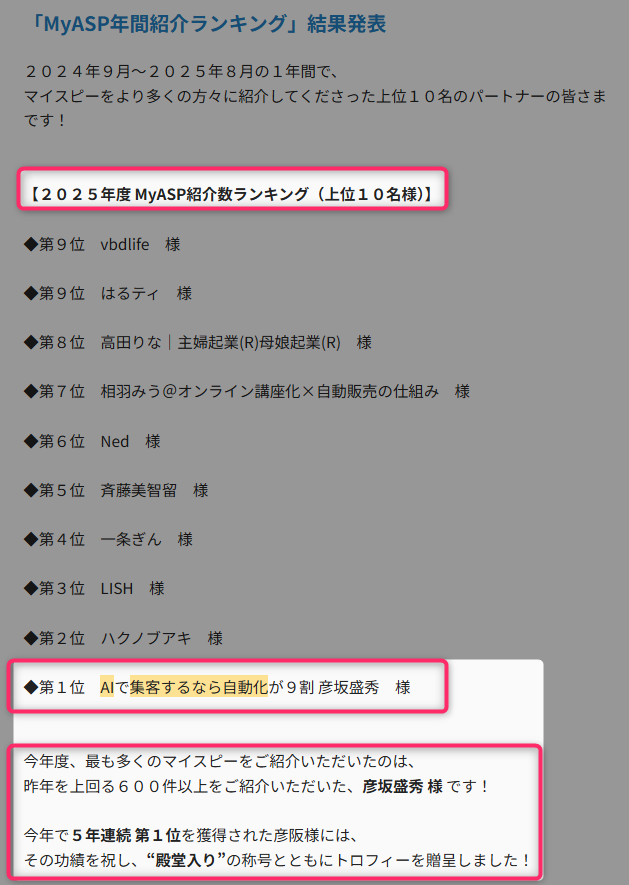
こんにちは、マイスピーの紹介ランキングで5年連続1位を受賞し、殿堂入りをした彦坂盛秀です。


前回は、史上初の3冠も受賞しました!

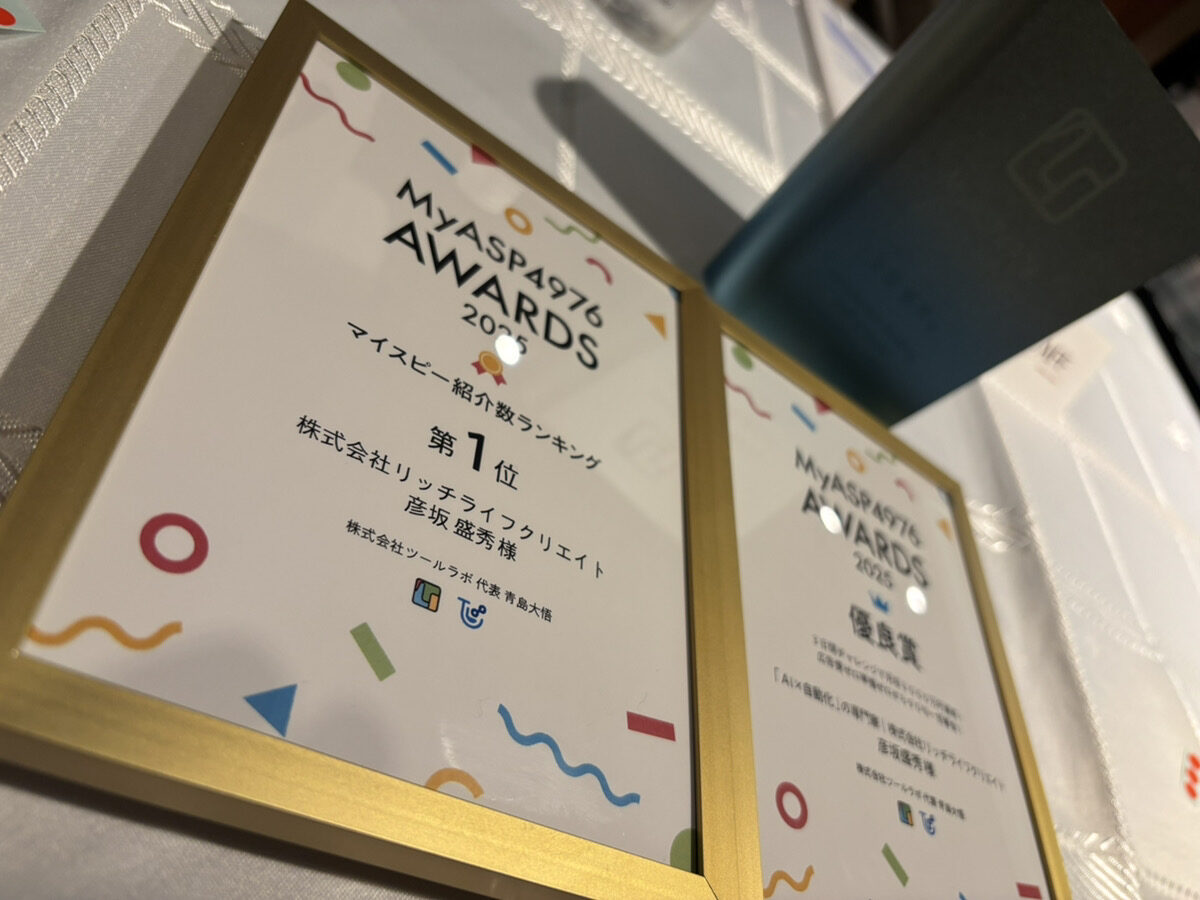
お陰様で、累11冠を受賞しました!
2025年度年間紹介ランキング1位
5年連続1位で殿堂入り受賞!

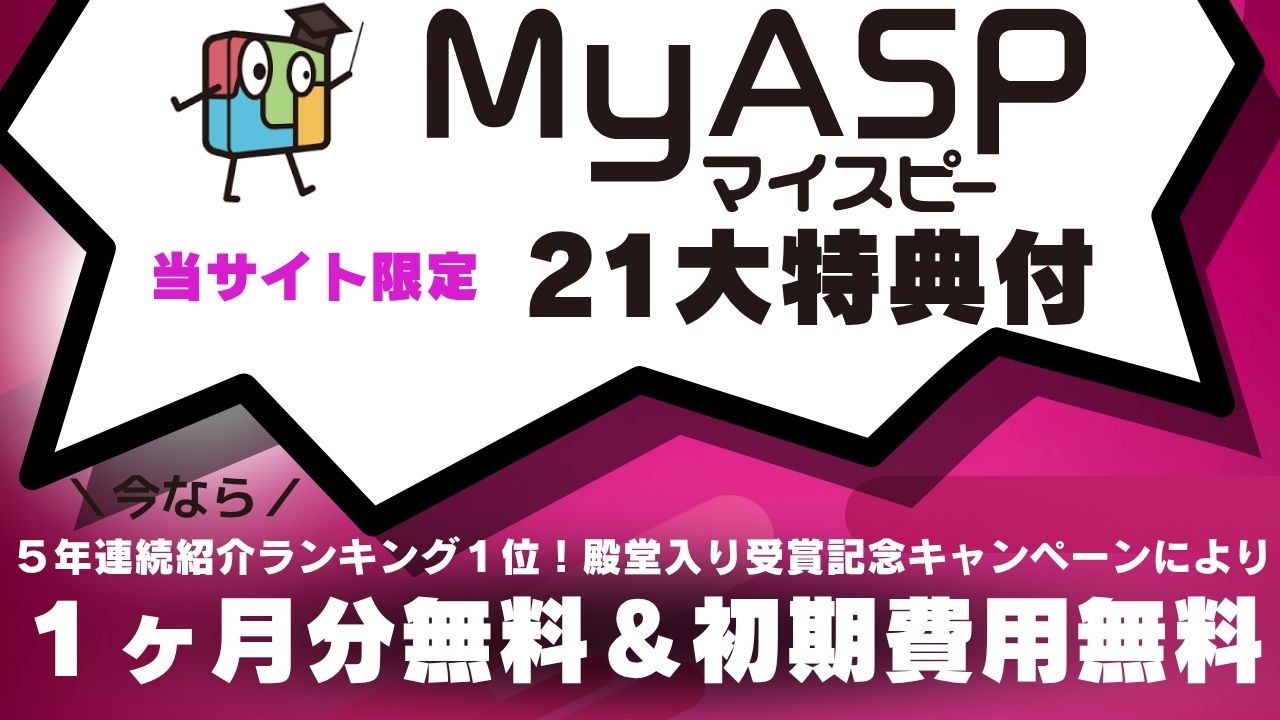
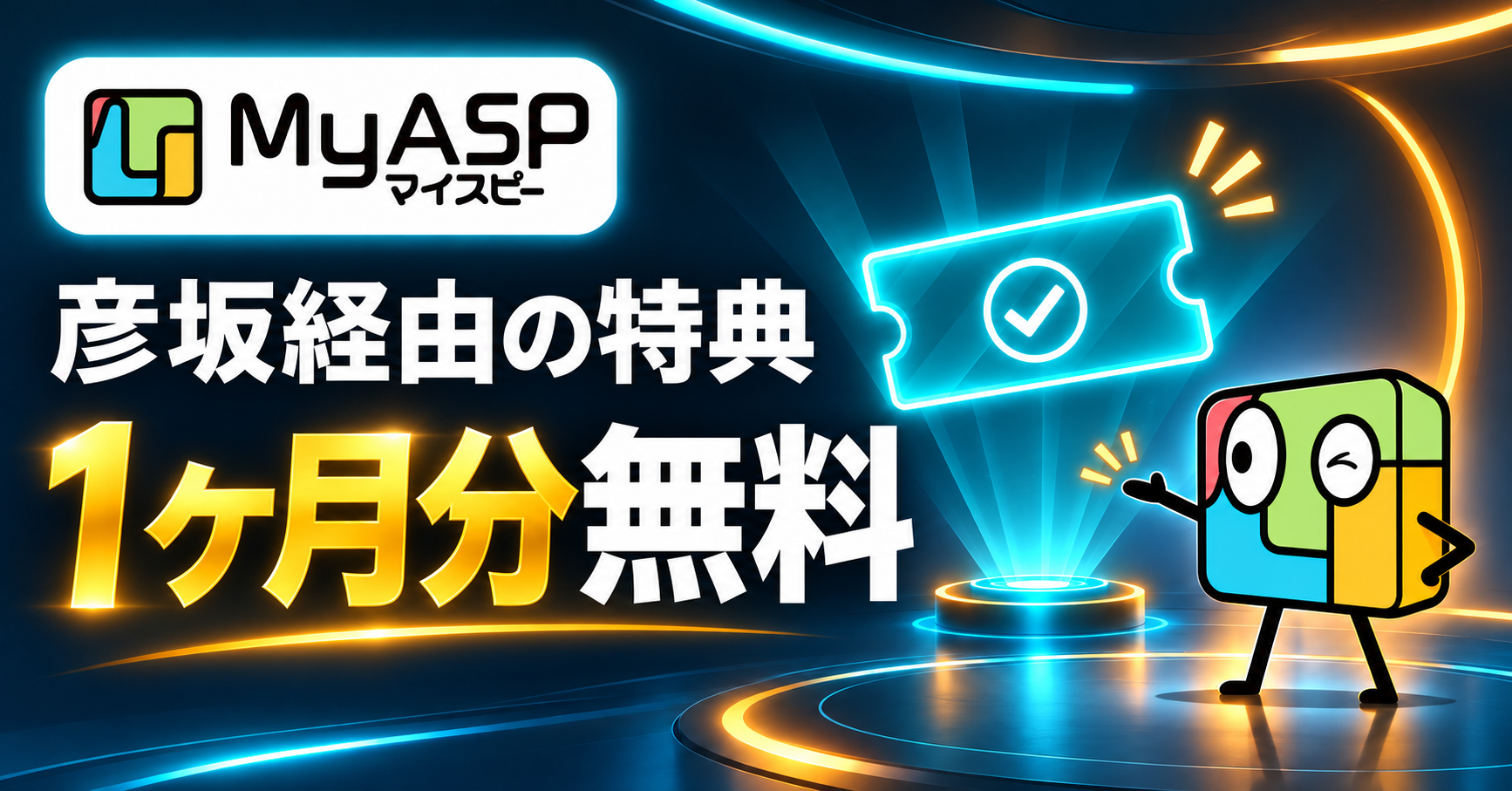
下記のリンクからお申し込みに限り、「1か月無料特典」でマイスピーにお申し込みできます。
▶スタンダードプラン(11,000円1ヶ月分無料)おすすめ!
▶マッハプラン(専用サーバーを使ってサクサク高速に使いたい人向けの高速プランです。
目安としては、読者数3~5万人以上の場合は、こちらのプランをお勧め)
マイスピー(MyASP)をこれから契約する方は、僕・彦坂の紹介ページにある専用リンクから申し込むと、対象プランで利用料1ヶ月分の無料特典を受けられます。紹介ページに掲載している特典額は、ビギナーが3,300円分、パーソナルが6,600円分、スタンダードが11,000円分です。
使いたいプランが決まっている方は、下のリンクから対象プランと申し込み方法をご確認ください。この記事には広告が含まれ、僕の紹介ページを経由した契約で紹介報酬を受け取る場合があります。申し込む当日の金額は、専用フォームに表示される初回のお支払い額で確認できます。特典額、初回のお支払い額、次回以降の料金は、項目ごとに確認すると分かりやすくなります。
こんにちは。株式会社リッチライフクリエイトの彦坂盛秀です。MyASP公式ブログでは、僕の2025年度の紹介数ランキング1位と、5年連続1位による殿堂入りが紹介されています。特典の掲載内容と公式料金の確認日は2026年11月15日です。
目次
- 結論|彦坂経由で1ヶ月分無料になる対象プラン
- 無料額と初回のお支払い額を確認する
- 自分に合うプランを決める|最初に作りたいものから選ぶ
- 専用リンクで申し込む|契約の画面を順番に確認する
- 契約後の追加特典|請求先と受付状況を確認する
- 条件が違って見えるとき|決済前に確認しておく
- 3つの導入例|特典を使って契約したら、最初に何を作る?
- 契約後の最初の1週間|無料特典を活かして本番まで進める
- 購入前の判断シート|必要機能と費用を関係者に伝える
- 予算例|1ヶ月分無料を受けても、長く使う費用はどう見る?
- 申し込み担当者が使える最終チェックリスト
- よくある質問|彦坂経由の1ヶ月分無料特典
- まとめ|対象プランを決め、彦坂の紹介ページの専用リンクから申し込む
結論|彦坂経由で1ヶ月分無料になる対象プラン
「マイスピーは無料で使える?」への答えは、彦坂の紹介ページから対象プランを契約すると、利用料1ヶ月分の無料特典がある、です。対象プランは、紹介ページで無料になる金額を案内しているビギナー、パーソナル、スタンダードの3つです。以下の表で、通常の月額と掲載している特典額を確認できます。
| 対象プラン | 通常月額(税込) | 彦坂経由の特典額 |
|---|---|---|
| ビギナー | 3,300円 | 3,300円分無料 |
| パーソナル | 6,600円 | 6,600円分無料 |
| スタンダード | 11,000円 | 11,000円分無料 |
図解 01 プランが決まっている方の申し込み順
- 対象を確認 紹介ページで申し込むプランを探す
- 専用リンクを開く 希望プランの申し込み入口に進む
- 金額を確認 初回の支払額と、次回以降の料金・支払い周期を見る
- 申し込む 確認画面で情報を見直してから手続きする
- 完了後 契約の案内と、紹介ページの追加特典の請求案内を確認する
マッハプランは紹介ページに掲載されていますが、上の3プランと同じ形では1ヶ月分の無料額が表示されていないため、この表には含めていません。スタンダード以上で使える機能が欲しい場合でも、まずは使い始めに必要な機能をメモして、対象プランから候補を決めてください。
無料になる金額だけを見てプランを選ぶと、初回の導入目的とその後の支払いが合わないことがあります。例えば毎月のお知らせと資料請求の自動返信ができれば十分な方と、講座を購入した人にだけ動画を公開したい方では、必要な機能が違います。僕なら、まず「契約して最初に作るもの」を一つ書いてから、対象プランを確認します。
1ヶ月分無料を受ける流れと、追加特典を請求する流れ
僕の紹介ページでは、対象プランの専用リンクと、申し込み後の追加特典の請求案内を掲載しています。先にプランを確認し、そのプランの専用リンクから申し込みます。申し込みが完了したら、紹介ページに戻って、追加で受け取りたい特典の請求方法を確認してください。二つの操作を順番に押さえておくと、どこまで済んだか自分で分かります。
月額相当分の特典と、記事やテンプレートなどの追加特典は、確認する画面が異なります。料金は専用の契約画面で、追加特典の請求は紹介ページの案内で確認します。受付や請求に必要な情報は、その時点で案内されている内容に従ってください。まだ申し込んでいない方は、先に追加特典の請求フォームへ進むより、希望のプランを選び、契約を完了することから始めます。
無料額と初回のお支払い額を確認する
たとえば「6,600円分無料」と目にすると、今日6,600円を払うのか、請求が0円になるのか、いつから毎月6,600円払うのかと疑問が出ます。この疑問は、画面で「特典額」「初回請求額」「次回以降の料金」の3つを確認すると整理できます。特典額は紹介ページで案内する無料相当額です。初回請求額は、その申込みで最初に支払う金額です。次回以降は、継続利用時の費用や周期です。
図解 02 申し込み前に見る3つの金額
- 特典額 紹介ページで対象プランの1ヶ月分の案内を確認
- 初回請求額 専用フォームで、申し込み時に表示される総額を確認
- 継続料金 次回以降の請求額、課金周期、支払い方法を確認
通常申込みの月額と、紹介経由の支払い条件を照合する
MyASP公式の通常料金では、ビギナーが月3,300円、パーソナルが月6,600円、スタンダードが月11,000円です。公式マニュアルでは、通常のパーソナルのカード決済について、初回に60日分の13,200円を支払う方式を案内しています。この数字は通常の申込み条件として読むと、なぜ「月額」と「初回支払額」が異なることがあるのかを理解できます。
一方、この記事で案内する彦坂経由の特典を申し込む場合は、専用フォームで表示される初回金額と支払いサイクルを見てください。公開の紹介ページで分かるのは各プランの特典額です。そこから通常料金の数字を機械的に引いたり、申し込み当日の請求が0円と読み替えたりすると、実際の表示とずれる可能性があります。特典の反映方法や表示の意味が分かりにくい場合は、申込みを確定する前に案内窓口へ照会できます。
| 画面に出ている言葉 | 何を表しているか | 確認する場所 |
|---|---|---|
| 通常月額 | 通常の契約で1カ月あたりにかかる料金 | 公式料金表 |
| 1ヶ月分無料 | 紹介ページで案内する特典の対象額 | 彦坂の紹介ページ |
| 初回支払額 | 今回のフォームで最初に支払う金額 | 専用フォームの確認画面 |
| 次回以降 | 続ける場合に請求される料金や周期 | 専用フォーム・契約後の案内 |
初期費用、初回のお支払い、月額を別々にメモする
「初期費用」は契約時の一時的な費用を指します。「初回のお支払い」は、月額料金の前払いなども含めて初回に請求される金額として表示されます。例えば初期費用0円という表示があっても、その意味は月額料金の初回請求が0円ということではありません。予定している経費を出すときは、実際に今回支払う額と、利用継続で次に支払う額を書きます。
法人やチームで申し込むなら「通常月額いくら」「紹介特典はいくら相当」「申込画面の今回請求はいくら」の順で社内の承認者へ伝えます。希望している申込先があれば、担当者にもプラン名とページを共有します。別々の人が料金表、紹介ページ、申込フォームを見ても、同じ数字を違う意味で持ち寄らずに済みます。
図解 03 予算を伝えるときの項目
- 契約するプラン 名称を省略せずに書く
- 申込時に必要な資金 確認画面に表示された金額を書く
- 運用開始後の固定費 次回以降の金額と周期を書く
- 特典の説明 紹介ページの1ヶ月分相当額と申し込み経路を書く
月末・月初で迷うなら、募集開始日から考える
契約する日を選ぶときには、料金と一緒に利用開始の予定を考えます。MyASPの通常契約では、料金は前払いで、課金日が初回決済日や支払い条件に基づいて決まると公式マニュアルで案内されています。紹介経由の際も、支払日、利用を始める時期、次回の請求は、対象の申し込み画面と契約の案内で照合してください。
例えば来月10日にメルマガの募集を始めるなら、開設後にフォームの動作、受信メール、記事のリンクを確認する時間が必要です。月初に合わせて申し込むことだけを優先すると、準備が募集日に間に合わないことがあります。公開日、リハーサル日、利用開始の目安をカレンダーに置き、自分がいつ判断するかを決めましょう。申込みの後にアカウント発行の案内がある場合は、発行されるまでに原稿や素材を用意できます。
自分に合うプランを決める|最初に作りたいものから選ぶ
紹介特典は、導入にかかる負担を見直すきっかけです。どのプランにするかは、特典の額に加え、毎月そのプランで何をするかから決めましょう。早く見分けるには、まず最初の1カ月にやることを書きます。資料の登録者にメールを送るのか、既存の送信環境から切り替えるのか、購入者向けの動画サイトまで出すのか。その一行を、下の表と照合してください。
| 最初に作りたいもの | 候補 | 選ぶときに確認すること |
|---|---|---|
| 登録フォームとメルマガ | ビギナー | フォーム、ステップメール、予定する配信の規模 |
| 自社のドメインや専用サーバー環境を使うメール運用 | パーソナル | 送信元、ドメイン、使い始めと料金条件 |
| MyASP内の会員サイトで講座を提供 | スタンダード | 会員サイト、教材公開、購入者への案内 |
| LINE公式とメールを連携して使う | スタンダード | LINE公式側の運用、友だちと読者のひも付け、費用 |
| 現在の販売ページや会員サイトを活かす | 必要な機能順に比較 | MyASPに任せる範囲と、残すサービスの範囲 |
図解 04 最初の目的から見るプラン候補
- 登録フォームとメールを始める ビギナーから必要な機能を見る
- 専用サーバー環境を使いたい パーソナルで配信条件を検討する
- MyASP内に会員サイトが必要 スタンダードから検討する
- 既存のツールを活かしたい 今使う工程と、今後移す工程を書き出す
ビギナー|資料配布とメルマガから始めたい方へ
ビギナーは、登録フォームとメールを軸にした導入を考える方の候補です。例えば、ブログの記事を読んだ人に資料の案内を出し、登録後にサンクスメールを送り、翌日以降に補足を届ける流れです。まずブログからフォームが開き、登録した読者の受信箱にメールが届き、資料まで開けることを目標にします。
紹介ページで案内する特典額は3,300円分です。将来会員サイトが欲しいという段階なら、作る時期が決まっているか、他に使っている会員サイトがあるかを確認してから判断できます。逆に、初月から購入者にMyASP内で教材を公開する計画なら、最初から必要な会員サイトの機能を扱えるプランを候補にしてください。
最初のメルマガを作るときは、登録できる入口を一つ選びます。「無料資料を渡す」「開催のお知らせを届ける」「新しい記事を週1回知らせる」のうち何を約束するかが決まれば、登録フォームの文面と最初のメールの文章が書けます。本番のページを作り込む前に、受信箱で登録したメールを見たときに同じ資料名が見えるかを確かめます。
パーソナル|独自ドメインや専用サーバー環境を確認したい方へ
パーソナルは、専用サーバー環境や独自ドメインの条件を確認しながらメール運用を選びたい方の候補です。既存のメールをどこから送っているか、新しい登録フォームをどのURLで案内するか、今後移すデータが何かを書いてから申し込みます。メールを送る回数が少ない場合も、送信元や配信予定の人数によって優先する機能は変わります。
紹介ページの特典額は6,600円分です。通常のカード決済で初回60日分となる案内があるため、紹介経由で申し込む場合は、専用フォームに表示される今回の金額と次回の支払時期にとくに注目してください。専用サーバーという言葉から、配信したすべてのメールが同じ条件で届くと想定せず、送信元の設定と実際の受信テストを導入の計画に入れます。
既存のフォームからの登録を続けたい場合も、ページで案内するURLとメールの送信元を分けて考えましょう。サイトは既存のものを使い、ボタンから新しいフォームへ移動する構成が考えられます。過去の記事に貼ったリンクが多いなら、すべてを一度に修正するより、利用の多い入口から順に調べて、切り替え後も登録できることを確認します。
スタンダード|会員サイトやLINE連携まで動かしたい方へ
スタンダードは、MyASPで会員サイトを作る場合や、LINE公式アカウントとの連携機能を使う場合の候補です。例えば、有料講座を申し込んだ方に受講案内を送り、会員サイトで最初の動画を見てもらう構成があります。ウェビナーの日程を受け付け、開催時刻に会員サイトの記事を公開する設計も検討できます。
紹介ページに掲載している特典額は11,000円分です。会員サイトやLINE連携を必要とする方は、契約前に「誰が、いつ、何を受け取るか」を具体的にします。講座を売るなら決済代行の利用、購入者の受領状態、教材の閲覧権限も一緒に検討します。LINEを使うなら、既存アカウントが別ツールと連携中か、費用がいくらかかるか、メール読者と照合する方法を確認します。
一方、現在の会員サイトを活かす計画なら、新しい契約の初月にすべてを移す必要があるか考えてください。先に新規の募集だけMyASPのフォームとメールで行い、既存受講者は今の場所で対応する構成もあります。スタンダードの機能を使う時期が分かると、そのプランから始める理由を説明しやすくなります。
専用リンクで申し込む|契約の画面を順番に確認する
紹介ページには、プランごとに申し込み先を案内しています。検索結果から通常の契約ページに進んだことがある方も、彦坂経由の特典を希望する場合は、紹介ページを起点にしてください。まず希望するプランの名前を読み、その専用リンクから先へ進み、最終確認画面まで金額を見ます。ここからは、メールアドレスの入力や支払いなど、契約を進めるときに止まりやすい箇所を順に整理します。
ステップ1|彦坂の紹介ページを開く
この記事のリンクから紹介ページを開いたら、「1ヶ月分無料」の案内と、対象のプラン名を確認します。ページの上下にボタンがある場合でも、その近くに書いてあるプラン名を読んでから進みます。ページ上では複数の内容を案内しているので、「対象プランへ進む案内」と「申し込み後の追加特典を請求する案内」は目的が異なります。
スマートフォンであとから申し込むつもりなら、紹介ページをブックマークする方法があります。料金表だけをスクリーンショットすると、次に見たときに申し込み先が分からないことがあります。チームで検討している場合は、記事の説明、選んだプラン、契約に使う専用リンクが載るページを一緒に共有すると、申し込み担当者が入口を見つけやすくなります。
ステップ2|対象プランを選んで専用フォームへ進む
ビギナー、パーソナル、スタンダードのうち、自分が使いたいプランを選びます。画面を移動したら、実際に選んだプランを確認します。リンク先でプラン選択が表示されることも考え、確認画面に出ている名称を読み直します。ページ内のボタンを押したことだけで、正しいプランに確定したと判断しないほうが正確です。
比較中に開いた複数のタブがある場合は、最終的に使う画面を一つ決めます。会社のパソコンで調べて、個人のスマートフォンから申し込む場合も、スマートフォンで紹介ページを開き直して専用リンクを使います。紹介経路の条件が気になるときは、手続きの前に申し込み先の案内で確認しましょう。
図解 05 端末が変わっても、申し込みの入口を見失わない
- 調べる 希望のプランと、紹介ページのURLを控える
- 申し込む端末で開く 紹介ページから同じプランへ進む
- 読み合わせ フォームのプラン名と支払い方法が意図どおりか見る
- 確定 金額・メールアドレスを確認してから送信する
ステップ3|契約情報を、管理する人が分かるように入力する
入力欄に案内されている内容に沿って、契約者情報を入力します。屋号や法人で利用する場合は、入力する名義、契約を管理する担当、請求を確認する担当が分かるようにします。アカウント関連の大事なメールを受け取るアドレスは、今後も確認できるものを使います。個人しか利用できないメールへ送られると、担当変更時に契約や請求の確認が難しくなることがあります。
メールアドレスの入力を誤ると、申し込み後の案内を受け取れない可能性があります。確認画面では、会社名の表記に加えて、アドレスのドメインと最初の部分も見直します。入力内容に心当たりがなく、修正方法が見つからない場合は、同じ手続きを繰り返す前に、申し込み先で修正できるかを確認します。
ステップ4|初回の金額と継続条件を確認する
確認画面では、プランの名称、初回の支払い方法、金額、次の請求の条件を確認します。表示された金額は、通常料金の表や紹介ページの見出しとは意味が違う場合があります。たとえば、会社で「今月の支出」と「毎月の支出」を分けて予算を組む方は、初回請求額を今月の数字に、継続の月額や年額を以後の予算に記録できます。
年払いを検討している場合は、銀行振込などの支払い方法と契約期間を見ます。紹介ページの掲載額のほかに、利用したい支払い方法が特典の対象かを申し込み先で確認します。月払いを選ぶつもりが長い期間の支払いになっていたら、契約の確定前に選択を修正します。紹介経由での扱いを判断できないときは、確定前に表示された条件を示して問い合わせると話が早くなります。
| 申し込み直前に見る項目 | 確認の仕方 |
|---|---|
| プラン名 | 設定したい機能があるプランを選んだか照らし合わせる |
| 表示額 | 今回の支払額と、今後の料金を別々に確認する |
| 支払いの周期 | 月払い・年払いなど画面に表示される支払い条件を読む |
| 契約情報 | 名義と、案内を受け取るメールを確認する |
| 専用経路 | 彦坂の紹介ページから、希望のプランへ進んだか振り返る |
ステップ5|申し込みを確定したら受付の状態を保存する
手続きが終わったら、画面に出た受付内容と、届いた確認メールを保存します。申込み、支払い、利用開始のメールが別れて届くことがあります。受付が見えても、その場で管理画面を使える状態になったかは、アカウント発行の案内を確認してください。利用開始の日を社内に伝える場合は、発行やログインの確認時点が分かるように連絡します。
支払い操作を済ませたと思っても完了画面が見えなかった場合は、決済履歴、受信箱、画面上の案内をチェックします。注文が確定したか分からない状態で、同じ内容を入力して再度決済する前に、申し込み先で受付を照会してください。問い合わせる際は、プラン名、手続きした日、画面に何が出たかを伝えます。パスワードやカード番号を本文に書く必要はありません。
契約後の追加特典|請求先と受付状況を確認する
紹介ページでは、申し込み完了後に追加特典を請求する案内が掲載されています。対象プランの専用リンクから申し込んだら、紹介ページに戻り、追加特典の案内を開いてください。そこで現在案内されている必要事項と手順を確認します。申し込み先での料金の確認と、追加特典の申し出は、読者が同じ日に行っても別の操作です。
図解 06 申し込み後、追加特典を確認する順番
- MyASPの申込み 受付や契約関連の案内を手元に残す
- 紹介ページに戻る 追加特典の案内の場所を確認する
- 入力内容を見る 必要事項を、登録時の記録と照合する
- 控えを保存 受付の表示や確認メールがあれば残す
特典を管理する担当を決める
自分で申し込んで自分で利用する場合は、確認メールと特典の案内を同じフォルダにまとめると把握しやすくなります。購入する人と、メルマガや講座を組み立てる人が異なる場合は、どのメールアドレスに来る連絡を誰が見るか決めます。テンプレートや案内の利用条件がある場合は、使う相手や共有方法も、受け取ったときに確認してください。
特典を受け取る操作で入力欄が分かりづらい場合は、何を入力する項目なのかを確認します。申込者のメールと、いま返信を受けたいメールが異なる場合は、フォームの各ラベルに沿って入力してください。返信が来る先に誤入力がないかも見ます。受け取りに日数の案内がある場合は、その目安と受付時刻を手元に残しておくと、照会のときに説明できます。
請求の案内が見つからないとき
最初に、申込みの入口に使った紹介ページへ戻ります。本文内にある申込み向けの案内と、手続き完了後の案内を区別します。申込みを終えた直後に請求先が見つからない場合は、紹介ページにある連絡方法で「いつ頃、どのプランを、どの経路で申し込んだか」を伝えて確認します。個人情報は必要とされる窓口へ送ります。
申し込みが終わったか自信がない場合は、MyASP側の受付状態を確認してから、追加特典の案内へ進みます。特典を先に申請することだけで契約が成立するとは考えず、契約関連の案内や支払い記録を確認します。手続きの日時が離れている場合は、申込日と特典の請求日を並べて記録します。
| 困ったこと | 先に確認する場所 |
|---|---|
| 今回の請求額が知りたい | 専用フォームの表示、契約や決済の案内 |
| アカウントの発行が分からない | MyASPからの受付・発行の案内 |
| 追加特典の請求方法が知りたい | 彦坂の紹介ページの申し込み後の案内 |
| どの紹介リンクを使ったか自信がない | 手元の記録と、申し込み先で確認できる案内 |
| メールが見つからない | 入力したアドレス、迷惑メール、受信検索 |
条件が違って見えるとき|決済前に確認しておく
「紹介ページを読んで想像した金額と、申込画面に出た金額が違う」と思ったときは、まず、プラン名と支払い方法を見ます。通常の月額、無料特典の金額、初回の請求、次回以降の費用は、読み取る対象が異なります。例えばパーソナルでは通常のカード契約で初回60日分となる案内があります。専用申込みでどうなるかは、そのフォームに表示される確定前の情報で確認しましょう。
図解 07 金額が想定と違うときに見る順番
- 経路 彦坂の紹介ページの専用リンクから進んだか
- プラン 画面に表示された商品の名前が合うか
- 支払方法 選んだ支払い方法と、その周期が意図したものか
- 表示の意味 今回請求、月額、特典額のどの数字を見たか
- 照会 内容が分からなければ確定前に申し込み先へ確認する
「別の申込みページから契約してしまった」場合
契約が完了している場合には、後から特典を適用できるかをこの記事だけで判断できません。手元の契約案内、利用したリンク、申込日時を確認し、申し込み先で照会できます。別のリンクを使ってそのまま再契約すると、契約が重複する可能性があるので、先に今の契約の状態と選べる手続きを確認することが重要です。問い合わせには、照合に必要な範囲で情報を添えます。
申込みを確定していない状態なら、目的の紹介ページを開き直して、希望プランに進むことができます。以前の入力が途中の場合は、古いタブから確定しそうにならないよう、確認する画面を一つにそろえます。比較検討の記録には通常の支払条件を控え、実際の手続きには紹介専用の案内から進みます。
「カードの画面が閉じた」場合
支払いの途中で画面が閉じたときは、完了したかどうかを先に確認します。決済完了のメールや利用明細に情報が出るかを見て、申し込み先で照会できる案内があれば利用します。画面が戻ったというだけで、未払いと断定して再度支払わないようにします。確認が必要な場合は、時刻と選んだプラン、表示されたメッセージを伝えると判断しやすくなります。
担当者が代理で申し込んだ場合は、手続きに使った端末の画面と、契約者が確認するメールが別になることがあります。担当者からは見た表示を、契約者からは受付の状態を共有します。複数人が同時に再操作しないように、照会や再開の担当者を一人決めます。
「申し込み後のメールが見つからない」場合
メールを検索する際は、申し込んだ時刻、プラン名、MyASPに関する件名などを手がかりにします。受信箱に見当たらなければ、迷惑メール、振り分け先、会社の受信システムも確認します。転送の設定がある場合は、元の受信箱に届いていないかも見ます。申込み後すぐにログイン案内が必要かどうかは、申し込み時の案内に記載された時期を参照してください。
入力したアドレスが分からなくなった場合は、契約に関する記録と、複数使っているアドレスを照合します。自分の情報を確認する前に、第三者のアドレスやパスワードを渡す必要はありません。窓口には、申込日時やプランなど、まず照合に必要な情報を伝えます。案内を受け取れるようになったら、今後の契約確認に使う受信箱を明確にします。
すでに利用中、再契約、プラン変更を考えている場合
この記事の申し込み手順は、これから契約する方のためのものです。既存の契約への適用、以前利用していた方の再契約、今のプランからの変更に使えるかは、紹介ページに出ている条件や申し込み先で確認してください。既存契約者は、特典の有無だけでなく、現在の送信設定、フォーム、購入者、配信の予定に、変更が影響するかを見ます。
すでに運用中のアカウントで他のプランを使いたい場合は、プラン変更と新規で別アカウントを申し込む場合で、引き継ぎや準備が異なります。特に購入者への支払いと受講案内が動いているなら、旧環境の解約やデータ移動を先に決めず、必要な権限や参照先を整理します。特典をきっかけに費用を確認しつつ、読者や顧客の利用を止めない順番を選びます。
3つの導入例|特典を使って契約したら、最初に何を作る?
ここでは、プランを選ぶときに使える設計例を紹介します。読者数や商品内容は例なので、ご自身が今月実際に行うことに置き換えてください。目的がはっきりすれば、一番高い特典を選ぶかどうかではなく、運用に合うプランを判断できます。
導入例1|ブログの読者に、資料とメールを届ける
個人でWordPressのブログを運営し、記事の末尾でチェックリストを配りたいとします。最初に必要なのは、読者が登録するフォーム、登録のお礼と資料の案内、次のメールを送る設定です。電子教材の販売やLINE連携は、後から使うかを決められます。この場合はビギナーを候補にして、予定する配信人数と、登録後に届けたい内容を確認します。
まず決めるのは、一通目のメールの件名です。「チェックリストを送ります」という件名と、登録完了画面に書かれた資料の名前をそろえます。メール本文では、最初の画面に資料を開く場所を置きます。続く二通は、資料のどの部分を見ればよいか、必要な方はどんな説明を読めるか、それぞれ一つの目的を設定します。初めて配信する場合は、登録から資料が見られるところまでを、普段使っているスマホで確認します。
図解 08 ブログ読者が資料を受け取るまで
- 記事で読む どんな資料が、誰の役に立つかを示す
- 登録する MyASPのフォームから受け取りを申し込む
- メールを開く 資料名と差出人が分かる通知を受け取る
- 利用する スマホで資料を開き、最初の手順を試せる
- 必要なら続ける 応用例や次の説明会の案内を受け取る
例えば、録画講座を来期に作る予定でも、今月の目的が読者登録なら、最初の契約で必要な範囲を把握できます。比較するときは、来期までには何が追加されるか、自社のサイトで用意できるものは何か、プランを変更する際にどの設定が関係するかを書き出します。無料特典は契約時の費用を確認する材料で、将来機能を追加する費用はそのときの要件に合わせて見ます。
導入例2|既に集めた読者を引き継ぎ、会社の送信元で配信する
すでに別の配信システムで会社のメルマガを運用しており、今後も会社名やドメインが伝わる形で配信したいとします。この場合はパーソナル以上の専用サーバー環境やドメインの条件が比較項目になります。現行の送信元、フォームが置いてあるページ、登録者の状態、解除済みのアドレスの扱い、配信中のステップを先に洗い出します。
新しいフォームを作ったからといって、過去に公開したQRや記事のURLが変わるわけではありません。よく使われる入口を例えば「ブログの固定ページ」「登壇資料」「SNSのプロフィール」と並べ、どこから登録が入るかを確認します。運用に関わる担当者には、フォームの変更日と読者への案内方法も共有します。古い入口を閉じる日を先に決めるより、登録・受信・解除が新しい環境で動くことを確かめてから切り替える日を決めます。
| 乗り換え前に見るもの | 初月に確認する理由 |
|---|---|
| フォームの入口 | 古いリンクから申し込めなくなる場所を特定するため |
| 同意や配信状態の記録 | 現在届いている人と解除した人を混同しないため |
| 配信途中の読者 | 同じ案内を二度送ったり、順番が飛んだりしないため |
| 送信元と返信先 | 読者が誰から届いたか分かり、必要な窓口へ返信できるようにするため |
| 少数の受信確認 | 本番配信前に表示、リンク、返信先を読み合わせるため |
紹介経由のパーソナルを選ぶなら、6,600円分の特典表示と、専用フォームに出る初回の金額を確認します。移行に旧ツールと新ツールを並行する日があるなら、その重複期間の費用も家計や事業の予算に入れてください。すでに持っているアカウントの契約を変更したいだけの場合には、新規契約に使う特典を申込む前に、契約方法と引き継ぎを確認します。
導入例3|オンライン講座の購入者に、動画を届ける
ウェビナーで講座を案内し、初回の販売から会員サイトを用意したい場合は、スタンダードが候補です。購入者が、講座のフォームを送信し、決済を済ませ、メールを開いて、会員サイトの最初の動画を再生するまでを一枚に書きます。申込フォームの送信と支払いの完了が別の操作なら、支払いを途中でやめた人への扱いも考えます。
図解 09 オンライン講座の運用を始める順番
- 販売条件を決める 価格、内容、閲覧期間、サポート方法を定める
- 決済方法を決める 契約する決済代行や事務処理の条件を確認
- 購入者の連絡を組む 受付メールと、入金後の受講案内を分ける
- 会員サイトを用意 最初の動画、ログイン方法、問い合わせ先を確認
- 購入者として確認 スマホで決済後の案内から動画が見られるか試す
紹介経由でスタンダードを申し込む場合、紹介ページの掲載は11,000円分の無料特典です。決済代行や動画保管、運用中の会員サイトなど、別に使うサービスの費用は、それぞれの契約として確認します。講座を一つ売るだけであれば、最初の画面の作り込みよりも、購入した人が受講できること、未決済の人に受講案内を渡さないこと、購入者が質問できる窓口が分かることを先に確認します。
高額な個別サポートを含む場合は、動画を開始できる日と、面談の予約を申し込める時期を分けると案内が分かりやすくなります。買い切りで販売するなら教材の有効期限、定期決済で販売するなら更新と解約の扱いを事前に決めます。MyASPのプランを決めるのは、このような運用で使う機能を確認してからです。
導入例を自分の予定に置き換える
「ブログで登録を集める」と「講座を販売する」の両方を予定していても、初月に必要な機能と、後で使う機能には時間差があるかもしれません。特典額を見て最初からスタンダードを選ぶか、先にメールの運用を立ち上げてから会員サイトを検討するかは、販売の予定、予算、切り替えに使える時間で判断します。
例えば、来月から受講者に動画を提供すると決まっていて、すでに購入者への案内を準備している場合には、初回の契約時から会員サイトを確認します。逆にまだ募集内容が決まらず、まず見込み客の質問を集めたい方なら、資料の登録フォームと数通の案内から作れます。予定が変わりやすい場合は、いつまでに講座を出すと決まったら上位プランを比較するかを決めておきます。
契約後の最初の1週間|無料特典を活かして本番まで進める
ここからは申込み後の進め方です。1ヶ月分無料の特典が気になって導入した場合でも、最初の数日は、使う機能を絞って本番につなげましょう。テンプレートをたくさん集めるより、登録者が実際の端末で一つの操作を終えられるところまで仕上げます。例えば「ブログのボタンから資料が届く」「説明会の予約をした人に当日のリンクが届く」「購入者が会員サイトへ入れる」のどれかです。
| 準備の目安 | やること | 完了の目安 |
|---|---|---|
| 利用開始前 | 登録ページの文面、最初のメール、配布資料を用意する | 管理画面に入れたら貼り付けられる |
| 初日 | ログイン、送信元、試すシナリオを確認する | どの画面で設定するか担当者が分かる |
| 2〜3日目 | フォームと自動返信を用意する | テスト用のアドレスに意図したメールが届く |
| 4〜5日目 | 必要な場合に予約・決済・会員ページをつなぐ | 対象の読者が次の画面へ進める |
| 6〜7日目 | スマホとPC、正常と例外を試して公開を判断する | つまずいたときにどこを確認するか分かる |
図解 10 最初の公開で「できた」と判断する目安
- メルマガ 登録完了画面から受信箱を開き、資料を見られる
- ウェビナー 申し込んだ日時と、当日に開くリンクを読者が確認できる
- 講座販売 購入者が受講メールから最初の教材を開ける
- LINEを併用 必要な人が連携し、正しい対象へ補足の案内が届く
初回メールは、誰に何を約束したかを明記する
「ご登録ありがとうございます」とだけ始めるよりも、何に登録した人への連絡かを書きます。例えば「資料の『メルマガ導線チェックリスト』をお申し込みいただき、ありがとうございます」と入れると、別のメールの中でも見つけやすくなります。資料のリンクを目立たせるなら、それと競合する別商品のボタンを同じ大きさで並べる理由があるかを確認します。
送信前には、登録フォームに書いた内容とメールの件名が一致しているか、返信する必要がある場合にどこへ連絡すればよいか、資料がスマホから開けるかを見ます。以前のキャンペーンで使ったメールを複製すると、古い開催日や商品の名前が残りやすいので、配信の予約を作る前に本文全体を読み直します。
受信テストは、管理者の画面と読者の端末を往復する
管理画面で「配信した」と確認できても、読者が本文を開き、意図した資料先まで進めるかは別の確認です。テスト用のメールでフォームを送り、受信箱の表示、迷惑メールへの振り分け、本文リンク、表示される名前を確認します。LINEの場合は、友だち追加だけの状態とメール連携済みの状態で、何が届くかをそれぞれ確認します。会員サイトでは管理者のまま閲覧するのではなく、購入者と同じ状態で見ます。
問い合わせが来たときに備え、登録した日時と結果、使った端末、意図した挙動を短く記録してください。「メールが届かない」と聞いても、実際にはメールは届いておりリンク先が開かない場合があります。テストメモを残しておくと、どの画面から順に確認するか決められます。
配信する前に、既存の案内との重複を確認する
別のメルマガ、LINE、説明会のリマインドをすでに動かしていると、同じ読者が同じ日に案内を受け取ることがあります。資料を受け取った後で説明会の予約もした人に、資料登録者向けの未申込案内が届くと、自分が予約できているか分からなくなるかもしれません。申込み済みの人にどの連絡を止めるかを考え、使う設定がその条件で動くか確認します。
最初から大人数へ送り切る必要はありません。テスト読者数人で受け取り方を確認し、本番の配信と差が出る条件を見ます。初月の終わりには、問い合わせ件数、登録から受信までの流れ、必要な機能を振り返り、翌月に広げる範囲を決めます。
購入前の判断シート|必要機能と費用を関係者に伝える
プランを比較するとき、候補を一つに絞れない原因は、必要な仕事が別々の場所に書いてあることです。例えば、送信は営業部門、ウェビナーは講師、教材は運営事務局が担当していると、誰がどこまで使うかが分かりません。プラン名を先に決める代わりに、関係する人の仕事を一枚にします。初月から必ず使う機能と、問い合わせを受けてから必要になりそうな機能を分ければ、どの費用を見積もるか決められます。
| 記入する項目 | 書き方の例 |
|---|---|
| 事業の目的 | ブログから月に一度の説明会へ案内する |
| 初月に作るもの | 読者登録、登録後の資料案内、説明会の予約フォーム |
| 現在のサービス | 記事はWordPress。会員サイトは今回作らない |
| 運営の役割 | 募集ページは担当A、申込み確認と問い合わせは担当B |
| 予算の根拠 | 専用フォームで確認した今回の支払額、次回以降の料金 |
| 成功と判断する条件 | スマホで申し込み、正しい日時のメールと資料を受け取れる |
| 次に見直す条件 | 有料講座を募集する月が決まった時点で、会員サイトと決済を比較する |
この記入例では、まずメールと予約が中心です。専用サーバー環境が必要か、見込み読者の規模に合うかを見て候補を決めます。今後、説明会から申し込んだ人へ講座を売り、その場で会員サイトを提供する方針になれば、会員サイトに対応するプランと決済代行の条件を追加で比較します。最初は無料特典があるプランから選び、事業計画が具体化した時点で必要な条件を見直す形です。
図解 11 支払いを決める前に、運用の根拠をそろえる
- 初月の成果 誰が何をできれば導入完了かを書く
- 必要な機能 使う時期と役割を確認する
- 設定の担当 誰が管理画面と契約案内を見るか決める
- 予算 専用フォームの初回額と運用後の固定費を記録
- 申し込み 希望プランが決まったら彦坂の紹介ページへ進む
外部サービスの固定費も書き出す
講座販売や説明会を始めるとき、すでに利用しているサービスに費用がかかっていることがあります。例えば「ブログのサーバー」「自社ドメイン」「オンライン会議」「LINE公式アカウント」「動画の保管」「決済代行」です。契約を追加する場合は、MyASPの特典額だけで予算を判断せず、今使っているサービスのどれを残すか、いつまで並行して支払うかを明確にします。
運用中の別のプラットフォームを止める計画があるなら、解約する日を決める前に登録フォーム、配信、継続中の決済、教材ページの状態を確認します。片方を翌月から止められる想定で予算を組んでも、ログイン移行や問い合わせの整理に時間を使うなら、並行期間が延びることがあります。紹介特典はMyASP側の利用料の話なので、並行中に他サービスに払う費用や作業費は、自社の運用費として見積もります。
自分が重視する項目に順番をつける
費用を優先したい方は、予定している配信の件数と、初月に使う機能を絞ります。引き継ぎを優先したい方は、配信中の読者と既存購入者の動きを一覧にします。公開日を優先したい方は、申込みから利用開始までの見込み、原稿の準備、動作テストの日付を立てます。同じ「なるべく早く始めたい」でも、希望していることが支払いを抑えることなのか、次の募集に間に合わせることなのかで手順が変わります。
たとえば、月末の講座募集に合わせて急いで新しい会員サイトを用意する計画なら、動画がすでに完成しているか、決済代行との契約があるか、誰が受講者の質問に答えられるかを見ます。決済契約や教材に時間がかかるなら、先に案内ページと読者登録を公開し、販売を別の日に始める設計もできます。プランの判断と作業の予定をつなげると、無料特典を受けたあとに導入が止まりにくくなります。
予算例|1ヶ月分無料を受けても、長く使う費用はどう見る?
プランを決める際は、特典額に加えて通常の月額や年払いを把握します。支払いを比較しやすくするには、通常月額を12回支払った場合の金額を並べる方法があります。下の表は単純な比較用の計算です。実際の初年度の請求額、年払いの契約額、紹介条件を反映した請求予定は、申し込み画面で確認してください。
| プラン | 通常月額(税込) | 月額の12回分を単純計算 | 掲載の1ヶ月分無料特典 |
|---|---|---|---|
| ビギナー | 3,300円 | 39,600円 | 3,300円分 |
| パーソナル | 6,600円 | 79,200円 | 6,600円分 |
| スタンダード | 11,000円 | 132,000円 | 11,000円分 |
パーソナルの通常月額とスタンダードの通常月額の差は4,400円です。通常月額を12回分で比較すると、差は52,800円です。例えば、MyASPの会員サイトを使って別サービスに払う固定費や管理時間が変わるなら、その違いも含めて考えます。逆に会員サイトを既に持っていて変更しない場合は、メールの運用に必要な機能から考えると、比較が具体的になります。
最も大きい無料額が、自分の一番得な選択になるか
スタンダードの掲載特典は11,000円分で、3つの中で最も大きい額です。会員サイトやLINE連携を初月から使う方には、必要な機能のあるプランで特典を受けられるメリットがあります。資料を渡すだけなら、ビギナーの通常月額と自分の公開計画を見て判断します。特典額だけで決めると、翌月以降に使わない機能へ毎月支払う可能性があるので、使う機能の一覧と月額をセットで見ます。
例えば「講座の販売で月に2件、購入後の案内を手で行っている」という場合は、自動化で減る作業が何分か、問い合わせが何件かまで考えられます。1人で運営しているなら、毎回受講案内の文面を作る時間や、不在時に対応できるようになる価値が出ます。いまは講座を販売していない場合、必要な機能が増えたタイミングで検討する方法もあります。
1年契約と月払いを比較するときに、特典の条件を見る
月払いと年払いの比較では、月あたりの費用だけでなく、申込日に支払う合計額、利用予定の期間、途中でプランを変えたい場合の扱いを確認します。紹介ページに月額相当分の特典があっても、どの支払方法にどう適用されるかは、オンラインの確認画面と契約案内を読んでください。通常料金の年払いと紹介経由の条件を同じ表に書くときは、それぞれ出所を明記します。
事業として使う場合は、請求月と利用月が違うこともあります。例えば前払いで数十日分をまとめて支払う契約なら、支払った月の現金の出入りと、その後の継続の予算は分けます。あらかじめ必要な金額の確認だけを行えば、支払当日に通常月額との違いに慌てずに道筋を確認できます。
図解 12 月額差を見る順番
- 単純計算 通常月額を同じ回数で比較する
- 実際の条件 支払い周期と今回の請求額を確認する
- 加わる費用 外部サービス・移行・運用の時間を見積もる
- 特典 彦坂経由で対象になるプランの1ヶ月分を確認する
申し込み担当者が使える最終チェックリスト
チェックリストは、月額や特典の数字だけでなく、「どの画面から」「どの担当者が」「どの状態になれば完了とするか」を決めるために使います。以下は新しく契約する場合の一例です。使うプランや支払い方法によって不要な項目があれば省き、必要な情報を案件ごとに追加してください。
| チェックする場面 | 内容 |
|---|---|
| 比較中 | 初月の目的と、MyASPで必ず行いたい仕事が一行で書ける |
| プランの確認 | 候補のプランで必要な機能が使えるか照合した |
| 紹介ページ | 対象プランの特典額と、申し込みの専用リンクを確認した |
| 入力前 | 契約名義、案内先のメール、支払いの担当を確認した |
| 確定前 | 初回の金額、支払い方法、今後の料金・周期を読んだ |
| 確定後 | 画面の受付内容や確認メールを保存した |
| 利用開始 | 発行案内からログインでき、運用担当に引き継いだ |
| 追加特典 | 紹介ページに戻り、受け取りたい追加特典を確認した |
申し込みから開始までは、進行状況を四つに区切る
「手続きは終わった」と共有されても、人によって受付、支払い、ログイン、追加特典のどこを指すかが違います。社内では、「申し込み送信済み」「決済を確認」「利用案内を受信」「追加特典を確認」のように行動ごとに書きます。たとえば営業担当が購入し、編集担当がフォームを作るなら、編集担当が必要とするのは利用開始の見通しです。費用を見ている担当には、決済と請求の記録を共有します。
図解 13 チームで利用する場合の引き継ぎ
- 申込担当 最終確認画面の情報と受付・決済の状態を連絡
- 契約管理 会計に必要な記録、利用開始、更新の時期を確認
- 運用担当 先に立ち上げるフォームや配信と、動作チェックを用意
- 資料担当 追加特典の窓口、受け取り状況、配布先を整理
役割を一人で担う場合でも、同じ順番を使えます。申し込みに使ったメールの受信箱に印を付け、次に確認する日をメモに残しておくと、別の仕事に戻った後でも何を待っているか思い出せます。素材の作成とアカウント作成を同日に完了させる必要はありません。発行を待つ間に、読者に最初に送る一通と、そのメールに貼る資料を準備できます。
初回請求の問い合わせに使える文例
申し込み画面に表示された金額と、紹介ページで見た特典額の関係が分からないときは、次のように条件をまとめて聞けます。「彦坂さんの紹介ページから[プラン名]の専用リンクを開きました。[支払い方法]を選ぶと、初回のお支払い額として[画面に出た金額]が表示されています。1ヶ月分無料特典の反映方法と、次回の請求額・請求日を確認したいです」。特典を希望する段階で、まだ契約していないことも伝えると、確認の対象を絞れます。
すでに手続きした場合は、次のように書き換えます。「[申込日]に[プラン名]を申し込みました。確認メールには[受付内容]と記載されています。彦坂さん経由になっているか、1ヶ月分無料特典を確認するにはどの画面を見ればよいか教えてください」。受付番号が発行され、窓口で必要とされる場合は、その指示に従います。表示を見せる場合は、カード番号、パスワード、不要な住所や別の注文情報などが写らないよう、送信前に確認します。
回答が来たら、今回の初回額、次の支払いの条件、追加特典を請求する手順を別々にメモします。担当者が変わる場合は、確認した日とプラン名も添えます。紹介額の見出しだけを記録するより、どの手順で申し込んだか説明しやすくなります。
図解 14 問い合わせを一往復で進めるための情報
- 申込み前か後か 入力途中、支払い前、契約完了のどれかを伝える
- 希望の条件 プラン名と支払方法を書く
- 読んだ表示 どの画面に何円と出ていたか伝える
- 知りたいこと 特典の反映、今回の支払額、次回の請求を切り分けて聞く
よくある質問|彦坂経由の1ヶ月分無料特典
マイスピーをずっと無料で使えるという意味ですか?
この記事の特典は、対象プランを彦坂の紹介ページにある専用リンクから契約するときの利用料1ヶ月分です。契約を続ける場合は、専用の申し込み画面や契約案内に記載の料金と支払い周期に沿って利用します。特典額を読んだら、現在の通常月額と、申し込み画面の初回額も確認してください。
1ヶ月分無料の対象になるプランは何ですか?
紹介ページで1ヶ月の無料相当額が掲載されているのは、ビギナーの3,300円分、パーソナルの6,600円分、スタンダードの11,000円分です。希望するプランの機能を決め、紹介ページにある該当の申し込み先から進みます。マッハを検討する方は、そのプランの申込案内で条件を別途確認してください。
申し込み当日の支払いは必ず0円ですか?
申し込み当日に支払う金額は、使う専用フォームの確認画面で見てください。特典額は紹介ページの掲載額で、当日の支払いの有無や金額と同じ数字とは限りません。パーソナルの通常のカード申込みでは初回60日分の支払いが案内されているため、一般向けの料金表をそのまま専用経由の金額として扱わないようにします。
どこから申し込めば彦坂経由になりますか?
彦坂の紹介ページを開き、希望する対象プランの専用リンクから進みます。複数の申し込み画面を開いている場合は、最後にどのページから進んだか確認してください。スマホとPCを使い分けるなら、実際に申し込む端末で紹介ページを開き、希望プランのリンクを選びます。
通常のページで申し込んだ後から特典を付けられますか?
契約済みの取引にあとから適用できるかは、申し込み経路と契約の状態をそろえて、案内窓口で確認してください。問い合わせる際は、申し込んだ日、対象プラン、確認メールにある情報を手がかりにします。既存契約がある状態で新規の申し込みを確定する前に、契約が重複しないかを確認しましょう。
振込や年払いにも同じように適用されますか?
希望する支払い方法に特典が適用されるかは、専用の申し込み案内で確認します。月額相当の表示を見て、支払い方法や請求の周期まで同じ条件だと判断せず、申し込み前に最終額と契約期間を見てください。通常の年払いの案内と、彦坂経由の特典は、確認する条件として分けて記録します。
会員サイトを作る予定があるときはどれを選びますか?
MyASPの会員サイトを使う場合は、スタンダード以上が候補です。すでに別の会員サイトがあり、引き続き受講者をそこで管理するなら、MyASPで必要な範囲はフォームとメールだけになる場合もあります。教材の置き場所と、申込み後の案内の担当を決め、必要な機能のあるプランを選びます。
紹介ページの追加特典は、いつ確認すればいいですか?
紹介ページには、申し込みが完了した後の追加特典の請求案内が掲載されています。先に希望するプランを専用リンクから申し込み、完了後に必要な手続きを確認してください。利用料1ヶ月分の表示は専用の契約画面と照合し、追加特典は紹介ページの申し込み後の案内を見ます。
開始日が決まっているときは、いつ申し込めばいいですか?
開始日から逆算し、発行後にフォームやメールの準備を行う時間を取ります。サービスの用意にかかる時間は、申し込むプラン、支払い方法、必要な手配などで変わるため、申込み時の案内を確認してください。登録フォームや初回のメールの原稿は、管理画面が使える前に用意しておくこともできます。
まず1つだけ確認するなら、何から始めると選びやすいですか?
「来月までに、誰に何を届けるために使うか」を一文にします。例えば「ブログ読者にチェックリストを届ける」「会社の送信元で定期配信する」「決済済みの受講者に購入後の動画を見せる」です。それぞれ、フォームと配信、送信環境、会員サイトと決済という比較の軸が見えます。希望するプランが決まったら、紹介ページで対象と手順を確認できます。
まとめ|対象プランを決め、彦坂の紹介ページの専用リンクから申し込む
マイスピー(MyASP)を導入する方は、彦坂経由で対象プランを契約すると、利用料1ヶ月分の無料特典を受けられます。紹介ページに掲載している特典額は、ビギナー3,300円分、パーソナル6,600円分、スタンダード11,000円分です。
まず初月に使う機能を決め、希望するプランの専用リンクを開きます。初回のお支払いと次回以降の料金を確認したら申し込み、完了後は受信箱と追加特典の案内を確認します。最初に作る登録フォーム、メール、会員サイトのどれかを決めておけば、契約後の準備も進めやすくなります。