

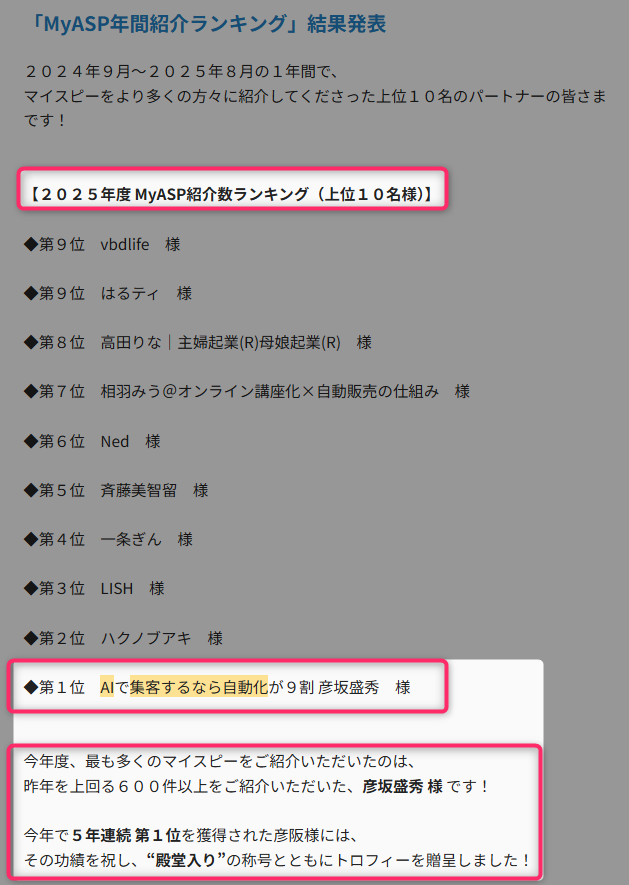
こんにちは、マイスピーの紹介ランキングで5年連続1位を受賞し、殿堂入りをした彦坂盛秀です。


前回は、史上初の3冠も受賞しました!

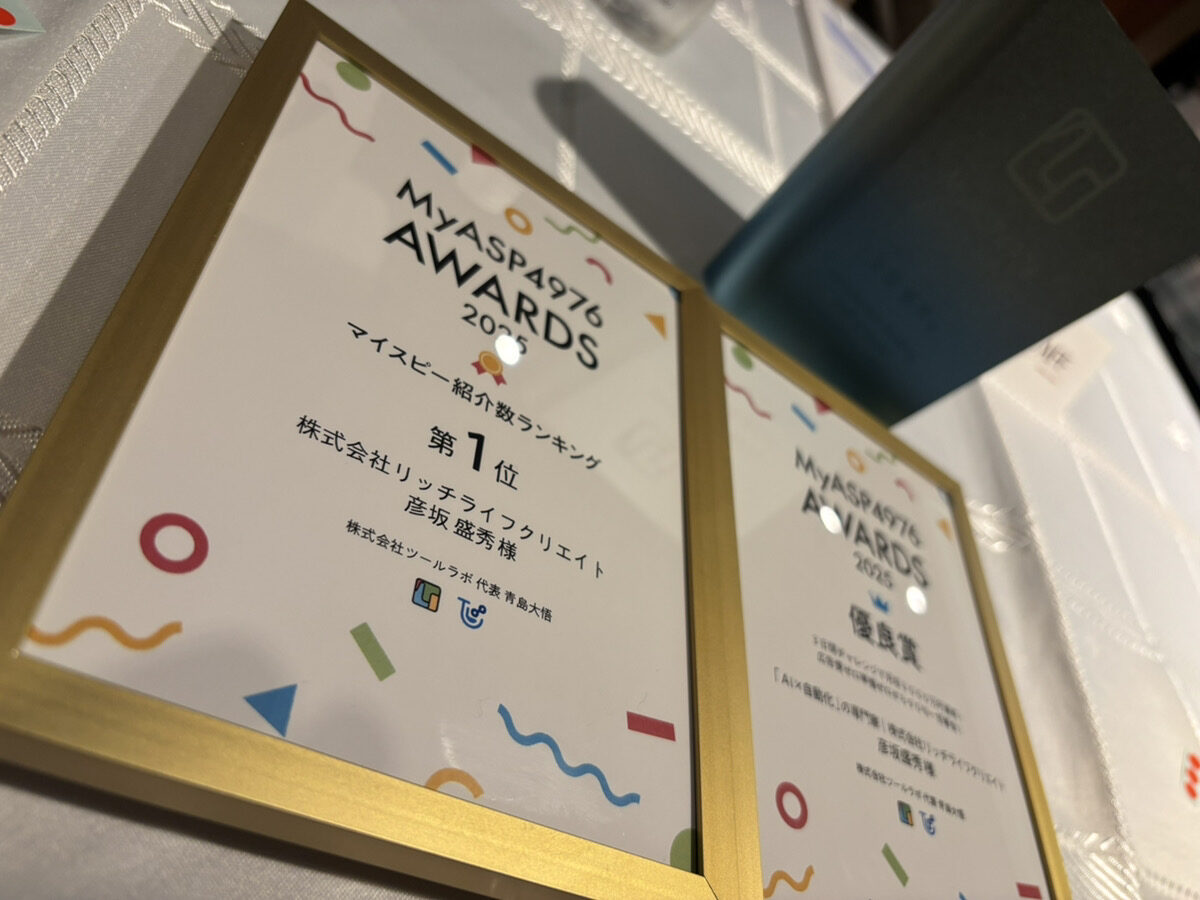
お陰様で、累11冠を受賞しました!
2025年度年間紹介ランキング1位
5年連続1位で殿堂入り受賞!

下記のリンクからお申し込みに限り、「1か月無料特典」でマイスピーにお申し込みできます。
▶スタンダードプラン(11,000円1ヶ月分無料)おすすめ!
▶マッハプラン(専用サーバーを使ってサクサク高速に使いたい人向けの高速プランです。
目安としては、読者数3~5万人以上の場合は、こちらのプランをお勧め)
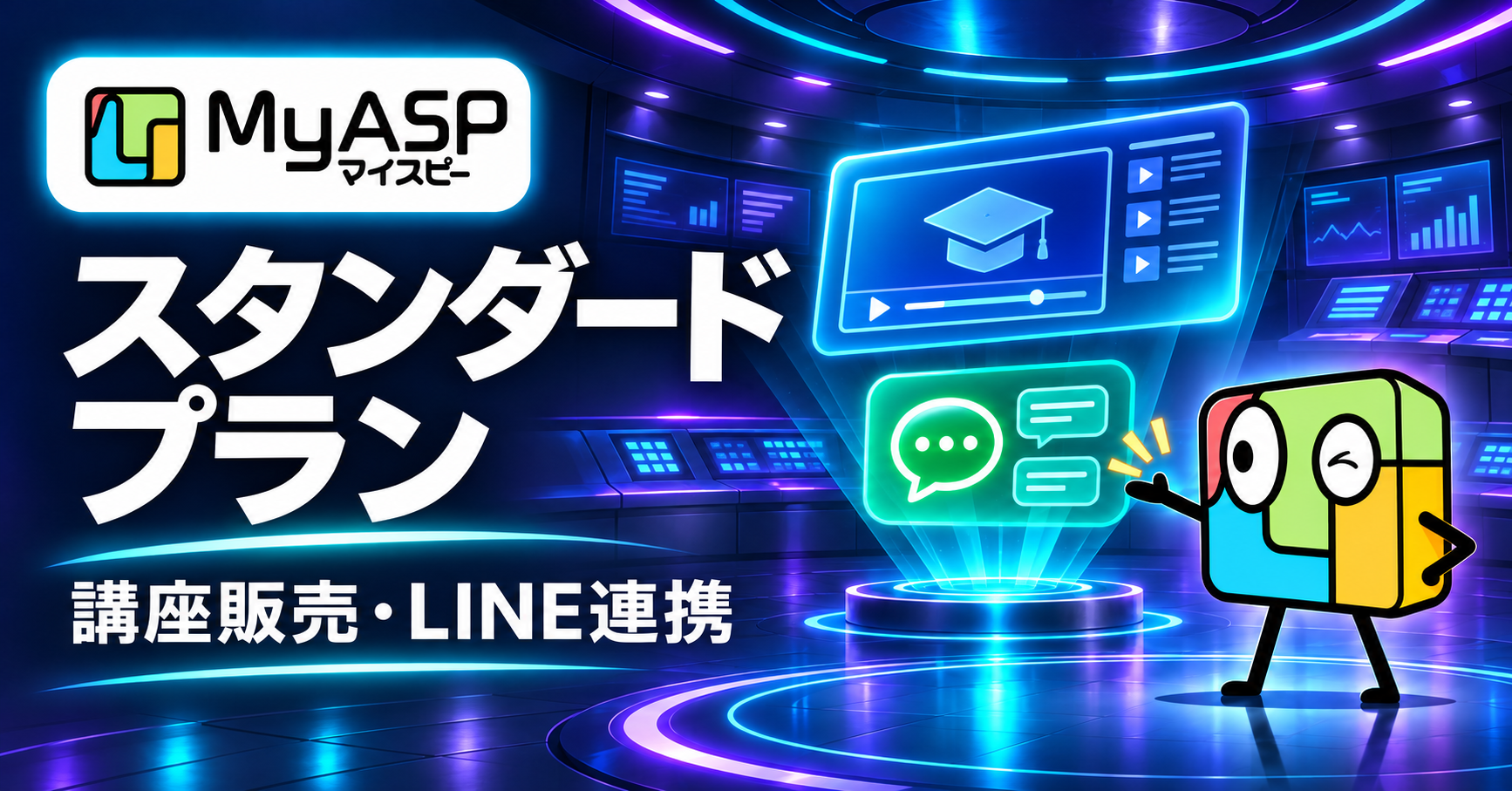
マイスピー(MyASP)をこれから契約するなら、メルマガで集客し、講座販売や会員サイトまで自社で運用したい方に、僕はスタンダードプランをおすすめします。 「次の募集では、決済を済ませた受講者へ動画を渡したい」「メールに加えてLINEで案内したい」「自社商品を紹介してくれるパートナーがいる」。このうち一つでも、すでに実行する予定があるなら、月額差を払う理由が見えてきます。
スタンダードプランの通常月額は11,000円(税込)。彦坂の紹介ページでは、専用リンクから申し込む方に利用料1ヶ月分・11,000円分の無料特典を案内しています。 実際の初回支払額と次回以降の料金は、専用フォームの内容をご確認ください。この記事には広告が含まれ、僕の紹介ページを経由して契約された場合、紹介報酬を受け取ることがあります。
株式会社リッチライフクリエイトの彦坂盛秀です。MyASP公式ブログで紹介された僕の事例には、体験会や説明会の受付、支払いの状態に合わせた案内、開催前後の連絡を組んだ流れがあります。この記事では、その考え方を、これから自分のビジネスにMyASPを入れる方のプラン選びに落とし込みます。本文の講座価格や作業時間など、条件を置いた数字は計算・運用の例です。
目次
- 結論|スタンダードプランを選ぶ決め手は、契約後に何を作るか
- パーソナルとの月額差4,400円をどう判断する?
- 会員サイトを使うなら|購入者が最初の動画を開くまで設計する
- すでに会員サイトがある方へ|何をMyASPに任せるか
- LINE連携を使うなら|メールを軸に、直前の案内を補う
- 自社の紹介制度を作る|パートナーと成果を管理する
- 彦坂の事例|説明会に申し込んだ方をどう案内したか
- 講座を販売するなら|商品と課金の形を先に決める
- 決済連携を使うなら|申し込み前に決済代行と照合する
- スタンダードプランから始めるか、あとで変更するか
- スタンダードプランで最初の1週間に組むもの
- 専用リンクで申し込む|スタンダードプランと初回請求を確認する
- 表示が違うときの確認|決済前と契約後の対応
- スタンダードプランの申し込み前に確認したいこと
- まとめ|講座販売から始めるなら、スタンダードプランから
結論|スタンダードプランを選ぶ決め手は、契約後に何を作るか
スタンダードプランを推す一番の理由は、自社で集めた読者に向けて、購入前から購入後まで組み立てられることです。メルマガの活用で一番しんどいのは、配信ボタンを押すことばかりではありません。例えば売れたあとに申込者を探し、入金を照合し、教材の入口を送り、問い合わせに答える。ここに毎回手がかかるなら、契約する機能はメールの先まで見ておく価値があります。
| 最初に作りたいもの | スタンダードプランを選ぶ理由 | 契約前の確認 |
|---|---|---|
| 購入者限定の動画講座 | MyASPの会員サイトで教材の閲覧と公開を設計できる | 決済手段、入金後の案内、ログイン、教材の期限 |
| メールとLINEの両方を使う説明会 | 対象の公式アカウントを接続し、読者とのひも付けを設計できる | 現在のLINE連携先、友だちへの案内、月の配信通数 |
| 自社の講座を紹介してもらう制度 | アフィリエイトセンターで紹介者・成果・報酬を管理できる | 何を成果とするか、承認、返金時の扱い |
| フォームと定期メール | ビギナーやパーソナルも比較しやすい | 配信規模、送信元、独自ドメインの要件 |
図解 01 今回の契約で、最初の仕事を一つ選ぶ
- 購入後の教材案内を整える 有料商品シナリオと会員サイトを検討
- 当日の連絡を補いたい LINE公式の現状とメールとの分担を確認
- パートナー紹介を始める 成果の判定と報酬のルールを用意
- 一つでも運用日が決まっている 対応機能のあるスタンダードプランを候補にする
例えば「来年は講座をやりたい」と思っている段階であれば、いつから受講者に教材を届けるかまで決める必要はありません。一方、来月の募集で入金後すぐに教材を開けるようにしたいなら、会員サイトを採用するかを今決める意味があります。プランの判断は、いつかやることと、次の募集から動かす仕事を並べて考えます。
申し込み前の30秒診断
今月の予定を紙に書きます。「誰を集める」「何に申し込んでもらう」「申し込んだあと何を渡す」を一行ずつです。たとえば、ブログ読者を集め、説明会に予約してもらい、出席後に講座の詳細を知らせる。その後、決済を済ませた人が会員サイトを開くところまで今月必要なら、スタンダードプランを選ぶ理由を説明できます。
専用サーバー環境でメールを届けることが主目的なら、パーソナルも候補です。メルマガの登録と資料配布から始める方は、通常料金と必要な機能を比べてビギナーも見られます。初月に使う上位機能が明確な方へスタンダードを勧めたいのは、使う機能が決まっていれば、開設後に何から設定するかも決まるからです。
パーソナルとの月額差4,400円をどう判断する?
MyASPの通常月額は、パーソナルが6,600円、スタンダードが11,000円です。カード払いの通常月額同士の差は4,400円。月額12回として単純計算すると52,800円です。この計算は、各プランを比較する基準です。年払いの契約額、通常のパーソナルの初回決済条件、紹介特典を適用した請求額は、それぞれ契約画面で確認します。
| 比較する項目 | パーソナル | スタンダード |
|---|---|---|
| 通常月額(税込) | 6,600円 | 11,000円 |
| 12回分の月額を単純計算 | 79,200円 | 132,000円 |
| MyASPで会員サイトを作る | 対象外 | 利用できる |
| MyASPでLINE公式アカウントと連携 | 対象外 | 利用できる |
| 自社アフィリエイトセンター | 対象外 | 利用できる |
「高いプランを選ぶと安心」と考えるより、どんな作業を毎月行うかを書きます。たとえば少人数の月額講座で、入会した方に教材サイトを作り、権限を手で付けているとします。設定を自動で扱える範囲が増えれば、時間帯に関係なく案内が増えても管理しやすくなります。一方、すでに購入者向けの環境があり、変更する理由がないなら、会員サイトを二重に作るメリットは小さくなる場合があります。
図解 02 月4,400円の差を運用で考える
- 今の作業 一件ずつ行っている仕事と、毎月の件数を数える
- 機能の確認 その作業のどの部分をMyASPで減らせるか調べる
- 費用の比較 月額差に、残す外部サービスと設定・運営の時間を加える
- 判断 次の募集から使う理由が説明できたら、スタンダードに進む
受講案内を毎月15件、1件12分で送っている場合
例えば、売上の照合と受講案内の返信を、1件あたり12分で毎月15件行っているとします。合計は180分、3時間です。案内を自動で送れるようにした後も例外対応が毎月30分残るなら、短縮は月150分です。仮に内部の人件費を時給2,000円相当で計算すると5,000円分になります。これは設定が狙いどおりに動いた場合の試算で、ツールがこの時間を保証するわけではありません。
実際には、導入月に会員サイトを組み立てる時間、動画を用意する時間、決済連携の確認が必要です。人手を減らす以外に「受講開始が翌営業日までずれない」「同じ文面を送るたびに書き直さない」といった違いもあります。これらのうちどれが重要なのかを先に書いておくと、導入後に使った機能と契約費用を照合できます。
すでに月額制の別サービスを使っている場合
すでに会員サイト、LINE、決済を他のサービスで運用しているなら、費用を比較するときに「残すもの」と「移すもの」を確認します。スタンダードにしたことで他の料金が自動的に消えるわけではなく、移行中は新旧を並行して使うことがあります。例えば既存の会員の閲覧権を残すなら、古いサービスをいつまで契約するかと、新規募集をどちらで受け付けるかを分けます。
金額を一枚の表にするなら、現在の月額、切り替え期間の合計、移行後の月額の三列を作ります。動画保管の追加費用やLINE公式の配信費用、決済手数料のように、MyASPとは別に確認する費用もそこへ足します。運用の手間も金額とは別に記録します。メールと受講案内を近い画面で確認できるようになって担当者の対応が速くなるなら、その効果を問い合わせの件数や対応にかかった時間で見られます。
会員サイトを使うなら|購入者が最初の動画を開くまで設計する
オンライン講座を売りたい方へ僕がスタンダードプランを推すのは、販売のあとで毎回発生する教材案内を、決済状態と受講者の動きに合わせて組み立てられるからです。まずは有料商品の申込フォーム、入金確認後の案内、会員サイトの入口と最初の動画を用意します。購入までの流れを作った人と、受講者をサポートする人が違っても、どの画面で何を確認するか説明できる形にします。
図解 03 購入から最初の教材までの6ステップ
- 販売ページ 提供する内容、金額、利用期間を確認
- 申込フォーム 講座を選び、本人の連絡先と支払い方法を入れる
- 支払い 対応する決済方法で完了する
- 購入状態 MyASPの該当シナリオで受領を確認
- 受講メール ログイン方法と最初に見る教材を伝える
- 会員サイト 購入者として入って、動画を再生する
初回の販売は、支払いを中断した人でもテストする
正常に購入できたことの確認と同じくらい重要なのが、未決済者に何が見えるかです。支払いの途中で画面を閉じたら、受付メールは届くか、受講を始める案内が届いていないか、専用サイトにログインできないかを見ます。MyASPの有料シナリオでは、未受領、設定した有効期限を過ぎた場合、該当シナリオの購読を解除した場合など、会員サイトへのログイン条件が公式マニュアルで案内されています。
仮に「会員サイトに入れない」という問い合わせを受けたら、すぐ違うリンクや再決済の案内を送るより、講座の申込、決済結果、受領、メール、ログインを順番に照合します。決済が終わっても、登録アドレスに誤りがあって案内を見つけられないことがあるからです。逆に、メールは来たのに途中の決済で止まっている場合もあります。どの状態で何を案内したかを見ます。
MyASPだけで教材を置くか、すでに使う動画を埋め込むか
MyASPの会員サイトの記事に動画を置く場合、MyASPへアップロードした動画や、対応する外部の動画を埋め込むという選択肢があります。会員サイトの記事へのアクセス条件と、元の動画URLを直接開ける条件は別です。例えば、視聴期間を90日とするなら、ページを閉じた後に動画への直リンクが開くかまでテストします。機能の名称だけで限定公開の範囲を判断しないことが大切です。
最初の教材ページに載せるのは、「何から見るか」「何分くらいか」「見終えたら何をするか」「困ったらどこへ連絡するか」です。長い説明を読む前に再生できる位置に最初の動画を置きます。講座の案内メールに書くタイトルと会員サイト側の見出しを一致させれば、スマホから見ても正しい画面に来たと購入者が判断できます。
解約、返金、購読解除を分けて考える
継続課金を止めた日と、購入者が教材を閲覧できる最後の日が異なる契約があります。例えば月の途中に解約申込みを受け付け、決済の更新は止め、利用期間の末日までは視聴できる形です。その場合、決済だけを見て教材をすぐ閉じると購入者への説明と食い違います。次の課金、閲覧の期限、以後のメールの三項目を順に見ます。
図解 04 課金や閲覧の条件が変わったとき
- 決済 該当取引と次回の請求・返金状態を確認する
- 会員サイト 購入者に伝えた閲覧期限と現在の権限を照合する
- 配信 次に予約している案内と、購読・配信の状態を見る
- 購入者への連絡 確定した処理、教材が利用できる期間、必要な行動を伝える
すでに会員サイトがある方へ|何をMyASPに任せるか
すでに教材を公開しているサイトがあり、受講者もログインに慣れているなら、MyASPには新規の受け付けやメールを任せる構成が候補になります。決めるべきことは、どの時点で、誰が、どの講座の閲覧を許可するかです。支払いの結果がMyASPに反映されることと、その情報が別の会員サイトへ渡ることは別々の工程です。同じメールアドレスを使うだけで、外部サイトに受講権限が生まれると考えないでください。
図解 05 会員サイトの置き場所で変わる作業
- MyASP内に置く 対象シナリオの受領状態と会員サイトの設定を確認する
- 既存の会員サイトに置く 入金を確認後、外部サイトで受講者と講座を登録する
- 連携で権限を渡す 外部サイト・連携方法で、追加と削除の両方が行えるか試す
- 手動で権限を渡す 件数、担当者、作業の締切、購入者に知らせる時間を決める
| 比較したいこと | MyASPの会員サイト | 既存の会員サイト |
|---|---|---|
| 最初に確認する設定 | シナリオ、対象者、記事、公開時期 | 購入情報を受け取る方法、既存の顧客IDとコースID |
| 購入者のログイン | 対象サイトの入口・登録の状態を案内 | 既存アカウントを使うか、新規案内を送るか |
| 教材の移設 | 新規で用意する教材や既存教材の移設範囲を確認 | 既存教材を活用する。追加する教材と提供条件を確認 |
| 返金・解約 | シナリオの状態や有効期限、配信設定を確認 | 決済の結果と別に、外部サイトのアクセスが扱われたか確認 |
| 運営の負担 | 同じ環境で申込と提供を見やすくできる | 現行の学習環境を維持しやすい。照合する画面が増える場合がある |
月に数件なら、先に手動で確認する方法もある
講座が少数で、購入してすぐ視聴できることが必須でない場合は、担当者が入金済みの一覧を確認し、既存の会員サイトに対象者を登録する構成を試せます。販売時に「支払い確認後、営業日内に受講案内を送る」という運用を決め、担当者が対応できる時間と購入者に伝える目安をそろえます。権限を付けた時刻と案内した時刻を記録すれば、問い合わせが来てもどこまで完了したか説明できます。
件数が増えて自動連携を検討するなら、人が行っていた作業を言葉にします。「入金を確認する」「注文番号とメールアドレスを照合する」「対象のコースだけを付与する」「既存会員なら同じアカウントを使う」「結果が失敗した場合の記録を残す」のように分解します。どの工程を連携に置き換えるか決めれば、対応するサービスに必要な機能が絞れます。同じ注文が再処理されたとき、二重に会員を作らないことも確認します。
既存受講者を移すなら、新規販売より先に条件を整理する
過去に販売した講座を別の会員サイトへ移す場合は、購入者が登録したメール、購入コース、契約した利用期間、配布済み教材、対応中の質問を確認します。新規販売向けの権限を作ることと、既存受講者が契約済みの内容を見られるよう移すことは別々の作業です。過去に違う条件で購入した方がいる場合は、その人に新規向けの利用期限が適用されないようにします。
切り替えの案内には「いつから新しいサイトを使うか」「どのアドレスでログインするか」「古いサイトはいつまで使えるか」を書きます。パスワードをそのまま移せるかは、使う会員サイトの方式によって変わります。新しいログイン情報を設定してもらう場合は、誰が案内を送り、サポート窓口で本人確認をどうするかまで決めます。進捗や過去の投稿が移せるかも、教材ファイルが移せるかとは別の確認項目です。
LINE連携を使うなら|メールを軸に、直前の案内を補う
スタンダードプラン以上でMyASPのLINE連携を使えます。説明会の申込後に、日時、視聴先、問い合わせ先など後で見返す情報をメールに残し、必要な方にLINEで短いリマインドを届ける形が考えられます。申し込みの段階でLINEの追加を必須にするかどうかは、案内に必要な情報がメールだけでも届くかを考えて決めます。
図解 06 説明会前のメールとLINEの役割
- 受付直後のメール 日時、参加先、変更方法を知らせる
- LINE連携の案内 当日の短い通知を希望する方に、ひも付けの手順を伝える
- 開催前の通知 対象の開催回・時刻を確認し、必要な情報を短く届ける
- 開催後のメール 資料、次回の案内、必要に応じて講座の説明を送る
既存LINEと接続する前に、今のツールを確認する
MyASPのマニュアルでは、Lステップなどの別ツールと接続している同じLINE公式アカウントについて、同時にMyASPへ連携できないと案内しています。すでに相談予約、サポート、タグ付けなどが動いているなら、スタンダードプランを申し込めばそのまま移せると考えず、今のアカウントで続けるか、別の公式アカウントを用意するか、切り替えるかを選びます。MyASP側ではメールや会員サイトを使い、従来のLINE運用も活かす構成はあり得ます。
LINE公式アカウントを接続した後、既存の友だちは自動でMyASP側の友だちリストに反映されません。反映に必要な行動と、メール読者とのひも付けは別々に確認します。イベントの当日案内を送りたいなら、アカウント側の接続を終えることに加え、誰が対象として表示されるかをテストします。別回の予約者やLINEとひも付けていない人への配信がどうなるかも調べましょう。
| 既存のLINE運用 | 検討する構成 | 本番で確認すること |
|---|---|---|
| 別のツールと連携していない | 当該の公式アカウントをMyASPに接続する構成 | 既存の友だちの反映、応答の重複、対象者の確認 |
| Lステップで現行の案内が稼働中 | 現行を活かし、MyASPはメール・会員サイトから使う構成 | 今の予約やサポートを担当する場所 |
| 別商品向けに専用LINEを始める | 新規公式アカウントを用意し、MyASPで連携する構成 | 使い分け、登録の案内、問い合わせ窓口 |
| 既存をMyASPへ切り替える | 影響と手順を確認してから接続先を変更する構成 | 配信中の人、タグ、予約、相談への案内の扱い |
開催前の自動配信は、何を起点にするか見る
同じ「開始1時間前」でも、全員が同じ時刻の開催なら、配信予定の日時を固定する運用が考えられます。人によって予約日時が異なるときは、希望するLINEの配信条件と時刻の設定、対象者をどう選ぶかを確認します。イベント開始日時を使うステップメールと、ステップLINEの配信時期は、公式マニュアル上で別に案内されています。メールと同じ設定がLINEにそのまま適用されると考えないでください。
LINE公式側の配信費用も、MyASPと別に予算を取ります。月間の配信通数を見積もるなら、誰に何回送るかを開催回ごとに数えます。LINEで当日の案内を補うのか、告知から登録後のステップまで送るのかで必要な通数は変わります。申込みを済ませた方へ同じ募集を繰り返し送らないようにすると、余分な案内と配信の負担を両方見直せます。
「既読」や「リンクの反応」を参加扱いにしない
通知を見た人、リンクを開いた人、予約した人、当日参加した人の情報は異なります。開催後に参加者と欠席者へ違う案内を送りたいなら、どの記録で出欠を判定するか確認します。配信側だけで把握できなければ、参加の記録を確認して手動で対象を用意する運用もあります。対象の状態が分からない場合は、全申込者に送る文章を選び、「ご参加ありがとうございました」と言い切らず「お申し込みありがとうございました」と案内できます。
自社の紹介制度を作る|パートナーと成果を管理する
スタンダードプランを選ぶもう一つの理由は、自社商品を紹介してもらうためのアフィリエイトセンターを利用できることです。例えば、講座を修了した方や提携先が、自分の読者に講座を案内する場面を想定します。運営側は、誰に紹介をお願いし、どのリンクを案内し、何が起きたら紹介成果として扱うかを設定します。
ここで扱うのは、MyASPから紹介報酬を受け取るための紹介制度と別の、自社商品の仕組みです。購入する側にとっては、会員サイトやLINEと違い、最初から自社に紹介者がいない場合はすぐに使わないこともあります。すでに紹介したいと言ってくれる人がいるなら、どの時点で報酬を確定するかまで書いてから導入します。
図解 07 紹介者が一人いるところから始める
- パートナーを登録 紹介をお願いする人と、伝える条件を決める
- 紹介リンクを案内 対象商品、使用するリンク、掲載してよい内容を渡す
- 成果を確認 申込み・購入・入金のどの状態を基準にするか決める
- 承認や支払いを管理 重複や返金を確認し、運営側で結果を照合する
紹介の成果を、リードか購入かで決める
無料説明会の申込を成果にする場合、登録が成立したという情報を使うことがあります。講座の販売を成果にする場合、フォームの送信だけで支払いが確認できた扱いにしないよう、購入や受領の状態を使う設計が考えられます。報酬を設定するときは、何をすれば対象になるかを紹介者が読んで理解できる文面にします。
たとえば、講座の申込み後に銀行振込を選び、1週間後に入金した方がいるとします。どの時期の成果として集計するか、支払いが済まない場合はどう扱うか、決済後に返金したときは誰が照合するかを決めます。公式機能に報酬を設定できることと、運営者の支払い条件が自動で整理されることは別の話です。実際に使う条件でテストします。
| 決めること | 記入例 |
|---|---|
| 紹介する商品 | 録画の実践講座1本から始める |
| 紹介リンクの用途 | 説明ページへ案内。購入手順は自社サイトで示す |
| 成果を確認する時点 | 対象商品の入金を確認した日 |
| 返金があったとき | 承認前に照合し、対象への反映を担当者が確認する |
| 紹介者への連絡 | 条件と成果の照会先を一枚にまとめて送る |
紹介してもらう前に、購入者への案内を一度通す
紹介リンクから販売ページに来た方にも、サービスの条件、金額、問い合わせ先が分かるようにします。紹介先が古い価格を案内していると、申し込む人はどちらが正しいか判断できません。募集期間や講座名を変更する場合は、どの紹介リンクを使うか更新し、運営側でアクセスしてみます。新しい紹介者を増やす前に、紹介から入金、受講の入口、成果確認まで一人分試すと、購入の途中でどこに行き違いが起きるか見えます。
報酬の受け取りまでの期日が決まっているなら、紹介者には期日と確認する条件を伝えます。問い合わせが来たときに照合できるよう、個人情報を過剰に共有せず、どの成果に対する確認かを明確にします。講座の更新期や対象商品の切り替えがある場合は、古い商品と新しい商品を同じ名称で扱わないことも大切です。
彦坂の事例|説明会に申し込んだ方をどう案内したか
MyASP公式ブログで紹介された僕の事例では、体験会や説明会の希望日を参加者に選んでもらい、申込後の支払状況を基準に案内しました。未決済の人には支払いに必要な連絡を、決済が済んだ人には開催前の案内を送ります。ライブならZoomの参加先、対面なら会場情報、録画なら録画を設置した会員サイトへの案内という形で、同じ予約の考え方を開催方式に合わせて使っています。
図解 08 公開事例で使った流れ
- 日程受付 希望する参加枠を登録フォームで選んでもらう
- 支払状況の把握 未決済と決済済みに必要な案内を出す
- 開催前 選んだ日程を基準にリマインドを設定
- 参加先 開催方式に合わせてZoom・会場・会員サイトへ案内
- 開催後 お礼と、必要に応じて次の提案を届ける
公開事例には前日、当日の朝、開始1時間前、10分前、開始時という案内の例があります。開催が近いほど必要な情報を短く伝え、参加先へ進めるようにするという考え方です。これから録画を始める読者は、当初から同じ本数にする必要はありません。日程を忘れたのか、入室リンクを見つけにくかったのか、時間が合わなくなったのかによって、役に立つ連絡が変わります。最初は受付完了と当日の通知を受け取った読者が一人でたどり着けるかを確認します。
事例から自分の事業へ持ち帰るなら、何を真似する?
第一に、同じ説明会であっても、支払いが完了した人とそうでない人は次に必要な行動が違うと考えます。第二に、ウェビナーの教材を作る人とメールを設定する人が別でも、参加者が見る名前、日時、リンクを一致させます。第三に、初めて連絡する人へのメールと、過去に参加した人への再案内を分けます。公開事例のメール本数をそのまま使うよりも、その本数を決めた経験を自社のテストに置き換えやすくなります。
例えば、商品の問い合わせ教育を目的に「カメラを選ぶための45分」を録画した店舗なら、視聴後に商品をいきなり買ってもらうより、メーカーや使い方に応じて相談予約を案内する設計もできます。一方、短い入門講座の体験会なら、視聴後に講座内容、価格、利用条件がそろう販売ページへ進んでもらう構成が自然です。説明会を作る前に、読者が視聴後に判断できることと、引き続き質問する必要があることを書き出します。
講座を販売するなら|商品と課金の形を先に決める
MyASPの公式マニュアルでは、有料販売に「有料商品」「ショッピングカート」「サブスクリプション」のシナリオを案内しています。ショッピングカートとサブスクリプションのシナリオは、スタンダード以上が対象です。特定の方法で継続課金できるかは、シナリオの名前だけで判断せず、決済業者、連携方式、契約内容、提供日程を照合してください。
| やりたい販売 | 最初に比較する構成 | 契約前に聞くこと |
|---|---|---|
| 動画講座1本を買い切りで販売 | 有料商品シナリオ | 希望する決済手段と、入金後の受講案内 |
| 教材や関連商品をまとめて注文 | ショッピングカートを検討 | どの品目を同時に買え、権限をどう渡すか |
| 月額で利用する会員制サービス | サブスクリプションなど該当するシナリオを比較 | 対応する決済、初回と更新の条件、解約時の処理 |
| 買い切り講座の代金を複数回で回収 | 分割の実装方法と対応決済を確認 | 支払回数、総額、途中で支払いが止まったときの扱い |
| すでに外部で決済や会員管理を運用 | 現行を残す範囲を決めて比較 | MyASPへ伝えられるイベント、会員権限との対応 |
一括払い、分割払い、月額制の違いを購入者から見る
一括払いは、その商品について一度代金を支払う形です。分割払いという言葉には、カード会社が提供する分割と、販売者側が一定回数に分けて請求する契約などが含まれます。販売側の管理画面でどう計上されるか、どの画面に回数と総支払額が出るかは、採用する方法で変わります。月額会員制の場合は、サービスが続く期間と次回の課金を停止する手順も必要です。
図解 09 似た価格表示でも、確認する項目は異なる
- 買い切り 全額を支払う時期と、教材の利用期間
- 回数の決まった支払い 何回で終了し、総支払額がいくらか
- 月額会員制 更新時期と、サービスをやめるときの受付方法
- 初回料金が違う場合 初回と次回以降の金額、その切り替わり
例えば「3回払い」と説明するとき、購入者のカード画面で回数を選ぶのか、販売者が選んだ契約で毎月請求するのかによって、問い合わせ先と手続きが異なります。「月々いくら」と短く見せる場合も、支払いが何回続くか、毎月自動で更新されるか、講座はいつまで見られるかを案内します。自社側で取り決めた内容だけで決めず、選ぶ決済業者の仕様も確認します。
既存商品の価格を変える場合は、新旧の注文を見分ける
最初の販売では同じ商品名でも、後から講座の期間、サポートの回数、代金が変わることがあります。既に購入した人に新条件が誤って届かないよう、申込時期と契約したコースを担当者が確認できるようにします。新しい価格で受付を始める前に、公開中の販売ページ、メールに残っている申込リンク、受付フォーム、決済画面を確認します。旧リンクを開いた人に何が出るかも試します。
たとえば「春の説明会から購入した方には動画と添削1回」「秋の募集では動画と添削2回」があるなら、会員サイトの教材を共有することと、サービスの権利を共有することは分けて考えます。受講確認のメールでは、その人に適用するコースだけを説明します。顧客対応では、本人が何を買ったかを申込日と取引記録から判断し、現在の販売ページの表示だけで回答しないようにします。
決済連携を使うなら|申し込み前に決済代行と照合する
MyASPは有料シナリオで申込者や売上情報を管理し、対応する決済代行との連携で支払状況に応じた配信を設定できます。実際のカード決済などを処理するのは決済代行業者です。販売者は支払い方法を決め、使う決済業者と契約し、MyASPの決済連携設定で該当の連携を設定します。使いたい機能があるかは、決済業者の名称、連携の種類、商材の審査結果まで確認します。
図解 10 カード決済で申込みから入金状態まで
- 購入者 MyASPを使った申込フォームから決済画面へ進む
- 決済代行 代金を処理し、連携に必要な支払結果を扱う
- MyASP 結果が反映された対象者の状態や売上の詳細を確認
- 運営者 入金後の案内と受講権限が期待どおりか確認
決済業者を決める前に、聞く内容を一つの表にする
公式マニュアルには、UnivaPay、PayPal、Stripeなど複数の連携先が案内されています。名前があるだけで、すべての課金方法、分割、返金、入金通知まで同じ条件で使えるとは限りません。新しく申し込むなら、販売予定の商材と金額、提供日、どのような受講案内をするか、希望する支払いの形を明確にします。販売運用中なら、現在の決済業者と同じ契約設定をMyASPに使えるか確認します。
| 決済の確認項目 | 質問の例 |
|---|---|
| 商材と審査 | この講座内容、価格帯、提供期間で申請できますか |
| 決済方法 | 一括、定期、分割のうちどの契約で使えますか |
| 反映される状態 | 初回成功、失敗、更新、停止など何をMyASPで参照できますか |
| 入金と手数料 | 購入者の支払日、売上の入金日、手数料はどうなりますか |
| 解約と返金 | どの管理画面で行い、購入者にどんな通知が出ますか |
| テスト | 本番申込みの前にどこまで確認できる方法がありますか |
ここでいう入金には、購入者の支払いが成功して購入状態が確定することと、事業者の銀行口座に売上金が振り込まれることの二つがあります。受講案内を送る条件は、通常は講座の提供条件に応じて、購入に対する決済成功または振込確認をもとに設計します。決済業者からまとめて入金される日を自動メールの基準にする、と読み違えないよう、運営資料には「どの画面のどの状態を見るか」と具体的に書きます。
銀行振込を受けるなら、受領処理を担当者の仕事にする
銀行振込を使う場合、MyASPの公式マニュアルでは、振込状況を確認し、手動で受領処理を行う流れが案内されています。販売ページと申込直後のメールには、支払期限、振込名義を照合する方法、受講案内が届くまでの目安を載せます。振込を受ける側は、銀行側で金額と名義を確認し、申込の情報と突き合わせてから受領処理を行います。金額が違う場合や、同じ名前の方が複数いる場合の確認先も決めます。
図解 11 銀行振込の購入者が受講を始めるまで
- 申込直後 振込方法と支払期限の案内を受け取る
- 購入者が振込 案内に従って支払う
- 運営が照合 申込情報、名義、金額を確認
- 受領処理 対象の購入者に入金が反映されるよう処理
- 受講案内 ログイン先と初回教材を知らせる
例えば金曜の夜に申し込んだ方が同日に振込を済ませ、運営担当が月曜に確認する場合、受講開始まで時間が空きます。「決済後すぐ」と販売ページに書くと、カード決済と処理の違いが伝わりません。銀行振込は受付日や確認時間に応じた目安を示し、カード決済の通知とは文面を分ける方法があります。販売枠や開催日時がある場合は、振込確認にかかる日数も受付期間に反映します。
スタンダードプランから始めるか、あとで変更するか
今すぐ使う機能に会員サイト、LINE連携、自社商品の紹介制度が含まれるなら、最初からスタンダードプランにすると、プランを変更する前提で日程を組む手間が減ります。例えば来月に有料講座を公開すると分かっている場合、講座用のフォーム、決済設定、会員サイト、購入者向けメールをそれぞれ準備します。途中でプランを切り替える計画なら、この準備にどの時点から入れるかまで確認しておくと、販売開始日を決めやすくなります。
今月はメール配信だけで、講座の販売日も決まっていない場合は、ビギナーやパーソナルから始める選び方があります。その際、「いつから会員サイトが必要になるか」「プラン変更の検討を始める時期はいつか」を決めておくと、運用中に判断できます。会員サイトを用意する日が近づいた時点で、現行サイトや決済、配信フォームにどんな影響があるかを改めて調べます。
図解 12 契約を決める時点と、変更を考える時点
- 次の募集で講座を売る 当初のプランで会員サイトや決済が使えるか確認
- 現時点はメールが中心 用途に合うプランと送信条件を比較
- 変更を予定している 契約前に、今使うデータ・URL・決済の扱いを確認
- 募集日を決める 機能の準備と購入者目線の確認に時間を割く
パーソナルからの変更と、ビギナーからの変更で見る場所
公式マニュアルでは、パーソナルからスタンダードへのアップグレード時、既存のサーバー・ドメインをそのまま使い、設定を引き継げる旨が案内されています。ビギナーからの変更は、引き継ぎや移設の条件が異なります。とくに現在使うフォームへのリンクや、継続課金があるサービスでは、公開済みのURLや決済連携に影響がないかを事前に確認してください。変更の条件は支払い方法や利用状況により変わるため、実際の手続きは契約案内を参照します。
ブログに登録ボタンを貼り、広告や資料でもフォームを配っていると、管理画面の中よりも公開済みの入口のほうが変更の負担になることがあります。購入者へ送った過去のメールに会員サイトのリンクがある場合も同様です。切り替えの目安は、新しい設定が完了したことだけで決めず、よく使われる入口から申し込みを続けられるか、既存購入者が教材を開けるかも点検します。
既存のシステムを使いながら、スタンダードプランを導入する
スタンダードのために、決済・LINE・メルマガ・会員サイトを同じ日に移す必要はありません。入金後のメールを自動化するのが一番の目的なら、最初の募集だけMyASPを使い、以前の購入者は元の会員サイトで受講を続ける構成を検討できます。新規と既存の窓口が並ぶ期間は、どの商品をいつ買った人がどこに入るのかを案内します。
次の募集を始める前に、古いフォームの停止と、新しいフォームの公開の順番を決めます。必ず引き継がなければならないデータと、参照できれば十分な記録を分けます。例えば、配信を解除した人まで新規読者として扱わないこと、過去の購入者の教材アクセスを壊さないことは、デザインをそろえることよりも優先度が高いでしょう。
スタンダードプランで最初の1週間に組むもの
MyASPを開いた直後は、すべてのメニューを順に試すより、読者が使う流れを一本作ります。動画講座を売る方なら「申し込みから最初の動画まで」。説明会から始める方なら「希望日時を選び、当日のURLを確認するまで」。自社の紹介制度なら「パートナーのリンクから入った注文を、運営が把握するまで」です。それぞれ、最後に誰が何をできたら合格かを書きます。
| 日の目安 | 講座を売る場合の作業 | 完了とみなす状態 |
|---|---|---|
| 初日 | 商品、価格、決済、教材、案内する担当を確認 | 必要な設定と不明点を言える |
| 2〜3日目 | 申込フォーム、受付メール、会員サイトの記事を用意 | フォームと最初の教材の入口が分かる |
| 4〜5日目 | 決済連携と入金後のメールを確認 | 決済前と後で案内が分かれる |
| 6〜7日目 | スマホとPCから試し、問い合わせの窓口を確認 | 購入者の端末で最初の教材が開く |
この日程は準備の例です。決済代行との契約や審査が必要なら、希望した日程で決済連携ができるとは限りません。動画の収録、販売条件の確認、既存受講者への案内にかかる時間も確認します。公開日が迫っているなら、先に無料の説明会や資料請求を始め、販売の時期は決済と案内が整ってから判断する方法もあります。
図解 13 最初の設定をテストする3人
- 一人目 支払いまで完了した購入者として、受講メールと教材を開く
- 二人目 フォーム送信で止まった申込者として、届き方と閲覧を確認
- 三人目 以前から別商品を利用する読者として、案内と会員サイトの違いを見る
初回の運用で用意するテスト用アドレスは、用途ごとに分けます。メールを開くだけのテスト、支払い完了のテスト、未決済のテストを別の登録として追うと、案内の対象を取り違えにくくなります。会社のPCでしか開けないページがないか、スマホのメールアプリからリンクをたどれるかを確認します。変更があったら、テストを行った日時と結果を簡単に残します。
購入者への一通目で、何を書くか
件名には「講座名」と「受講の案内」を入れます。本文の最初に「まず[会員サイト]を開き、[はじめに]を視聴してください」と書き、その次にログインに使う連絡先や困ったときの手順を置きます。動画を公開する日が異なる場合は、視聴の開始日と次の教材が出る日を混ぜないようにします。長いご挨拶の前に、最初にする操作を出します。
メールを送る前に、件名にある講座名と、ログイン後に見える見出しが一致するかを確かめます。「動画講座の申込みが完了しました」とだけ書くと、申込受付なのか、支払いと受講権限まで確定したかが分かりません。フォームまで進んで決済しなかった人にも連絡するなら、「受付」と「受講開始」は件名で見分けられるようにしましょう。
LINEや紹介制度を足すのは、申込みから提供まで通したあと
初月に機能を全部準備しようとすると、LINE連携でつまずいた場所と、購入後の案内でつまずいた場所が見えにくくなることがあります。購入者がメールだけで受講を始められる流れを先に作れば、そのあとLINEで短い通知を補ったときの違いを確認できます。紹介制度を加えるなら、既存の販売ページと受付を使い、紹介リンクから一件分の購入を確認する形で始められます。
スタンダードプランを契約した直後に使わない機能もあって構いません。最初に何を動かすか、次の機能をいつ足すかを担当者と決めます。例えば「初回は会員サイトと決済のみ」「翌月の説明会でLINE」「受講者の紹介を受ける状態になったらパートナー制度」と、事業の順番に当てはめます。
専用リンクで申し込む|スタンダードプランと初回請求を確認する
スタンダードプランを申し込む方は、僕の紹介ページにあるスタンダードの専用リンクを開きます。掲載の1ヶ月分無料特典は11,000円分です。フォームでは、プラン名、初回のお支払い額、支払い方法、次回以降の料金を確認します。
ステップ1|彦坂の紹介ページを開く
この記事のリンクから紹介ページを開いたら、「1ヶ月分無料」の案内と、対象のプラン名を確認します。ページの上下にボタンがある場合でも、その近くに書いてあるプラン名を読んでから進みます。ページ上では複数の内容を案内しているので、「対象プランへ進む案内」と「申し込み後の追加特典を請求する案内」は目的が異なります。
スマートフォンであとから申し込むつもりなら、紹介ページをブックマークする方法があります。料金表だけをスクリーンショットすると、次に見たときに申し込み先が分からないことがあります。チームで検討している場合は、記事の説明、選んだプラン、契約に使う専用リンクが載るページを一緒に共有すると、申し込み担当者が入口を見つけやすくなります。
ステップ2|対象プランを選んで専用フォームへ進む
ビギナー、パーソナル、スタンダードのうち、自分が使いたいプランを選びます。画面を移動したら、実際に選んだプランを確認します。リンク先でプラン選択が表示されることも考え、確認画面に出ている名称を読み直します。ページ内のボタンを押したことだけで、正しいプランに確定したと判断しないほうが正確です。
比較中に開いた複数のタブがある場合は、最終的に使う画面を一つ決めます。会社のパソコンで調べて、個人のスマートフォンから申し込む場合も、スマートフォンで紹介ページを開き直して専用リンクを使います。紹介経路の条件が気になるときは、手続きの前に申し込み先の案内で確認しましょう。
図解 14 端末が変わっても、申し込みの入口を見失わない
- 調べる 希望のプランと、紹介ページのURLを控える
- 申し込む端末で開く 紹介ページから同じプランへ進む
- 読み合わせ フォームのプラン名と支払い方法が意図どおりか見る
- 確定 金額・メールアドレスを確認してから送信する
ステップ3|契約情報を、管理する人が分かるように入力する
入力欄に案内されている内容に沿って、契約者情報を入力します。屋号や法人で利用する場合は、入力する名義、契約を管理する担当、請求を確認する担当が分かるようにします。アカウント関連の大事なメールを受け取るアドレスは、今後も確認できるものを使います。個人しか利用できないメールへ送られると、担当変更時に契約や請求の確認が難しくなることがあります。
メールアドレスの入力を誤ると、申し込み後の案内を受け取れない可能性があります。確認画面では、会社名の表記に加えて、アドレスのドメインと最初の部分も見直します。入力内容に心当たりがなく、修正方法が見つからない場合は、同じ手続きを繰り返す前に、申し込み先で修正できるかを確認します。
ステップ4|初回の金額と継続条件を確認する
確認画面では、プランの名称、初回の支払い方法、金額、次の請求の条件を確認します。表示された金額は、通常料金の表や紹介ページの見出しとは意味が違う場合があります。たとえば、会社で「今月の支出」と「毎月の支出」を分けて予算を組む方は、初回請求額を今月の数字に、継続の月額や年額を以後の予算に記録できます。
年払いを検討している場合は、銀行振込などの支払い方法と契約期間を見ます。紹介ページの掲載額のほかに、利用したい支払い方法が特典の対象かを申し込み先で確認します。月払いを選ぶつもりが長い期間の支払いになっていたら、契約の確定前に選択を修正します。紹介経由での扱いを判断できないときは、確定前に表示された条件を示して問い合わせると話が早くなります。
| 申し込み直前に見る項目 | 確認の仕方 |
|---|---|
| プラン名 | 設定したい機能があるプランを選んだか照らし合わせる |
| 表示額 | 今回の支払額と、今後の料金を別々に確認する |
| 支払いの周期 | 月払い・年払いなど画面に表示される支払い条件を読む |
| 契約情報 | 名義と、案内を受け取るメールを確認する |
| 専用経路 | 彦坂の紹介ページから、希望のプランへ進んだか振り返る |
ステップ5|申し込みを確定したら受付の状態を保存する
手続きが終わったら、画面に出た受付内容と、届いた確認メールを保存します。申込み、支払い、利用開始のメールが別れて届くことがあります。受付が見えても、その場で管理画面を使える状態になったかは、アカウント発行の案内を確認してください。利用開始の日を社内に伝える場合は、発行やログインの確認時点が分かるように連絡します。
支払い操作を済ませたと思っても完了画面が見えなかった場合は、決済履歴、受信箱、画面上の案内をチェックします。注文が確定したか分からない状態で、同じ内容を入力して再度決済する前に、申し込み先で受付を照会してください。問い合わせる際は、プラン名、手続きした日、画面に何が出たかを伝えます。パスワードやカード番号を本文に書く必要はありません。
表示が違うときの確認|決済前と契約後の対応
「紹介ページを読んで想像した金額と、申込画面に出た金額が違う」と思ったときは、まず、プラン名と支払い方法を見ます。通常の月額、無料特典の金額、初回の請求、次回以降の費用は、読み取る対象が異なります。例えばパーソナルでは通常のカード契約で初回60日分となる案内があります。専用申込みでどうなるかは、そのフォームに表示される確定前の情報で確認しましょう。
図解 15 金額が想定と違うときに見る順番
- 経路 彦坂の紹介ページの専用リンクから進んだか
- プラン 画面に表示された商品の名前が合うか
- 支払方法 選んだ支払い方法と、その周期が意図したものか
- 表示の意味 今回請求、月額、特典額のどの数字を見たか
- 照会 内容が分からなければ確定前に申し込み先へ確認する
「別の申込みページから契約してしまった」場合
契約が完了している場合には、後から特典を適用できるかをこの記事だけで判断できません。手元の契約案内、利用したリンク、申込日時を確認し、申し込み先で照会できます。別のリンクを使ってそのまま再契約すると、契約が重複する可能性があるので、先に今の契約の状態と選べる手続きを確認することが重要です。問い合わせには、照合に必要な範囲で情報を添えます。
申込みを確定していない状態なら、目的の紹介ページを開き直して、希望プランに進むことができます。以前の入力が途中の場合は、古いタブから確定しそうにならないよう、確認する画面を一つにそろえます。比較検討の記録には通常の支払条件を控え、実際の手続きには紹介専用の案内から進みます。
「カードの画面が閉じた」場合
支払いの途中で画面が閉じたときは、完了したかどうかを先に確認します。決済完了のメールや利用明細に情報が出るかを見て、申し込み先で照会できる案内があれば利用します。画面が戻ったというだけで、未払いと断定して再度支払わないようにします。確認が必要な場合は、時刻と選んだプラン、表示されたメッセージを伝えると判断しやすくなります。
担当者が代理で申し込んだ場合は、手続きに使った端末の画面と、契約者が確認するメールが別になることがあります。担当者からは見た表示を、契約者からは受付の状態を共有します。複数人が同時に再操作しないように、照会や再開の担当者を一人決めます。
「申し込み後のメールが見つからない」場合
メールを検索する際は、申し込んだ時刻、プラン名、MyASPに関する件名などを手がかりにします。受信箱に見当たらなければ、迷惑メール、振り分け先、会社の受信システムも確認します。転送の設定がある場合は、元の受信箱に届いていないかも見ます。申込み後すぐにログイン案内が必要かどうかは、申し込み時の案内に記載された時期を参照してください。
入力したアドレスが分からなくなった場合は、契約に関する記録と、複数使っているアドレスを照合します。自分の情報を確認する前に、第三者のアドレスやパスワードを渡す必要はありません。窓口には、申込日時やプランなど、まず照合に必要な情報を伝えます。案内を受け取れるようになったら、今後の契約確認に使う受信箱を明確にします。
すでに利用中、再契約、プラン変更を考えている場合
この記事の申し込み手順は、これから契約する方のためのものです。既存の契約への適用、以前利用していた方の再契約、今のプランからの変更に使えるかは、紹介ページに出ている条件や申し込み先で確認してください。既存契約者は、特典の有無だけでなく、現在の送信設定、フォーム、購入者、配信の予定に、変更が影響するかを見ます。
すでに運用中のアカウントで他のプランを使いたい場合は、プラン変更と新規で別アカウントを申し込む場合で、引き継ぎや準備が異なります。特に購入者への支払いと受講案内が動いているなら、旧環境の解約やデータ移動を先に決めず、必要な権限や参照先を整理します。特典をきっかけに費用を確認しつつ、読者や顧客の利用を止めない順番を選びます。
スタンダードプランの申し込み前に確認したいこと
講座販売とメルマガを同じ日に公開する必要はありますか?
公開日を分けられます。例えば先に見込み客へ資料を届け、販売ページと会員サイトが整った日に講座を案内できます。初月から講座販売をする方は、契約と同時に決済代行の条件を確認し、発行後の担当が分かるようにします。メルマガだけ先に始める場合は、読者に最初から講座販売の時期を約束しなくてもよい場合があります。公開時点の案内と準備の進み具合をそろえます。
ウェビナーの予約だけでもスタンダードが必要ですか?
公式の製品資料では、基本のイベント・ウェビナー予約機能はビギナー、パーソナル、スタンダード、マッハで利用できると案内されています。スタンダードから検討したいのは、MyASPの会員サイトに閲覧期間付きの録画を置く場合や、同じ環境で講座販売後の教材提供まで組む場合です。ライブの予約を受け、既存の会議サービスの参加先をメールで連絡する用途では、必要な機能を一つずつ確認できます。
スタンダードにすると、カード決済費用も含まれますか?
MyASPの契約料と決済代行の費用は別です。有料の講座にカードなどの決済を組み合わせる場合は、対応する決済代行業者との契約と連携条件を確認します。手数料、審査、希望する支払い方法、入金のタイミングまで分かると、講座の価格や募集の時期を決めやすくなります。受講案内の条件は、利用時にMyASPへ反映される状態を確認してから設定します。
LINEをすでに運用している場合も申し込む意味はありますか?
現在のLINEを活かし、MyASPは購入者の案内や会員サイトに使う構成が考えられます。MyASPと同じLINE公式アカウントを接続したい場合は、既存の連携先と友だちの扱いを確認してください。LINE連携以外にも使う機能があるなら、それだけで月額差に見合うか検討できます。例えば既存のラインは個別相談の窓口とし、MyASPでは入金後に購入者へ受講メールを届ける形です。
パーソナルからスタンダードに変えたいときにも、紹介特典が使えますか?
この記事の紹介特典は、専用リンクから申し込む方に向けた案内です。すでに契約中のプラン変更や、再契約で適用されるかは、個別の契約状況を踏まえて申し込み先で確認してください。既存の配信設定や継続課金を守るため、現在のアカウントを変える必要があるのか、新規申込みになるのかも照合します。
申し込み時の請求は0円ですか?
僕の紹介ページに掲載しているスタンダードの特典は、利用料1ヶ月分にあたる11,000円分です。実際にその日に支払う金額は、専用フォームに表示される初回請求額を確認してください。次回以降の料金、支払日、支払いの周期も確認してから手続きします。想定した条件と表示が違う場合は、プラン名と申し込み経路を控え、契約を確定する前に案内窓口に確認できます。
どんな方は下位プランから始めやすいですか?
初月に行う作業がメルマガ登録や既存読者への配信に限られ、販売や会員サイトを始める時期がまだ決まっていなければ、必要な機能を下位プランから比較できます。予算や送信元の条件に合う候補を選び、会員サイトを用意する月になったらプラン変更を確認します。反対に、次の募集で教材の提供、LINE連携、自社の紹介制度が必要だと決まっているなら、スタンダードの機能と料金を確認するのが早いでしょう。
まとめ|講座販売から始めるなら、スタンダードプランから
僕がスタンダードプランを勧めるのは、集めた読者へ講座を案内し、申し込んだ人を購入者として迎え、教材を届けるところまで作りたい方です。メールとLINEの役割を分けたい方や、紹介者ごとに成果を把握したい方にも、具体的に使う機能があります。
迷ったら、「次の募集のあと、誰に何を届ける?」と考えてください。「支払った方に、受講メールから最初の動画を届ける」と答えが決まっているなら、スタンダードプランがおすすめです。申し込む際は、僕の紹介ページのスタンダード専用リンクを選び、利用料1ヶ月分の特典と専用フォームの初回・継続料金をご確認ください。