

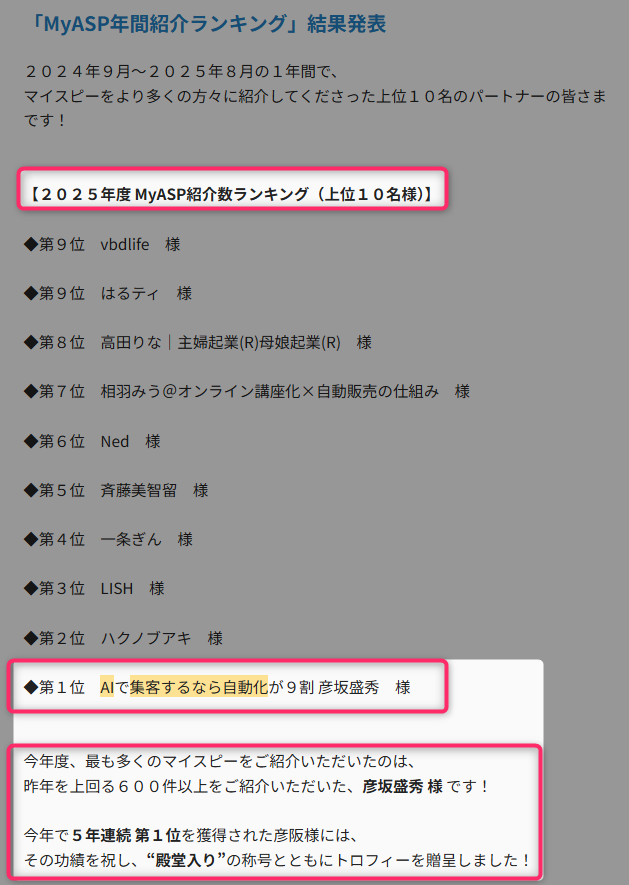
こんにちは、マイスピーの紹介ランキングで5年連続1位を受賞し、殿堂入りをした彦坂盛秀です。


前回は、史上初の3冠も受賞しました!

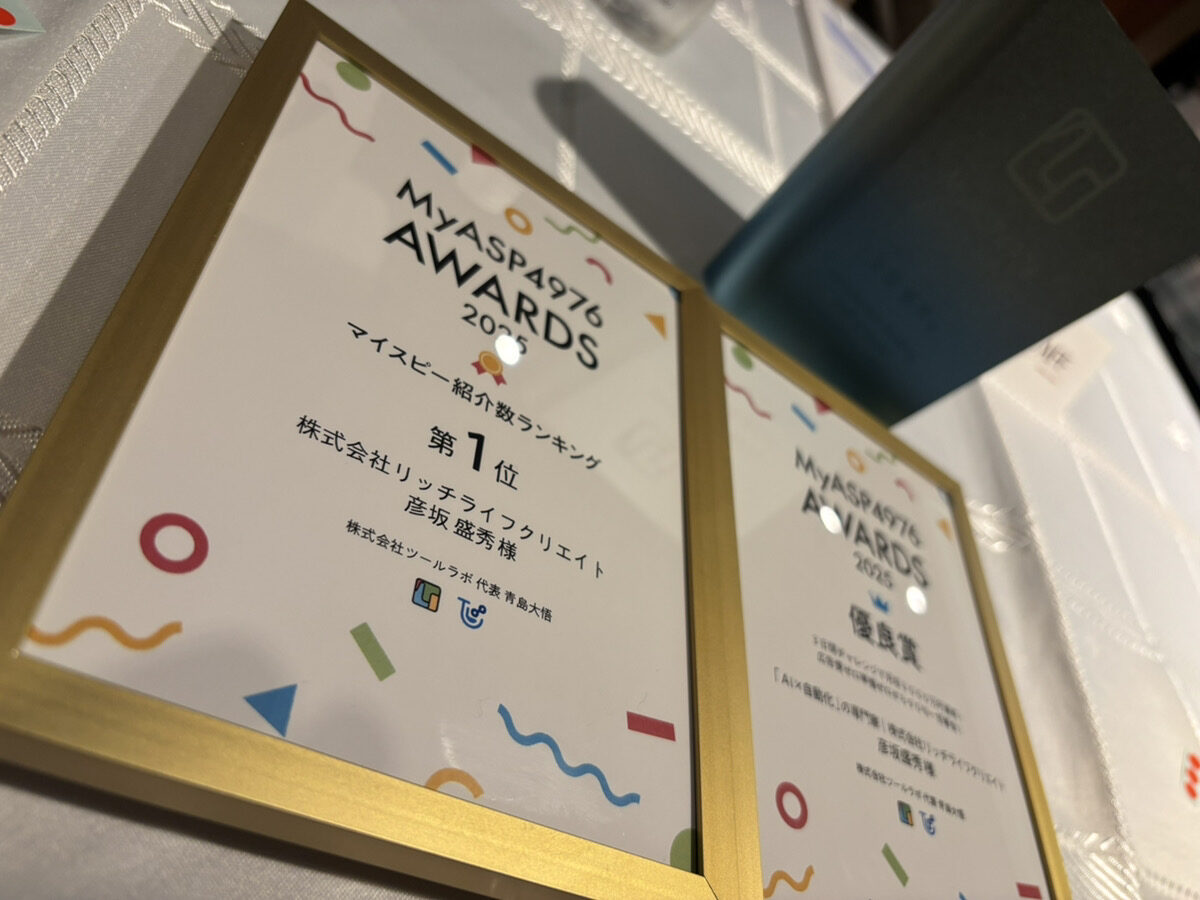
お陰様で、累11冠を受賞しました!
2025年度年間紹介ランキング1位
5年連続1位で殿堂入り受賞!

下記のリンクからお申し込みに限り、「1か月無料特典」でマイスピーにお申し込みできます。
▶スタンダードプラン(11,000円1ヶ月分無料)おすすめ!
▶マッハプラン(専用サーバーを使ってサクサク高速に使いたい人向けの高速プランです。
目安としては、読者数3~5万人以上の場合は、こちらのプランをお勧め)
MyASP(マイスピー)では、録画ウェビナーの予約を受け付け、申込者が選んだ開催日時に合わせてメールを送り、会員サイトの記事を公開する運用を組めます。MyASPの会員サイトを視聴ページとして使うなら、スタンダード以上が対象です。すでに自社の視聴ページがあり、MyASPには予約とメールだけを任せたい場合は、必要な機能を分けてプランを比較できます。
「予約した時刻に見られる」「ページを開いたら再生が始まる」「最後まで見た人へだけメールが届く」。自動ウェビナーという言葉には、このような異なる動作が含まれます。契約前にとくに確かめておきたいのは、どの動画プレーヤーを使い、何を視聴として記録し、記録をどう案内に使うかです。録画を1本回す流れに沿って、自社に必要な機能を整理します。
僕は株式会社リッチライフクリエイトの彦坂盛秀です。MyASP公式ブログでは、僕が体験会・説明会の日程受付、支払い状況に応じた案内、開催前後の連絡を組んだ事例が公開されています。本記事の具体的な文面、通数、時間割、検証用の数字は、ご自身の運用に当てはめるための設計例です。機能の確認日は2026年11月14日です。紹介特典ページを経由した契約により、僕が紹介報酬を受け取る場合があります。
目次
- 結論|どの範囲までMyASPで組める?
- ライブ・日時指定の録画・常時視聴を選ぶ
- 予約設定|日程・締切・変更の導線を作る
- ステップメール|開催日時を起点に、読む人が迷わない文面を用意する
- 視聴ページ|会員サイトで公開するか、既存の動画ページを使うか
- 動画の再生|自動再生・追っかけ再生・時間差のボタン表示
- 視聴後の送り分け|クリック、再生、視聴完了を区別する
- 彦坂盛秀の公開事例|説明会の受付と開催前後をつなぐ
- 動画の先を作る|直接販売と個別相談の2パターン
- プラン選び|視聴ページをどこに置くかで判断する
- 設計例|45分の録画ウェビナーを1本回す
- 公開前のチェック|読者の端末で最後まで通す
- よくある質問|MyASPで録画ウェビナーを始める前に
- まとめ|最初は「予約して、見て、次へ進める」1本から
結論|どの範囲までMyASPで組める?
MyASPでまず組みやすいのは、希望する日程を申し込んでもらい、その開催日時を起点としてメールを届ける部分です。MyASPの会員サイトを組み合わせる場合は、イベント開始時刻に合わせて録画を載せた記事を公開し、視聴できる期間を設定する方法があります。講座の案内は、視聴ページや開催後のメールに載せ、販売ページや相談フォームにつなげます。
図解 01 録画ウェビナーを構成する5つの仕事
- 日程を選ぶ MyASPのイベント・ウェビナー予約で枠を表示する
- 開催を知らせる 選んだ日時を基準にステップメールを設定する
- 視聴場所を用意 MyASPの会員サイトや既存ページに動画を載せる
- 視聴方法を決める 再生開始や視聴データの取得方法をプレーヤー側で確認する
- 次の案内を送る 開催時刻・回答・申込みなど、根拠のある条件で届ける
| やりたいこと | 契約前に確認すること |
|---|---|
| 予約した日時ごとに案内を送りたい | イベント開始時刻を配信の起点に指定し、予約日時をメールに表示できるか |
| 参加者だけに一定期間動画を見せたい | 会員サイトのアクセス条件、記事の公開開始・終了、動画そのものの公開設定 |
| ページを開いたら動画を自動再生したい | プレーヤーの自動再生設定と、スマホで音声まで再生されるか |
| 遅れて入った人を途中から再生したい | 開催時刻とプレーヤーが連動するか、独自の実装や外部機能が必要か |
| 一定時間見た人だけに案内したい | 個別の視聴データが取れるか、MyASPの読者と照合し配信条件に使えるか |
| 録画の後に講座や個別相談を案内したい | 販売・相談のどちらを主な行動にするか、申込完了や入金をどう記録するか |
仮に「毎週水曜と土曜に録画を公開して、見たい人に講座情報を送る」が目的なら、初回は予約枠と案内メール、視聴ページ、講座の案内ボタンから検討できます。逆に「予約枠が毎時あり、遅れてアクセスすると開始から経過した時点へ移動し、30分見た人だけへ連絡したい」場合は、プレーヤーや他のサービスで担う機能が増えます。作りたい状態を一文で書いておくと、価格表を見る前にどこで比較するかが明確になります。
「予約時刻」「公開時刻」「再生位置」を分ける
予約時刻は読者が申し込んだ回の開始時刻です。公開時刻はページや記事にアクセスできるようにする時刻です。再生位置は、その人のプレーヤーが動画のどこから再生するかです。例えば20時に記事を公開し、20時10分にアクセスした人に、再生ボタンを押して最初から見せる構成は作れます。同じ場面で「動画の10分目から始める」としたいなら、別途、その動作を視聴環境で検証します。
図解 02 同じ20時開催でも、三つの時計が動く
- イベントの時計 読者が20時の回を予約する
- ページの時計 公開期間内に入ったら記事が開く
- 動画の時計 プレーヤーが再生を始めた位置と時間が進む
公開する側は、何時までに開けば最後まで見られるかまで設計します。視聴枠を20時から21時、動画尺を60分と決めると、20時15分に再生した人は、公開を閉じるまでに45分しかありません。途中で停止した人にも同じ事情が生じます。遅れても最後まで見てほしいなら、公開終了を遅くするか、再予約の案内を出すなど、参加者に伝えた約束とページ設定をそろえます。
ライブ・日時指定の録画・常時視聴を選ぶ
ウェビナーを準備する段階では、日時指定の録画が必ずしも必要とは限りません。まず、参加者にいつ、どんな体験をしてもらいたいかを決めます。質問をその場で聞きたいなら、主催者が参加できるライブが向きます。決まった時間に内容を見てもらいたいなら、日時指定の録画を検討できます。参加者の生活時間が幅広く、いつでも見てよい企画なら、登録直後から見られる形のほうが案内も簡単です。
| 形式 | 参加者がすること | 運営側が準備すること |
|---|---|---|
| ライブ | 指定日時に会場へ入り、その場の進行を見る | 登壇者、通話・配信サービス、当日の問い合わせ対応 |
| 日時指定の録画 | 希望回を選び、案内された期間に録画を見る | 予約枠、公開時間、録画ページ、視聴後の連絡 |
| 登録後すぐの録画 | 登録後に届いた案内から、都合のよい時間に見る | URLの受け渡し、公開期限を設ける場合の基準 |
| ライブの見逃し配信 | 元の開催とは別の期間にアーカイブを見る | 録画の準備、公開範囲、案内を送る対象 |
図解 03 自社のウェビナー形式を選ぶ
- その場で会話する必要がある ライブの予約受付を先に作る
- 見る日を決めることに意味がある 日時指定の録画を候補にする
- 資料としていつでも見られればよい 登録後すぐの視聴を候補にする
- すでにライブ動画がある 見逃し視聴として、誰にいつまで見せるか決める
日時指定にする理由を、読者の行動から考える
日程を選ぶと参加者は予定を確保しやすく、運営者は開催の前後に案内しやすくなります。その一方、すぐに内容を知りたい人には予約が一手間です。説明を聞いてから次の相談に進んでほしいのか、忙しい人にいつでも見てもらいたいのかで、視聴の入口は変わります。まず少数の読者に説明し、登録後どこで止まるかを見てから、枠の数や公開形式を増やすか決めても構いません。
録画であることは募集時点で伝えましょう。「木曜20時から録画をご覧いただけます。内容への質問はフォームで受け付けます」と書けば、読者はその場で質疑応答があるかを判断できます。質問への回答を翌営業日から行う場合は、視聴ページにも窓口と対応の目安を示します。申込ページだけ表現を変更して、受付メールに「当日はライブでお会いしましょう」と残ると混乱するので、募集ページ、メール、視聴ページをひとまとめに確認します。
予約枠を増やす前に、対応できる範囲を決める
録画の公開自体は時間を選ばずに組めても、入れない人や質問したい人への対応は残ります。例えば深夜にも開ける場合、即時のサポートが難しければ、よくある質問と翌営業日の対応をページに載せます。日曜の枠への申込者に、月曜朝まで回答できないなら、再視聴の扱いも決めます。配信枠が何個作れるかを調べる前に、事業者としてどの時間にどう対応するかを書いておくと、開催時間が決めやすくなります。
予約設定|日程・締切・変更の導線を作る
MyASPで録画ウェビナーの予約を組むときは、対象のシナリオと登録フォームを用意し、イベント・ウェビナー設定で開催日程を決めます。個別の日を選ぶ「指定日」と、一定の周期で枠を出す「周期開催」が案内されています。初回は実際に運営する日を一つか二つ選び、申込フォームの表示、配信予約、公開時刻を確認してから、定期開催へ広げられます。
図解 04 予約設定を始める順番
- 対象者を決める 無料メルマガと説明会の申込情報を見分けられる単位にする
- 枠を出す 開始日時と受付締切を決め、フォームに表示
- 受付を知らせる 選んだ回、視聴の開始、問い合わせ先を送る
- 変更を扱う 日程変更を受ける場合は、読者の入口と担当者を決める
- 画面を確認 スマホから最初の枠に申し込み、配信予定を照合する
最初の枠に何を書くか
例えば「木曜20:00から、録画の説明会を45分。公開は翌日20:00まで」と書きます。登録フォームで見る日付と曜日、開催時刻、動画の長さを一致させます。公開後しばらく見られる場合は「20:00に集合しないと見られない」と受け取られないよう、視聴期間を示します。視聴期限がない場合は、わざわざ締切があるように見せる必要がありません。
受付締切は、開催自体の終了時刻とは別です。例えば木曜20時公開、19時55分受付終了、翌日20時公開終了なら、管理画面ではどの設定に何を入力したかを確認します。配信が「開始1時間前」だけだと、19時30分に登録した人に届く保証はありません。申込直後のメールから必要なリンクやログイン方法にたどり着けるようにします。初回は開始を過ぎたらフォームがどんな表示になるかもテストします。
| 予約の状態 | フォームとメールで確認すること |
|---|---|
| 締切より前 | 選択肢に開催枠が出て、申込みが完了する |
| 締切直前 | 受付メールが届き、開催前に視聴場所が分かる |
| 締切後 | 締め切った回の表示、次回への案内、問い合わせ先 |
| 休業日 | 周期開催を使う場合、対象外の枠が表示されないか |
| 再予約 | 同じアドレスで次回に申し込む場合の登録処理と案内 |
同じ人が別日へ変更した場合を試す
木曜20時に予約した人が土曜10時へ変更したら、申込控えの日時、リマインドの予約、会員サイトの記事公開がそれぞれどのように扱われるか確認します。メールで送った文章は読者の受信箱に残るので、変更後の案内で最新の日程を明確にします。古いメールが残っていても、どちらが正しいか件名と本文で判断できるようにします。既に開催前のメールが送信されている場合にどこまで訂正を送るかも、運営側で決めます。
図解 05 日程変更で確認する対象
- 変更前 木曜の受付メールと予約情報を確認する
- 変更操作 土曜を選び、変更後の確認を読者が受け取る
- 変更後 以降の配信予定と会員サイト記事の公開時刻を照合
- 古い案内を開く 旧回の案内が手元に残る前提で、迷わず最新の回にたどり着けるか確認
早めに決めたいキャンセル窓口
キャンセルを受けるときは、どこに連絡すればよいかを明確にします。予約の状態を更新しても、別に予約したLINEや別ツールのメールがすべて連動するとは限りません。何を取り消すかを、イベントの予約、開催前後の案内、視聴権限、決済の4項目で確認します。無料の録画でも、キャンセルした読者が繰り返し本案内を受けると混乱するので、申込み以降のどの配信を対象から外すかを決めます。
ステップメール|開催日時を起点に、読む人が迷わない文面を用意する
MyASPのマニュアルでは、イベント開始時刻の前後を起点としたステップメール設定が案内されています。申込直後の受付、開始前のリマインド、開始後のフォローを別々に組むと、読者がそのとき必要とする情報を届けられます。開始時刻を文面へ表示する場合は、フォームで選ばれた開催日時に対応する置き換え文字を使い、実際のテストメールで表示を確認してください。
図解 06 まず用意する4通の例
- 受付完了 開催回・視聴方法・変更の案内を記録として残す
- 開催前日 所要時間、スマホやパソコンでの視聴方法を知らせる
- 開催1時間前 イベント名、開始時刻、入口のリンクを簡潔に伝える
- 開催後 資料、見逃し案内、講座や相談への次の行動を提示する
| 場面 | 件名の例 | 読者が最初に知りたいこと |
|---|---|---|
| 予約直後 | 【受付完了】説明会の視聴方法 | どの日時に申し込み、どう視聴するか |
| 前日 | 【明日のご案内】説明会の所要時間と視聴方法 | 何を準備すればよいか |
| 開始前 | 【本日20時】説明会の視聴はこちら | いま押すリンクがどれか |
| 開催後 | 【説明会にお申し込みの方へ】資料と次のご案内 | 資料の取り方と、次に申し込めること |
受付メールの文例
「お申し込みありがとうございます。お申し込みの回は[開催日時]です。録画は[視聴可能期間]に、下記のページでご覧いただけます。画面にログインが必要な場合は、登録に使ったメールアドレスをご確認ください。日程を変更したい方や、リンクを開けない方は、本文下の案内をご利用ください。」
この例は、読者が受付完了のメールだけで視聴の準備をできるように設計しています。日程変更ができる場合は変更先を、できる時間に条件がある場合はその締切を明記します。ログインしない設計であれば、ログインに関する文は削ります。折り返しが必要な問い合わせ先は、送信専用のアドレスと取り違えないよう案内します。
開始前のメールの文例
「本日[開始時刻]から、録画説明会をご覧いただけます。下記の視聴ページを開いて、再生ボタンを押してください。動画は約45分です。視聴ページを開けるのは[公開終了時刻]までです。開始前に開いた場合は、開始時刻以降にもう一度お試しください。」
スマホの通知では件名や本文冒頭の一部しか見えないことがあります。イベント名、時間、押す場所を先に置き、企画の背景や講師の自己紹介は募集ページで伝えます。複数回を運用する場合は、書き換え忘れを防ぐために日時を固定文字で書く箇所を減らし、置き換え文字がどの読者に何を表示するかを確認します。件名に埋め込める内容かどうかも、事前にテストで確かめます。
開催後の時刻を決めるときは、動画尺と公開期間を見る
20時開始、動画45分なら、21時30分に開催後の案内を出す構成が考えられます。ただし、翌日まで視聴できる場合、21時30分の時点でまだ見ていない読者がいます。開催から一定時間後のメールは、参加者の各再生が終わったことを条件にしているわけではありません。全申込者に送るときは「お申し込みありがとうございました」と書き、これから視聴する人にも分かる案内を残します。
図解 07 目的に合わせて、開催後のメールを置く
- 当日中に次の行動を案内 開始から動画尺を超える時間を目安にする
- 視聴期限を知らせる ページで公開終了する前に、残り時間を正しく伝える
- 見終わった人向けに送る アンケートや、取得できる個別の視聴情報などを根拠にする
- 相談や購入後の人を扱う 申込み済み・決済済みの人を除外する条件を確認する
LINEを使う場合は、視聴先の案内を補う
当日の短いリマインドをLINEで補う場合は、同じイベント名、開催時刻、必要なら受信箱で探す件名を記載します。すでにMyASPとLINE公式アカウントを連携している場合も、対象が申込者であることと、連携済みであることを確認します。全員が同じ開催回なら固定の時刻に送る方法を検討し、異なる回が混ざるときは希望する条件が使えるか確かめます。視聴に必要な情報は、LINEを使わない読者にも届くよう受付メールに残します。
視聴ページ|会員サイトで公開するか、既存の動画ページを使うか
MyASPの会員サイトはスタンダード以上で使えます。MyASPにアップロードした動画のほか、YouTubeやVimeoなど外部に置いた動画を会員サイト記事に埋め込む方法が案内されています。動画をどこに置くかと、それを読者がどこで見るかは別々に決められます。会員サイト記事に外部の動画を載せる構成でも、記事と動画の公開条件はそれぞれ確認します。
| 視聴ページの構成 | 運営が管理する場所 | 契約前に見る項目 |
|---|---|---|
| MyASP会員サイトにMyASP内の動画 | 記事の公開、視聴権限、メディアライブラリ | 対象プラン、ファイルと容量、再生環境、動画URLの扱い |
| MyASP会員サイトに外部の動画 | 記事公開はMyASP、動画の設定は外部側 | 埋め込み可否、外部側の公開条件、動画計測 |
| 既存の自社ページに動画 | MyASPには予約・メール、ページは既存の環境 | 参加者別の公開制御、ログイン、端末での再生 |
| 専用ウェビナーサービス | 専用側に必要な再生や視聴計測を担当させる | 登録データ、日時、視聴履歴をどう受け渡すか |
MyASPの会員サイト記事を公開する流れ
最初に、予約者が所属するシナリオと、視聴を許可する会員サイトを決めます。次に、録画を置いた記事を準備し、公開開始と公開終了をどの時点に合わせるか設定します。公式マニュアルには、固定日時や、ユーザーの登録日・イベント開催日などを基準に公開期間を指定する方法が案内されています。会員サイト側の基準時間や、日・時刻を指定する方法を確認し、実際に対象として登録した読者から閲覧してください。
図解 08 会員サイトで録画を出すときの確認順
- 対象を作る どの参加者に視聴権限を持たせるか決める
- 記事を用意 動画、所要時間、問い合わせ、次の案内を載せる
- 公開開始を決める 各参加者が予約したイベントに合わせて設定する
- 公開終了を決める いつまで見られると申し込む人に伝えるか決める
- 視聴者として確認 開始前、開催中、終了後を別々にテストする
「当日から見せる」と決めたときに、日付が変わった直後から開く設定と、20時に開く設定では結果が変わります。複数の開催回で1本の動画を使う場合は、読者1と読者2が異なる回に登録した状態で同じ記事を開いて比べます。一人のテストだけで公開できたと判断すると、別回の参加者にも早く表示される問題を見逃すことがあります。
また、イベント開始を公開時期の基準にしている場合、別のシナリオに記事を移したり、記事の基準時間を変更したりすると、参照するデータや関連する通知が変わる場合があります。設定変更の直前に、どのサイトと記事を触るか、影響する読者、予約されている通知を記録します。既存の運用中の記事に上書きするより、テスト用の記事で差を確かめてから本番を更新すると原因を探しやすくなります。
「記事を閉じる」と「動画そのものを見られなくする」の違い
記事の公開終了は、MyASPの会員サイトでその記事を閲覧できる期間の管理です。一方、動画が別のサービスに置かれていて、URLを知っている人が直接アクセスできる場合は、記事を閉じても、その動画の公開設定まで連動して変わるとは限りません。動画をアップロードした側で、URLを開ける人、埋め込み先、共有の可否を確認します。資料PDFを一緒に渡す場合も、記事の外でリンクを開けるかは別項目です。
図解 09 公開制御をかける場所
- 記事ページ 誰が、何時から何時まで会員サイト記事を見られるか
- 動画の置き場所 動画へ直接アクセスした場合や、別サイトへ埋め込んだ場合の条件
- 案内リンク メールを受け取った本人以外や、ログアウトした端末で何が表示されるか
公開終了に関する問い合わせを減らすには、記事に「動画は20時まで」とだけ表示する場合と、「20時までに視聴を終えてください」と明示する場合の違いを意識します。運営上、ページを開いていた人が公開期限を越えた瞬間に配信停止することまで必要なら、ページを閉じずに期限をまたいだ場合もテストします。画面の再読み込みや別端末からのアクセスまで確認すると、読者に正確な説明ができます。
視聴ページは、一画面目で「再生する場所」が分かるようにする
動画ページでは、見出し、所要時間、再生ボタン、よくある困りごとの入口を優先します。募集ページで詳しく説明した講師の紹介を、動画の上に再び長く載せる必要はありません。参加者がスマホで開いたとき、折りたたまれたメニューや長いバナーの下まで進まないと再生できないなら、視聴できずに戻る人が出ます。ページの一番上から再生までの操作数を、普段使う端末で数えてください。
ログインが必要なら、参加者にどのメールアドレスを使うかを知らせ、ログインした後に該当の記事を開けるか確認します。以前別の講座を購入した受講者が、古い会員サイトへログインした状態のこともあります。問い合わせ用の案内は、「登録したメールをお確かめください」という一文だけにせず、記事名、開催回、どこまで進んだかを窓口で確認できるようにします。メールにパスワードを書いて送ってもらう必要はありません。
動画の再生|自動再生・追っかけ再生・時間差のボタン表示
MyASPのメディアライブラリでは、アップロードした動画を埋め込む際の自動再生設定が公式マニュアルで案内されています。ただし「自動再生を設定した」という管理画面上の状態と、読者のブラウザで音声付き動画がすぐに始まることには違いがあります。端末・ブラウザ・埋め込むプレーヤーの条件があるので、再生ボタンで手動再生できる形にし、対応する環境で挙動を確かめます。
| 要望 | 確認すること | 動作確認の場面 |
|---|---|---|
| 記事を時刻指定で開きたい | 公開日時と権限 | 予約した回の前、公開中、公開後 |
| 開いたらすぐ再生したい | 自動再生の設定とブラウザの条件 | スマホ・PC、初回アクセス、音声 |
| 途中入室は途中から見せたい | イベント時刻と再生位置を同期できるか | 開始10分後に新しくページを開く |
| 視聴途中の案内を出したい | 経過時刻なのか、動画の再生位置なのか | 一時停止、倍速、シーク、再読み込み |
| 続きから見せたい | 視聴者ごとに前回の位置を保持する仕組みがあるか | 登録者本人が端末を替えて再開 |
| 視聴者本人の再生を記録したい | 再生イベントと参加者IDを対応付けられるか | 別視聴者、別の回、再視聴で確認 |
遅れて来た人を動画の途中から見せたいとき
例えば自動開催を20時に開始し、20時10分に開いた人を10分目に進める仕組みを考えます。必要なのは、参加者の予約した開始時刻、プレーヤーを開いた時刻、動画時間の三つです。動画の10分目に自動で移動できるか、途中で更新するとどこから始まるか、公開終了に近いときに何が見えるかを、使うプレーヤーか専用サービスで確認します。会員サイトの記事が20時に公開できるという仕様だけで、この同期の動作まで判断することはできません。
参加者にとっては、内容を冒頭から順に理解できるほうが良い場合もあります。例えば講座販売につながる説明では、冒頭の前提を飛ばすと、後半の提案の意味が伝わらないことがあります。見逃しを防ぎたいなら、遅れた人は冒頭から見られるようにする、または次の枠に再予約できるようにする方式も選べます。どの動作を選ぶにしても、募集時の説明と一致させましょう。
「最後にボタンを出したい」を具体的に定義する
ページを開いて40分たったら申込みボタンが出る仕様と、動画の40分地点を再生したらボタンが出る仕様は異なります。前者ではページを開いたまま動画を見ていない人にも表示されます。後者でも、早送りで40分まで飛べるのであれば、40分間の視聴を確認したことにはなりません。さらに、動画の途中に提示した条件と、ページ下に表示される案内との整合を確認します。
図解 10 ボタン表示の条件を選ぶ
- 常時見える ページに入ればいつでも次の案内に進める
- 開催からの時間で出す 参加者の実際の再生進行とずれることがある
- 再生位置で出す プレーヤーとページの連動を検証する
- 受講条件を満たした人に出す 条件の判定と、判定できない場合の案内を決める
初めて作るなら、動画内で案内する行動と、ページのボタンの言い方をそろえるだけで、参加者は次に進みやすくなります。例えば動画の終盤で「まず日程を見て、都合がよければ相談枠を選んでください」と言う場合は、ボタンも「個別相談の日程を見る」とします。時間差の制御が必要になったときは、ページ公開やメール配信と一緒に、仕様として切り出して確認します。
視聴後の送り分け|クリック、再生、視聴完了を区別する
MyASPのクリック分析は、設定したメールリンクの反応を記録し、設定に応じてクリック時にラベル付与などを行える機能です。例えば、視聴案内メールのリンクを押した人を把握する用途に使えます。リンクにアクセスした記録からは、動画を何分視聴したか、最後まで見たかまでは分かりません。参加者の状態を表す項目は、何が観測できたのかに合わせて命名しましょう。
図解 11 視聴者の状態を、観測できる行動で表す
- 予約した フォーム送信で予約日時が確認できた
- 視聴リンクを開いた 計測対象のリンクへの反応が記録された
- 再生した プレーヤー側の再生イベントを確認できた
- 一定の視聴を満たした 事前に決めた条件と、取得したログで判定できた
- 行動した アンケート、相談予約、購入などの完了情報を確認できた
| 配信対象 | 根拠にできるデータ | 文面の例 |
|---|---|---|
| 全予約者 | フォームの申込み | 「お申し込みありがとうございました」 |
| 視聴リンクを押した人 | クリック分析 | 「視聴用ページと資料を、改めてお送りします」 |
| アンケートに回答した人 | 回答フォームの送信 | 「ご回答ありがとうございました」 |
| 相談予約を入れた人 | 相談フォームや予約サービスの完了記録 | 「ご予約の日時をご確認ください」 |
| 視聴完了が記録された人 | 視聴者と照合可能な再生データと判定条件 | 「ご視聴の後、必要な方は次の案内へお進みください」 |
視聴済みを本当に判定したいなら、録画を置く前に決める
必要な条件が「動画の最後の位置に達した」なのか「実際に再生した合計が30分以上」なのか「前半、後半を通じて主要部分を見た」なのかをまず言葉にします。動画の終了イベントだけなら、最後まで早送りした人を含む可能性があります。中断と再開、倍速、同じ人の複数端末、回線が切れたときにどのデータを採用するかも決めます。動画ツールが全体の再生回数しか出さない場合は、MyASPの特定の読者へ送り分けるための根拠が足りません。
図解 12 視聴ログを配信に使うための条件
- データが取れる 必要な再生・完了の情報を視聴側で取得できる
- 対象者が分かる そのログと申込者を安全に照合できる
- 配信条件にできる MyASP側へ渡す方法、反映時刻、失敗時の対応が決まっている
- 運営できる 二重配信、誤照合、別端末の扱いをテストできる
配信の締切に間に合わないデータであれば、翌日に対象をまとめて照合し、決めた時刻に案内する運用も候補になります。視聴ログがその場で取れないと販売できないと考える前に、必要な判断がいつ行われるかを確かめます。商品に関心がある人へ案内したいなら、任意のアンケートの回答や、相談日程を見たあと実際に申し込んだ記録のほうが、次の連絡に直結する場合があります。
クリック・アンケートで始める場合の設計例
最初の募集では、全予約者に開催後のお礼を送り、資料を希望する人に資料ページ、相談希望者に相談予約を案内する形が考えられます。クリック分析を使う場合は、資料リンクと相談リンクを別々に把握します。「資料を見たい」と「今すぐ相談したい」は異なる関心です。一つのクリックを「購入希望」と扱わず、次に送る一通の内容を実際の行動に合わせます。
転送された個別リンクや、メールサービス側の自動処理などが関わると、クリックの数が本人の意図と一致しない場合があります。連絡が重要な場面では、予約フォームや回答フォームの完了を照合します。運営の一覧には「未視聴」と書く代わりに「視聴確認なし」と書くと、根拠のない断定を避けられます。問い合わせのときにも、実際にどこまで確認できたかを説明しやすくなります。
彦坂盛秀の公開事例|説明会の受付と開催前後をつなぐ
MyASP公式ブログで紹介された僕の事例では、体験会や説明会の希望日を参加者に選んでもらい、申込後の支払状況を基準に案内しました。未決済の人には支払いに必要な連絡を、決済が済んだ人には開催前の案内を送ります。ライブならZoomの参加先、対面なら会場情報、録画なら録画を設置した会員サイトへの案内という形で、同じ予約の考え方を開催方式に合わせて使っています。
図解 13 公開事例で使った流れ
- 日程受付 希望する参加枠を登録フォームで選んでもらう
- 支払状況の把握 未決済と決済済みに必要な案内を出す
- 開催前 選んだ日程を基準にリマインドを設定
- 参加先 開催方式に合わせてZoom・会場・会員サイトへ案内
- 開催後 お礼と、必要に応じて次の提案を届ける
公開事例には前日、当日の朝、開始1時間前、10分前、開始時という案内の例があります。開催が近いほど必要な情報を短く伝え、参加先へ進めるようにするという考え方です。これから録画を始める読者は、当初から同じ本数にする必要はありません。日程を忘れたのか、入室リンクを見つけにくかったのか、時間が合わなくなったのかによって、役に立つ連絡が変わります。最初は受付完了と当日の通知を受け取った読者が一人でたどり着けるかを確認します。
事例から自分の事業へ持ち帰るなら、何を真似する?
第一に、同じ説明会であっても、支払いが完了した人とそうでない人は次に必要な行動が違うと考えます。第二に、ウェビナーの教材を作る人とメールを設定する人が別でも、参加者が見る名前、日時、リンクを一致させます。第三に、初めて連絡する人へのメールと、過去に参加した人への再案内を分けます。公開事例のメール本数をそのまま使うよりも、その本数を決めた経験を自社のテストに置き換えやすくなります。
例えば、商品の問い合わせ教育を目的に「カメラを選ぶための45分」を録画した店舗なら、視聴後に商品をいきなり買ってもらうより、メーカーや使い方に応じて相談予約を案内する設計もできます。一方、短い入門講座の体験会なら、視聴後に講座内容、価格、利用条件がそろう販売ページへ進んでもらう構成が自然です。説明会を作る前に、読者が視聴後に判断できることと、引き続き質問する必要があることを書き出します。
動画の先を作る|直接販売と個別相談の2パターン
ウェビナーは動画を用意するだけで運用が完了するわけではありません。見終えた人が「内容は分かった。次に何をすればいい?」と考えたとき、迷わず次へ進める入口が必要です。動画の終盤、視聴ページ、開催後のメールで、行動の名前と条件をそろえます。募集が終わった場合は、案内先に正しい状態が表示されるようにしておくと、以前のメールから開いた人にも説明できます。
パターンA|ウェビナーから有料講座の申込みへ
直接販売は、対象者、提供内容、講座のスケジュール、代金や問い合わせ先を読者が自分で確認してから申し込める場合に向きます。動画の終わりで「講座の詳細をご確認ください」と案内し、ページのボタン名も同じにします。詳細ページでは、契約前に必要な事項を表示し、MyASPの有料商品シナリオを使う場合は対応する決済代行との連携も確認します。メールでは、申込完了と決済完了の違いが分かる文面を用意します。
図解 14 直接販売の視聴後の流れ
- 考える 視聴後、ひとつのボタンから有料講座の説明を開く
- 条件を確認 対象、提供条件、支払いの内容を確かめる
- 申し込む 商品フォームを送り、対応する決済で支払う
- 受講を始める 決済確認後に受講案内を受け取り、教材を開く
例えば、ウェビナー参加者限定で講座の申込みを受け付ける運用なら、「ウェビナーの視聴期限」と「講座の受付締切」は別々に表示します。どちらも同時に締め切るのであれば、その旨を明確にします。視聴期限のあとも講座のページが開く場合は、受付中なのか、次回の案内だけ出しているのかを表示します。講座の申込後に届くメールは、録画視聴のメールから独立させ、いつ教材が開くかを冒頭に書きます。
パターンB|ウェビナーから個別相談へ
事業者ごとに課題が違う、または商品が合うか面談で確認したい場合は、相談への案内を一つの道筋にできます。視聴後のボタンは「個別相談の日程を見る」とし、予約先で話す内容、時間、対象を確認できるようにします。ウェビナーの再生終了の記録が取れない場合でも、相談へのフォーム送信を、次の連絡の根拠として利用できます。
図解 15 個別相談の視聴後の流れ
- 興味を持つ 視聴後のボタンから相談内容の説明を開く
- 日程を選ぶ 面談の時間や担当の案内を読み、希望枠を選ぶ
- 予約確認 当日のリンク、準備する情報、変更方法が届く
- 面談に進む 実施後の対応と、案内を終了する条件を運営側で確認
相談の受付が増えても、選べる日時が出ていなければ予約につながりません。開催翌日のメールに予約リンクを貼る前に、その場で選べる枠が表示されるかを確認します。既に予約済みの人には、相談の募集を何度も送るより、相談当日の参加方法を案内します。相談予約が別のサービスにあるなら、予約した人を誰が確認し、MyASPで案内を止めるかまで検討してください。自動連携が用意されていない場合にも、運営者が確認して対象を更新する方式で始められます。
| 判断項目 | 直接販売 | 個別相談 |
|---|---|---|
| 視聴後の主な行動 | 詳細を確認して申し込む | 内容を確認して面談枠を選ぶ |
| 完了とみなす操作 | フォームの申込み、または決済完了を別々に記録 | 希望枠が確定し、予約の控えが届く |
| 次に必要な案内 | 支払方法、受講方法、開始時期 | 日時、準備、場所、変更方法 |
| 運用上の除外 | 購入済みの人への同商品の募集 | 予約済みの人への相談案内の繰り返し |
| よくある行き止まり | 支払い途中、ログインできない、メール未着 | 枠がない、受付条件が不明、会場リンクが見つからない |
無料・有料の説明会で、受付の扱いを変える
無料の説明会なら、フォーム送信の後に視聴方法を知らせる形が作りやすいでしょう。有料の説明会なら、フォームを送っただけで参加が確定するか、支払い完了後に視聴権限が発生するかを申し込む人へ伝えます。支払い前と後で違うメールを用意できる場合は、未決済の場合に参加の権限が付かないか、有効になった時刻が公開期間に間に合うかを確認します。締切直前の銀行振込や、決済結果の反映に時間がかかる運用では、視聴枠の変更や問い合わせの扱いを決めます。
図解 16 入金の状態によって案内を変える
- 申込済み・未決済 支払期限と支払手順が分かる
- 決済済み 視聴できる日程と参加先が分かる
- キャンセル・返金 配信予約と視聴権限の扱いも運営側で確認
- 講座購入済み 説明会からの販売案内を続けるか判断する
プラン選び|視聴ページをどこに置くかで判断する
「録画ウェビナーをやるから最上位プランが必要」と機能名だけで決めず、必要な組み合わせを先に書きます。まず情報を受け付ける場所、メールの起点、動画の設置先、視聴者を判定したいか、販売や決済の扱いを確定します。MyASP内で会員サイトの記事を使う場合は、スタンダード以上が候補です。既に動画ページや会員サイトがあるなら、MyASPは基本の予約受付とメールを担当させる構成を検討できます。公式の製品概要資料では、基本のイベント・ウェビナー予約機能はビギナー、パーソナル、スタンダード、マッハで利用できると案内されています。会員サイト、外部連携、必要な配信規模は別途照合してください。
| 要件 | 確認順 |
|---|---|
| MyASPで予約と開催前後のメールを設定 | イベント・ウェビナー予約と配信の機能、同時配信の想定 |
| MyASPに視聴期間付きの会員サイト記事を置く | スタンダード以上、会員権限、記事の時間設定 |
| 外部プレーヤーを使う | 設置・公開の条件、欲しい視聴ログ、月額を確認 |
| MyASP内に動画ファイルを置く | メディアライブラリの容量、対応ファイル、再生環境 |
| 販売・相談に続ける | 決済・相談予約・顧客情報に必要な機能と、どこで状態を確認するか |
月額以外のコストを、今ある契約と照らし合わせる
録画ウェビナーに必要な費用は、MyASPの月額だけで決まりません。既に使っている動画の置き場所、必要なら外部のプレーヤーや専用サービス、決済手数料、LINEでの連絡、スタッフの確認時間があります。今使っているサービスの契約範囲でできることを先に確認し、追加する場合は何の作業がなくなるかを書きます。視聴の判定を人手で行うのか、データを連携するのかで、運営の時間と追加費用が変わります。
例えば月1回のイベントで、録画を誰が見たかまで必要ないなら、既存のプレーヤーに動画を置き、MyASPから日程と視聴URLを案内する構成を試せます。毎日複数の回を運用し、視聴完了条件で顧客対応を変えるなら、参加者別の記録が取れないことが運用コストになります。比較するときは、月ごとの支払いと、開催1回当たりの作業を別々にメモします。予約者が増えた場合に対応できる数も合わせて見ておくと、年間で判断しやすくなります。
設計例|45分の録画ウェビナーを1本回す
ここでは、オンライン講座を販売する事業者が、検討中の読者に45分の説明動画を届け、希望者を個別相談に案内する例を考えます。木曜20時と土曜10時の2枠を作り、それぞれ24時間視聴できる運用です。LINE連携は任意とし、申込と参加に必要な連絡はメールで届くようにします。動画では、講座の概要、知っておきたい条件、実際に始める人の手順の順に案内します。相談してから決めたい人へは、ページの末尾から予約先を開けるようにします。
| 項目 | 設計例 |
|---|---|
| 入口 | メルマガで説明を読み、開催日時を選ぶ |
| 開催枠 | 木曜20時と土曜10時。締切前に選べる枠をフォームに表示 |
| 視聴期間 | 各回の開始から24時間。実際の設定で終了時の扱いを確認 |
| 録画 | 約45分。スマホでは再生ボタンを押して視聴 |
| 受付 | 選んだ日時と視聴方法をメールに記載 |
| 開催前 | 前日と1時間前の例を用意。直前申込は受付メールを入口にする |
| 視聴後 | 任意の資料案内と個別相談への導線を開く |
| 完了確認 | 相談枠が確定し、日程と面談方法の控えが届く |
図解 17 木曜の参加者と土曜の参加者で違う時刻
- 木曜の回 木曜20時に録画公開、翌日の金曜20時に期間終了
- 土曜の回 土曜10時に録画公開、翌日の日曜10時に期間終了
- 案内の共通部分 録画タイトル、再生方法、問い合わせ先、相談への入口
- 個別に変わる部分 開催日時、公開期限、開催前の配信時刻
直前に申し込む人を1人用意する
初回のテストでは、前日までに登録する読者だけでなく、木曜19時45分に申し込む読者も用意します。前日のメールや開始1時間前の案内が間に合わなくても、受付メールの記録から20時にログインでき、視聴ページを開けるか確認します。予約の受付を開始前に締め切る設定なら、19時45分が受付可能かも確認します。締切後の画面で別の枠が選べる場合は、自然に進めるかを試してください。
日程変更を1件発生させる
木曜を予約した読者の一人が、土曜へ変更したと想定します。変更後のメールを開いて土曜10時と書かれているか、木曜の案内が既に届いているなら最新の回がひと目で分かるか、土曜の公開前にページがどう見えるかまで確かめます。日時によるLINE通知を予定している場合は、土曜を案内する対象に入り、木曜の対象から外れるかもチェックします。変更がページの権限にすぐ反映されない場合は、その待ち時間を含めて考えます。
相談を予約しない読者にも次の選択肢を残す
録画を見て今月は準備できないと判断する人もいます。相談を希望しない人が同じ募集メールを何度も受け取らずに済む、今後の案内で必要な情報が届くという状態も設計できます。例えば希望する人に資料だけを渡し、相談を申し込んだ人には日程の連絡、既に購入した人には受講案内を送ります。「今は検討中」と意思表示する欄を設ける場合は、その回答が実際に以降の配信対象へ反映されるか確認してください。
公開前のチェック|読者の端末で最後まで通す
管理画面だけで問題なく見えても、読者の端末ではメールが届かない、リンクが長くて見つからない、会員ページにログインできない、動画が途中で止まるといったことが起き得ます。公開前は、別々のテストアドレスを用意し、自分のスマホとパソコンで申込フォームから試します。会員サイトを使う場合、管理者としてログインしたまま確認すると、参加者に見えない画面まで開ける可能性があるため、参加者の状態で試します。
| 試す場面 | 合格の目安 |
|---|---|
| スマホで日程選択 | 開催方式、時刻、視聴期限が分かり、希望の回に申し込める |
| 受付メールを開く | 選んだ回、リンク、問い合わせ先が実際に見える |
| 直前申込 | 過去のリマインドがなくても参加先へ進める |
| 開始前にアクセス | 意図した表示になり、開始時刻が読者に分かる |
| 公開中にアクセス | 対象の読者がログインし、スマホとPCで動画を再生できる |
| 対象外のアドレスでアクセス | 公開範囲の設定どおりに扱われる |
| 公開終了後にアクセス | 見られなくなる場合、問い合わせや再参加の手がかりがある |
| 日程を変更 | 最新の案内に進め、旧日時の自動案内の扱いを確認できる |
| 視聴後のボタンを押す | 販売ページや相談枠が開き、申込確認まで進める |
| 未決済の状態を残す | 購入者向けの教材や視聴先が誤って案内されない |
図解 18 視聴できないという問い合わせを受けたら
- 日程と権限 予約日時、利用アドレス、公開中かを確認する
- ページ表示 受付メールのリンクと対象の会員ページを照合する
- プレーヤー 再生ボタン、音量、利用ブラウザ、回線を確認する
- 次の手段 問題が間に合わなければ、案内している再視聴や次回枠へつなぐ
一つの変更ごとに記録する
開催が迫ると設定をまとめて直したくなります。しかし、配信時刻、件名、URL、動画の公開条件を一度に変えると、どの操作で改善したか分からなくなります。問い合わせが出たら、日時、誰に起きたかを確認できる範囲、開いたページ、表示された内容を記録します。対応の優先度は、開催中に視聴できるか、間違った人に案内が行っていないか、販売や相談の完了が記録されるかで決めます。確認のために使うアクセス情報や顧客情報は、対応担当者の範囲で扱います。
残せるデータを起点に、次の改善箇所を決める
初回の運用では、予約者数、視聴ページへ進んだ人を示す指標、相談予約または購入の完了数を、同じ開催回ごとに記録します。例えば申込80件、視聴リンクの反応40件、相談予約8件の仮例では、予約から相談へ進んだ割合は10%です。リンク反応の40件を人数として使う場合は、同じ人の複数回の操作を除ける指標か確認します。また、40件を「40人が最後まで視聴した」と読まないことが重要です。動画視聴が記録できる場合は、どの視聴条件か分かる名称で別集計します。
図解 19 数字から最初に調べる画面を決める
- 予約が少ない 募集ページからフォームへ進めるか、枠の表示が合うかを見る
- 視聴ページに進む反応が少ない 開催案内の受信、件名、リンクの位置を調べる
- 再生で困ったという連絡が多い 対象端末で再生し、ログインや公開条件を確認
- 相談・購入が少ない 次の説明の具体性、枠の空き、申込画面の分かりやすさを調べる
配信が重なったときに、読者が見る順序を設計する
録画ウェビナーの公開期間中は、受付メール、開催前の通知、講座の案内、通常配信のメルマガが重なる場合があります。案内を作るときは、運営側の配信一覧だけでなく、読者の受信箱でどの件名が並ぶかを想像します。例えば木曜20時の回を申し込んだ方に、19時に参加メール、19時30分に通常のメルマガ、20時10分に同じイベントの募集が届くと、すでに予約できているか迷う場合があります。
同じ人が複数の配信の対象になる場合は、通常の告知から予約者を除外できるか、受付メールの件名を明確にできるかを確認します。開催後に同じ企画へ再度案内する場合は、再視聴が目的の人と、初めて申し込む人にどの文面を出すか決めます。配信の本数を増やすときは、読者が次に必要な情報を見つけられるかを実際に受け取って確認してください。
録画を差し替える際は、前に申し込んだ人の画面も確認する
講座内容や価格、個別相談の条件が変わったら、録画とページの文面を見直します。一つの録画を複数の回で使っている場合は、同じ動画を差し替えることで既存の申込者が何を見るかも変わり得ます。たとえば、木曜の申込者には「金曜まで見られる」と約束し、土曜から新しい動画を出したいなら、どの時点で差し替えるか、別の記事で扱うかを決めます。既に送ったメールのリンクが古い動画の説明と食い違わないかも照合します。
更新に使う一覧には、募集ページ、予約フォーム、受付メール、視聴ページ、概要資料、販売ページの項目を並べます。値段や日程を動画に直接入れている場合は、文章だけを変えても動画内の案内は変わりません。画面上の案内から最新の条件を確認してもらう構成にできるか、次回の収録前に検討します。差し替え後は、配信済みのテストメールからも開き、関係するページがすべて扱えることを確認します。
よくある質問|MyASPで録画ウェビナーを始める前に
MyASPだけで録画ウェビナーを始められますか?
MyASPで予約、開催前後のメール、会員サイトの録画ページまで組む構成はあります。MyASPの会員サイトを使う場合はスタンダード以上が対象です。外部の動画を埋め込む構成も選べます。特定の視聴位置からの再生、個別の視聴完了を使った送り分けなどが要件なら、使うプレーヤーと連携方法を別途確認してください。
録画ウェビナーにZoomは必要ですか?
あらかじめ録画した動画を視聴ページで見せる場合、その視聴にライブ会議を開く必要はありません。動画の収録にZoomを使う方法もありますが、公開後の再生は動画を置いた環境で行います。質問への回答をライブで組み合わせるなら、別途、会議環境と参加方法を用意します。
開催時刻に動画ページを開けるようにできますか?
MyASPの公式マニュアルでは、参加者が選んだイベント開始時刻に合わせて会員サイト記事を公開する方法が案内されています。記事の公開開始と終了は、時間設定と閲覧権限を合わせて確認します。設定した時刻を過ぎてからログインする場合や、記事のURLだけを知っている場合も試してください。
公開24時間後に見られなくできますか?
会員サイト記事で公開開始と終了を設定し、イベント開催日時を基準にした期間を扱う方法が案内されています。使う設定項目を確認し、開始直後と終了直後の表示を参加者としてテストします。外部動画を埋め込む場合は、記事を閉じた後に動画のURLが単独で開けるかなど、動画側の設定も確認します。
音声付きで録画が自動再生されますか?
MyASPにアップロードした動画を埋め込む場合に自動再生の設定があります。端末、ブラウザ、プレーヤーによっては、読者が再生ボタンを押す必要があります。自動再生を使う構成でも、手動で再生を始められ、音量を操作できることを実機で確認します。
開始後に来た人は、途中から再生できますか?
動画を最初から再生する方式と、開いた時刻に合わせて途中から始める方式が考えられます。後者が必須なら、開催開始時刻を再生位置に反映できるプレーヤーやサービスを確認します。記事を予約の時刻に公開する設定だけでは、途中再生の要件は確定しません。
視聴した人だけにメールを送れますか?
使う動画環境から個人別の視聴情報を取得し、MyASPの読者と照合して配信条件にできるかによります。MyASPのメールのクリック分析は、視聴ページへ案内したリンクの反応を把握するために使えます。実際の再生時間や完了を条件にしたい場合は、別途、計測とデータ連携の確認が必要です。初回はフォーム回答や相談予約を次の連絡の起点にする設計も候補です。
録画ウェビナーの目的が「まず講座を知ってもらうこと」でも使えますか?
講座の説明を一定の時間に届けることが目的なら、無料で予約を受け付け、開催時刻に録画を公開する方式が考えられます。講座をすぐ買える状況か、サービス内容について個別に確認する必要があるかで、視聴後のボタンを選びます。初めて見る方には、動画を見た後に分かることと、追加で質問できる窓口を最初から示しておくと利用しやすくなります。
ライブの告知と録画の告知を同じフォームにまとめられますか?
運用上は、どの枠がライブでどの枠が録画かを、日程を選ぶ前に理解できるかが重要です。案内先や視聴条件、質問の受付方法が異なるなら、それぞれの内容を画面で見分けられる設計にします。登録後のメールにも開催方式を明記し、誤った会場URLを送らないことをテストします。
決済前の人に動画を見せたくない場合は?
有料の録画視聴では、支払いを確認するまでは申込の控えや支払方法を案内し、決済結果を確認してから視聴方法と権限を渡す構成を検討します。未決済、決済済み、キャンセルの三つのケースを実際に確認します。公開開始直前に支払った人がいつ視聴できるかも、決済の反映と記事の公開期間を合わせて見てください。
まとめ|最初は「予約して、見て、次へ進める」1本から
まず、読者に希望の日程を選んでもらい、受付メールから視聴ページに入り、見終わったら講座詳細か個別相談へ進める構成を作ります。MyASPの会員サイトを使うなら、スタンダード以上を候補に、公開開始・終了と権限を確認します。案内の時刻を決めたら、スマホとPCで参加者として録画を開き、直前予約や日程変更でも必要な情報が分かるか確かめます。
再生データに基づく細かな配信を検討している場合は、申し込む前に「何を視聴済みと数えるか」を決めておきます。メールのリンクに反応した人への案内、アンケートに回答した人への連絡、購入者への案内は、取得できる情報を手がかりに組めます。まず1回の募集で申込みから視聴と次の行動まで通してから、必要に応じて開催枠や連絡手段を増やしましょう。