

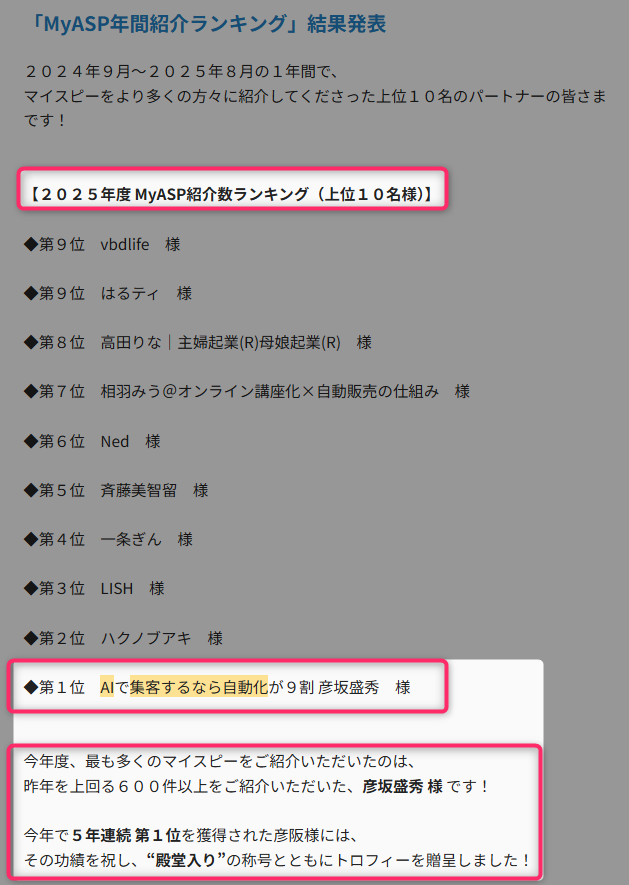
こんにちは、マイスピーの紹介ランキングで5年連続1位を受賞し、殿堂入りをした彦坂盛秀です。


前回は、史上初の3冠も受賞しました!

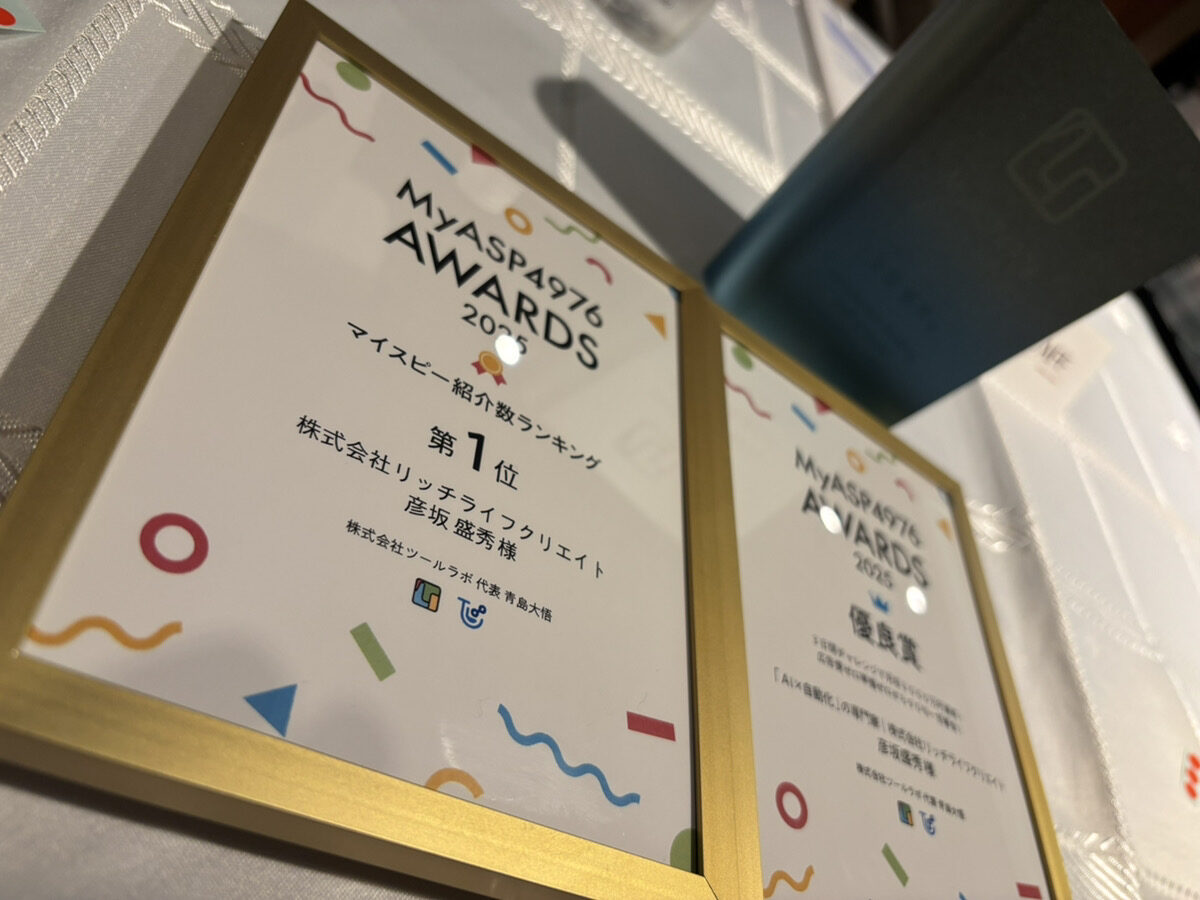
お陰様で、累11冠を受賞しました!
2025年度年間紹介ランキング1位
5年連続1位で殿堂入り受賞!

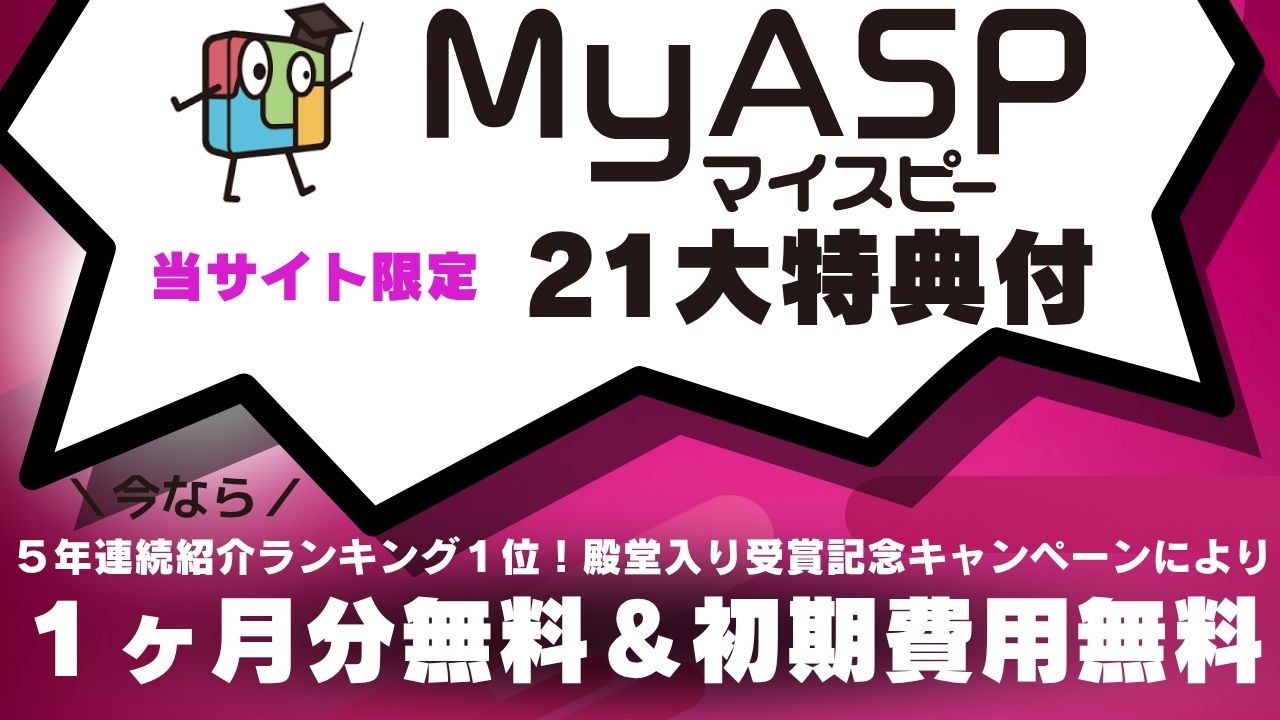
下記のリンクからお申し込みに限り、「1か月無料特典」でマイスピーにお申し込みできます。
▶スタンダードプラン(11,000円1ヶ月分無料)おすすめ!
▶マッハプラン(専用サーバーを使ってサクサク高速に使いたい人向けの高速プランです。
目安としては、読者数3~5万人以上の場合は、こちらのプランをお勧め)
MyASP(マイスピー)を契約したら、メルマガの配信以外に何ができるのでしょうか。登録フォームを作ってメールを自動で届ける。セミナーの希望日を受け付けて、開催日時に合わせて参加URLを送る。講座の申込みと決済をつなげ、入金後に受講方法を案内する。MyASPを使うと、このように読者が登録してから購入後の案内を受け取るまでの運用を組み立てられます。
僕は、株式会社リッチライフクリエイトの彦坂盛秀です。MyASP公式ブログでは、僕が体験会・説明会の日程受付、入金状況に応じた案内、開催前後のメールにMyASPを使った事例が公開されています。2025年度のMyASP紹介数ランキングでは、5年連続1位で殿堂入りしました。この記事には僕の紹介特典ページへの案内があり、そのページからの申込みにより紹介報酬を受け取る場合があります。
この記事では、メルマガ・ウェビナー・講座販売それぞれについて、どの操作をきっかけに何が動くのかを図解します。機能はMyASP公式の料金プラン・マニュアルを2026年11月14日に確認しました。いまのページや決済サービスを引き続き使いたい方は、各図の「外部サービス」の欄を先に見てください。
先に結論|MyASPでできることと、契約前に確認すること
MyASPは、登録者・申込者・購入者に、その人の状況に合わせて次の案内を送る仕組みを作れるサービスです。初めて選ぶときは、機能の数よりも「今、毎回誰かが行っている作業」を一つ挙げてみてください。登録のお礼を手で返信しているなら、フォームと自動返信から。説明会の予約と開催案内に時間を使っているなら、イベント予約とリマインドから。入金確認と受講案内が重いなら、決済連携と購入者向けメールから確認できます。
- 登録の返信が手作業フォームに登録 → サンクスメールを送る
- 日程調整が手作業希望枠を選択 → その枠の前後に案内する
- 受講案内が手作業入金を確認 → 購入者に受講手順を送る
- どの用途でも共通登録・開催・入金のどの時点を基準にするか決める
| やりたいこと | MyASPで用意する工程 | 別に用意するもの・契約前に見る点 |
|---|---|---|
| メルマガを始める | 登録フォーム、自動返信、ステップメール、一斉配信 | 登録を呼びかけるページや告知、配布する資料、送信元の設定 |
| ライブの説明会を開く | 日程選択、受付完了メール、選択日時に合わせた案内 | Zoomなどの配信会場、主催者、参加者の出欠確認方法 |
| 録画ウェビナーを案内する | 視聴枠の予約、枠に合わせた案内、構成によって会員サイト | 録画素材、再生方法、視聴できる期間、把握したい視聴データ |
| オンライン講座を売る | 有料商品の申込フォーム、対応する決済連携、入金後のメール | 決済代行業者との契約、講座素材、返金・解約時の手順 |
| 購入者だけに教材を渡す | 購入者向けシナリオ、会員サイト、教材の公開設定 | 教材制作、サポート窓口、会員サイトを利用できるプラン |
この表の右列に書いたものは、実際の運用を左右します。たとえば「講座を売る」と聞くと、決済と教材の受け渡しが一つの出来事に思えるかもしれません。しかし、申込フォームを送信した直後には、支払い画面を閉じた人も含まれます。購入者だけに教材を見せるなら、どの入金状態で案内するかを先に決めると設計が明確になります。
逆に、月に一度だけ少人数の勉強会を開き、参加者全員と直に連絡する事業なら、予約とメールだけで始める判断もできます。教材を保管する会員サイト、LINE配信、決済連携は、それぞれ必要になったときに検討できます。契約前に書き出したいのは「今月から使う機能」「既存のツールで続ける仕事」「変更時に影響するお客様」の三つです。
MyASPでいう「シナリオ」とは?
シナリオは、読者を登録し、その人にどう案内するかを設定する運用の単位です。例えば「無料チェックリストの登録者」「有料説明会の申込者」「動画講座の購入者」を別々に管理できます。事業の流れが一本でも、登録の入口と次に送る内容が違えば、必要な設定も異なります。
同じ人が無料メルマガとウェビナーの両方に申し込むことは珍しくありません。そのため、シナリオ名は機能名だけにせず、「何の読者か」が分かる名前にします。「自動返信1」「自動返信2」よりも「資料請求|チェックリスト」「イベント|講座説明会」「購入|動画講座」のほうが、担当者が引き継いだときに確認しやすくなります。命名の時点で、申込者と購入者をどこで見分けるかも考えられます。
- 無料メルマガ登録者として資料と解説を受け取る
- 説明会希望日時を選んだ申込者として当日の連絡を受け取る
- 動画講座入金済みの購入者として受講案内を受け取る
メールを送る「三つの時刻」を決める
自動化を図にするなら、メール一通ごとに基準時刻を添えてください。メルマガは登録した時点、イベントは受講者が選んだ開催時刻、講座の受講案内は入金確認が主な基準です。同じ「翌日に送る」でも、資料請求の翌日とウェビナー開催の翌日では相手にとって意味が違います。
- 登録が起点木曜に登録 → 木曜に資料、金曜に補足
- 開催が起点日曜20時を予約 → 日曜19時に参加案内
- 入金が起点火曜に申込み、水曜に入金確認 → 水曜に受講案内
この区別は、すでに別のツールで組んだ配信を移すときにも使えます。現在使っている各メールの横に「登録」「開催」「入金」「その他」と書き入れるだけで、移行後に届く順番を確認しやすくなります。運用資料にはメールの件名と起点を残し、日時の指定、タイムゾーン、直前申込みの設定はテスト時に読み合わせます。
メルマガでできること|登録フォームから最初の3通まで
MyASPでメルマガを始めるときは、フォーム、登録への返信、登録後に届けるステップメールをつなぎます。登録フォームを読者が自分で開き、入力し、送信し、受信箱でメールを確認するまでが最初の導線です。運用者の管理画面で予約が見えた段階と、読者の手元で資料が開けた段階を分けて確認してください。
登録フォームには何を入れる?
最初に用意したいのは、読者が受け取る内容が明確なフォームです。チェックリストを配布するなら、資料の対象者と形式を書き、メールアドレスを入力すると受け取れることを説明します。名前を本文に差し込みたい場合は入力欄を検討します。会社名や電話番号は、その登録で使う目的があるときに追加すると、登録後の問い合わせや取り扱いの説明がしやすくなります。
既にWordPressに登録を促す記事があるなら、ボタンでMyASPのフォームへ誘導する形を候補にできます。記事内にフォームを置きたいなら、使うテーマやブロックで送信、完了表示、スマートフォンの入力が機能するかを確認します。どちらの場合も公開する前に、登録ページのタイトルと、自動返信の送信者名・件名を読み合わせます。読者が「どこのフォームに登録したか」を受信箱で思い出しやすくするためです。
- 既存のブログ記事資料で解決できる疑問を説明
- MyASPの登録フォームアドレスを入力し送信
- 登録完了画面届くメールの件名と送信元を案内
- 受信箱資料のリンクを開き、目的のファイルへ
たとえば、治療院向けの経営講座を検討してもらいたいなら、「治療院の初回カウンセリング改善チェックリスト」と資料名を書けます。一通目の本文でも同じ名称を使い、資料のボタンを本文の上のほうに置きます。受信後に関係の薄い商品ページを先に見せると、読者は資料を探し直すことになります。登録時に約束したものが一番先に見つかるかを、スマホで確かめましょう。
登録直後の自動返信と、数日かけて送るステップメール
ステップメールは、あらかじめ用意したメールを、登録などの基準から設定したタイミングで配信する仕組みです。一通目は約束の資料を届ける。二通目は使い方を補足する。三通目は、興味を持った読者に次の案内をする。最初はこの三通で、読者が何を受け取ると喜ぶかを検証できます。
| 件名の例 | 配信のタイミング例 | メールを読んだ人にしてほしいこと |
|---|---|---|
| 【資料】メルマガ導線チェックリスト | 登録時 | 資料を開き、今の登録導線をひとつ点検する |
| 最初に直すなら、登録完了後のこの一文 | 登録の翌日 | 完了画面に書く内容を見直す |
| 自分の導線を例に当てはめたい方へ | 登録の3日後 | 希望する人が説明会の日程を見る |
二通目の例なら、「登録ありがとうございます」から書くだけで終わらず、完了画面に「これから○○という件名のメールをお送りします」と一文足す場所まで示します。読者は登録してから何を探すかが分かり、運用者は「どのメールが届きませんか」という問い合わせに答えやすくなります。三通目は講座全体を説明する長文にする必要はありません。誰向けの説明会で、何を持ち帰れて、どこで日程を確認できるかを、リンクの周囲にまとめます。
- 月曜に登録したAさん月曜に資料 → 火曜に解説 → 木曜に説明会の案内
- 金曜に登録したBさん金曜に資料 → 土曜に解説 → 月曜に説明会の案内
これは登録時刻を基準にした運用のイメージです。休日に届けたくない場合や、朝だけ送信したい場合などは実際の予約を確認してください。夜遅く登録したとき、次のメールが何時になるかも管理画面で確認すると安心です。時刻の指定と本文に書いた「明日」「今夜」が合わない場合は、相対的な言い回しを減らすことでも修正できます。
ステップメールと一斉配信、どう使い分ける?
ステップメールは新規登録者に順番に伝えたい内容に向きます。たとえばツール選びの手順、教材の使い方、最初の一週間で行うことです。一斉配信は、その時点で対象に含まれる読者に、共通の話題を送るのに向きます。今週の新しい記事、来月のイベント、年末年始の休業案内などです。
登録者が増えると、同じ日にステップメールと一斉配信が届く日があります。また「説明会に申し込んだ人に、未申込者向けの案内が送られる」といった重複も起こり得ます。送信前には、どのシナリオの人に送るか、すでに申込み済みの人を対象に含めるかを確認します。除外条件を使う場合は、対象者と除外される人を一人ずつ登録し、両方を確認してから予約します。
- 個別の案内登録後の資料や大事な確認を予定どおり送る
- 全体へのお知らせ誰に必要かを決め、対象範囲と送信曜日を見直す
- すでに申込済み案内の対象から外せるか、顧客状態と条件を見る
開封数を見る前に、受信箱まで通してテストする
公開前は自分のテスト用アドレスでフォームから登録し、完了画面、受信箱、本文のリンク、資料の表示、配信解除まで確認します。可能なら、Gmailなど異なる種類のメールアドレスを使います。業務用のメールが主体なら、会社の受信環境でリンクや添付の扱いも確認してください。一台の端末にログインした状態でしか開けないファイルは、公開後の読者にも開けない可能性があります。
運用を始めたら、最初の数字は「何人が登録したか」「どのリンクを読者が押したか」「実際にどのページに来たか」です。アドレスの入力間違いや迷惑メール振り分けもあるため、配信済み件数だけで判断せず、受信テストと問い合わせを合わせて見ます。開封やクリックを使って次の配信を決めるときも、メールサービスによる自動処理の影響があり得るので、申込みや購入など本人の行動と合わせて考えます。
ウェビナーでできること|ライブと録画の役割分担
MyASPのイベント・ウェビナー予約機能では、複数の日時から参加希望者に枠を選んでもらい、その人の開催日時を基準に開催前後のメールを設定できます。ライブ開催ならZoomなどに入るURL、録画を案内するなら視聴ページへのURLを渡します。日程を受け付ける場所と、映像を視聴する場所を図の中で分けると、契約前に必要なサービスが見えてきます。
- 共通MyASPで日程を選択し、予約受付メールを受け取る
- ライブ開催当日にZoomなどの参加URLを開き、主催者が登壇
- 録画案内指定時刻に視聴ページを開き、用意してある映像を再生
- 開催後お礼や次の案内を送る。出欠別に分ける場合は判定方法も決める
まずは「指定日」か「周期開催」かを選ぶ
来月の説明会を3日間だけ行うなら、候補日を個別に決めて申し込みを受け付ける形が分かりやすいです。毎週同じ曜日と時間に受け付けるなら、周期開催を検討できます。公式マニュアルでは開催日程として指定日と周期開催が案内され、周期開催には除外日の設定も用意されています。年末年始や担当者の休みがある場合は、公開前に参加者側の画面で候補日を確認します。
日付だけ決めて作業を終えると、定員、締切、申込直後に送る内容が宙に浮きます。例えば定員10名のライブ説明会では、申込み枠が埋まったときにフォームで何が表示されるか、次回の案内をどこに出すかまで確認します。録画の場合も、配信者が返信できる日時や、問い合わせ窓口の案内が必要です。予約を受け付けることと、サポートがすぐ対応できることは別々に設計できます。
| 現場の条件 | 先に決めること | 公開前に確認する画面 |
|---|---|---|
| 月に数回のライブ | 登壇者が参加できる日時と定員 | フォームの候補日、日程別の参加URL |
| 毎週の定例説明会 | 曜日、時刻、除外日、受付締切 | 翌週の枠、休業日の表示、申込み完了メール |
| 録画の定期案内 | 視聴枠、視聴可能期間、問い合わせ対応 | 開始前/開始後/終了後のページ表示 |
| 有料の体験会 | 予約と決済の順序、支払期限 | 申込直後、決済完了後、未決済時に届く文面 |
申し込み完了から開催まで、何通送る?
最初の設定例は、予約直後・前日・開始1時間前の3通です。予約直後は申込日時と連絡先、前日は参加方法と準備、直前は参加URLを上部に置きます。参加者がどのメールを見ても、どの開催回に申し込んだのかが分かるようにします。録画イベントの場合は、メール件名と視聴ページのタイトルをそろえると、別のリンクを開いたときにも気づきやすくなります。
この3通は出発点です。1時間以内に申し込める枠を出すなら、前日メールの時刻を過ぎています。申込直後のメールだけを読んでも参加できるようにして、予約者の実際の配信予定を確認してください。申込後に開催回を変更できるようにする場合も、変更を許可する設定と変更フォームへの案内を用意し、新しい日時が以降のメールに入るかをテストします。定員を管理しているなら、変更前後に空き枠の表示もチェックします。
- 申込直後20時開催と参加URLをメールで提示
- 開催直前設定した時刻と申込時刻に応じて、送信予定を確認
- 会場を開くURLをタップし、スマホで入室できるかテスト
「参加URLを本文の下に置くのがよいか」と迷ったら、自分が外出先で開始5分前に受信箱を開く場面を想像してください。その状況では、件名に開催時刻があり、本文の最初の画面に参加リンクがあると行動しやすいはずです。長い自己紹介や過去の講座の感想は、開催の直前を知らせるメールでは優先度が下がります。前日メールでは視聴環境や当日の準備を伝え、直前メールでは迷わず入れることを優先します。
ライブの参加者と、録画の視聴者をどう判断する?
日時を選んだ人は申込者です。参加URLを開いた人を把握できたとしても、その時点では何分見たか、最後まで視聴したかは分かりません。参加者と未参加者でフォローを分けたい場合は、使う配信サービスの参加記録、運営者の記録、アンケート回答など、どの情報を判定に使うか決めます。さらに、そのデータをMyASPの配信対象にどう反映するかを確認します。メールを同じ人に二重に送らない手順まで決めておくと、開催後に現場が慌てません。
- 申込みフォームで希望日時が登録された
- 参加の確認会場側の記録や受付記録で確認できた
- 視聴後の行動アンケートや個別相談への申込みがあった
- 購入対象商品の入金が確認できた
ライブを始めたばかりなら、まず全申込者へお礼と、公開できる場合のアーカイブ案内を送る方法があります。「本日はご参加いただき」と書くと未参加の方にも同じ文が届くので、「お申し込みいただきありがとうございました」と書き、参加できた人向けと、都合がつかなかった人向けの内容を同じメール内で短く案内します。出欠のデータが整った段階で、それぞれに異なる内容や期限を案内する運用に進めます。
録画ウェビナーは、予約・再生・公開期間を確認する
録画のウェビナーを組む場合は、何時から見られるかを受付フォームに示し、開始時刻に視聴ページへ案内します。視聴ページはすでに使っている環境を選ぶか、必要なプランでMyASPの会員サイトを利用するかを比較します。手元にある動画のファイル形式、画質、容量、再生方法、公開範囲も、選ぶ環境によって確認項目が変わります。
自動ウェビナーという呼び方には、開始時刻の管理、視聴ページの公開、再生の開始、視聴データの取得、視聴後の案内など複数の要素が含まれます。少人数の新規説明会なら日時と視聴URLの送付だけで運用できることもあります。視聴の何分目に申込ボタンを出したい、視聴時間に合わせて細かくメールを分けたい、画面にチャットを表示したいといった要望があるなら、その制御を担うサービスと、MyASPへ受け渡せる情報を先に確認します。
- 予約の管理視聴枠と締切を表示し、申込者へ案内
- 再生と閲覧動画を置く場所、ログイン、公開期間を決める
- 視聴後の案内時刻、アンケート、確認できた視聴情報のどれで送るか決める
視聴ページの表現も、開催方式に合わせます。録画を日時指定で公開する場合は「録画視聴」と伝え、質問への回答が後日ならその方法を案内します。ライブだと思って時間を確保した参加者にとって、質問できるかどうかは選ぶ日時にも関わります。視聴できなくなった場合の問い合わせ方法を、予約メールと視聴ページの両方に載せておくと、どちらを開いても手がかりが残ります。
実際にどう使った?彦坂盛秀の体験会・説明会の事例
僕がMyASP公式ブログで紹介したのは、体験会や説明会の受付、支払状況に応じた連絡、開催時刻に合わせたリマインド、終了後の案内を一つの流れとして組んだ事例です。参加希望者が日程を選んで申し込み、支払いまで済んだ人にはお礼や当日の案内を届けます。申込み後に支払いが済んでいない人には、一定期間、支払いを案内するメールを送っていました。
- 受付MyASPで開催枠を設定し、希望日時を選んでもらう
- 申込後の分岐支払前は決済を案内、支払後は開催回と参加方法を案内
- 開催ライブならZoomなど、録画なら視聴ページへ案内
- 開催後お礼を送り、関心がある人に本講座を案内
同事例では、開催前日のほか、当日の朝、開始1時間前、10分前、開始時にリマインドを設定したことを紹介しました。ライブならZoomのURLを入れ、対面なら会場の情報、録画なら動画を公開している会員サイトのURLを案内する運用です。各回の「開始時刻」を基準にすることで、同じ文面のリマインドを別日程の参加者にも使えます。この図はマイスピーブログ掲載の公開事例をもとに、予約から開催後の案内までを再構成したものです。
| 当時の工程 | 案内の対象 | 現在、同じ流れを検討するときの確認点 |
|---|---|---|
| 体験会・説明会の予約 | 開催回を選んだ申込者 | 締切や日程変更を受け付ける条件 |
| 未決済のフォロー | 申し込み後に支払いが済んでいない人 | 支払後に案内が止まるか、空席をいつ戻すか |
| 開催前のリマインド | 開催の案内を届ける対象者 | 直前申込でも参加URLが届くか |
| 開催後のお礼 | 設定した配信対象者 | 日時ベースの送信か、実際の出欠に基づく案内か |
| 本講座の案内 | 説明会の内容を見て興味を持った人 | 問い合わせ、個別相談、購入のどこへ誘導するか |
実装で重要なのは、5回のリマインドをそっくり真似することよりも、参加者が迷う場面を特定することです。例えば受信箱から開始直前のメールを見つけることが多いなら、件名に開催時刻を入れ、本文の上部にURLを置く。予約変更がよく入るなら、手動で返信する件数を把握し、変更フォームの導入前後で問い合わせの内容を見比べる。決済で止まる人がいるなら、催促メールを増やす前に、申込画面から決済ページへ移るところを本人の端末で確かめる。どれも自分の現場で優先順位を決めやすい改善です。
もう一つ、イベントの目的が「講座をその場で購入してもらう」か「個別相談で状況を聞く」かによって、終了後の案内は変わります。前者なら、対象者・提供範囲・申込期限・支払方法が分かる販売ページへ。後者なら、相談で話す内容、所要時間、参加条件が分かる予約ページへ誘導します。同じメールに、講座を買う、スタッフに問い合わせる、アンケートに回答する、個別相談に申し込むという四つの選択肢を同じサイズで並べると、読者が次に何をすればよいか分かりにくくなります。基本の案内は一つに絞り、問い合わせ先は別の位置に置くと整理しやすくなります。
設計例|翌月から週に1回の説明会を回したい場合
ここからは、自分の事業に当てはめるための設計例です。たとえば講師が毎週木曜20時にライブで説明会を開き、個別相談の希望者を募るとします。初回は開催が確定した日だけ公開し、申込み・直前連絡・入室・お礼を一周テストします。周期開催に広げるのは、翌月の担当者と休業日が決まってからでも間に合います。
この設定例では、申込み直後に日時・参加URL・予約変更方法を送ります。前日には「どんな課題があればメモを持ってきてほしいか」を簡潔に伝え、開始前にはURLを再掲します。終了後のメールは、まず全申込者にお礼と相談受付の案内を送る構成も可能です。参加状況によって違う文面を届けたいときは、この時点で出欠データを誰が確認して反映するかを決めます。週の途中で運営スタッフを増やす場合も、どこまで手動の確認が必要か説明しやすくなります。
- 初回確定した開催日を出す
- 受付から開催まで参加者のスマホで一連の動きを確認
- 開催翌日メールの届き方、日程変更、質問内容を記録
- 翌月問題が片付いた項目から周期開催へ広げる
どこを数値で見ると改善しやすい?
フォームを見た人のうち何人が予約したか、予約者のうち何人が参加できたか、その後に何人が相談や購入に進んだか。最初はこの三つを書き出すだけでも、何を直すべきか考えられます。集計する期間は開催回でそろえ、別日の参加に変更した人は参加した回へ数えるなど、ルールを一つ決めておきます。
例えば予約70件、参加35件、相談予約7件という仮の開催回なら、参加率は50%、参加者からの相談予約率は20%です。ここで参加率が課題だと分かったら、視聴URLが見つからないのか、予約した日時が都合に合わなくなったのか、開始時間帯が対象者の生活に合わないのかを確認します。相談予約率が課題なら、相談で得られるものや案内の言い方を見直します。仮の数字は運用の見方を示すもので、MyASP利用時の成果を予測するものではありません。
- 予約が少ない案内ページと、申込フォームの空き枠を確認
- 参加が少ない受信箱と参加URL、予約変更の動作を確認
- 相談・購入が少ない終了後のメールと遷移先の説明を確認
講座販売でできること|申込み、決済、受講開始をつなぐ
MyASPの有料商品シナリオでは、商品申込みを受け付け、決済状況に応じてメールを送り分けられます。オンラインでカードなどの支払いを受け付ける場合は、対応する決済代行業者と販売者が契約し、MyASPと連携します。実際の決済処理を担うのは決済代行業者です。教材を購入者だけに見せる方法まで検討しているなら、募集と決済に加えて閲覧権限の設計が必要になります。
- 商品の販売ページ学べることと、代金・提供条件を確認
- MyASPの申込フォーム必要項目と支払い方法を入力
- 決済代行業者の画面決済を手続き
- 受信箱入金後のメールから受講方法を確認
- 教材を置く場所ログインし、最初の動画や資料を開く
最初の設計で押さえたいのは、誰にどのメールを送ってよいかです。「お申し込みを受け付けました」という連絡は、支払い前でも送れます。一方、「購入ありがとうございます。こちらから教材をご覧ください」は、入金が確認できた人に届けます。支払前と支払後に同じメールを送ると、受講できると思ってリンクを開いた人がログインできず、問い合わせにつながる場合があります。件名も「お申し込み受付」「決済完了・受講案内」のように分けると、読者が受信箱を見ただけで状況を判断できます。
決済連携で、申込フォームと支払いを分けて考える
公式マニュアルにはUnivaPay、PayPal、Stripeなどとの決済連携が案内されています。どの決済手段を使えるかは、契約した決済業者のサービス、審査、連携条件、商品に使う課金の形によって確認します。一括で売る動画教材と、毎月引き落とす会員制サービスでは、審査や運用で見るところが変わります。同じ決済業者に見えても、契約内容や通知の仕組みが異なると、運用資料までそろえる必要があります。
オンライン決済を入れる日は、MyASPで表示した申込金額、決済画面で請求される金額、購入後のメールに書かれた金額を照合します。税込の表記、初回のみ代金が異なる場合の表示、課金の周期、支払回数など、読者に見える内容を三つの画面でそろえます。事業者側が「設定はこの画面が正しい」と把握していても、購入者が複数の説明から自分で金額を推定する状態は避けたいところです。
- 入金を確認できた決済完了の案内を送り、受講の手順へ
- 支払い画面を閉じた受付済みとして、必要に応じて支払方法を案内
- 支払い結果が確認できないMyASPと決済管理画面の両方で照合
- 返金・解約を受け付けた課金の状態、閲覧権限、メール予約を確認
買った人にすぐ渡したいものを、一通目にまとめる
購入者がすぐに知りたいのは、代金の詳細、どこから教材を見られるか、いつから受講できるか、困ったときは誰に聞けるかです。メールには、最初に「このメールで分かること」を長く書く必要はありません。「以下のボタンから会員ページに入り、最初の動画『はじめに』をご覧ください」と行動を一つ示し、その下にログインできないときの案内を置きます。
講座に日程予約の特典が付く場合は、すべての受講者に同じテンプレートを送る前に、対象コースを確認します。先着の面談枠、特定プランだけの添削、公開までに時間がかかる教材などは、いつ誰が使えるかを表にしておくと案内ミスを減らせます。受講案内から会員サイトに移動したら、同じ教材名と同じ開始手順が見えるかを購入者の端末で確認します。
| メールの項目 | 書き方の例 | 確認する理由 |
|---|---|---|
| 件名 | 【受講のご案内】動画講座名 | 検索しやすく、未決済案内と区別できる |
| 最初の行動 | 会員ページに入り「はじめに」を見る | 何から始めるかが分かる |
| ログイン案内 | 登録したアドレスと再設定の方法を案内 | アドレス違いによる問い合わせを減らす |
| サポート | 連絡先と回答時間の目安 | 決済会社、主催者、講師のどこへ聞くか分かる |
| 適用条件 | 対象コース、視聴期限、予約条件 | 案内と契約条件を照合できる |
教材の置き場所を選ぶ|会員サイトを使う場合
MyASPの会員サイトは、スタンダード以上のプランで検討できる機能です。シナリオに登録された対象者に記事を公開する運用や、登録日などの設定に沿って順番に公開する運用を組めます。例えば、初日はスタート動画、翌週に課題解説、翌々週に復習用の動画を開く設計があります。講座の構成が「購入してすぐ使うテンプレート」と「実践と一緒に進める教材」に分かれているなら、最初の公開日と以降の公開予定を一枚に書き出します。
すでに会員サイトを持っている場合は、既存のサイトを活かして、MyASPで購入者向けの案内メールを送る方法も候補です。大事なのは、MyASP側で入金を確認してから、既存サイトで誰がどの権限を付け、どの方法で初回ログインを知らせるかです。連携の有無、同期の頻度、手動作業が残るかを明確にすると、移行費用を含めて比較できます。
- MyASPの会員サイトを利用対象シナリオと記事の公開条件を設定
- 既存の会員サイトを利用購入状態から権限を作る方法を決める
- 共通で確認購入者は入れるか、対象外の人は入れないか
- 運用で確認問い合わせ時の照合に使う情報と担当者
受講者の目線では、ページの場所より、ログインが迷わずできることのほうが重要です。例えば、無料資料の受け取りに使ったアドレスと、購入に使ったアドレスが違う人がいる場合、どちらでログインするかを説明できる必要があります。誤ったアドレスで申し込んだ人の修正方法も、販売開始後に初めて考えると対応に時間がかかります。購入完了メールが見つからないときの案内と合わせて、公開前に運営の手順書へ残しましょう。
継続課金や返金があるときに確認すること
継続サービスを販売する場合は、一回目の決済で受講を始めた後も、継続の支払い、失敗、再決済、解約が起こります。決済代行業者側で次回課金がどう扱われるかと、MyASP側のシナリオや閲覧状態をどう変更するかを、同じ表で確認します。解約後も契約期間の末日まで見られるサービスなら、支払い停止日と閲覧終了日が異なることもあります。
返金も同様です。支払いを戻したら教材へのアクセスはいつ止まるのか、すでに配信を予約したメールはいくつ残るのか、通知は自動か手動か。実際の設定や契約条件で異なる項目を、管理画面のどこから確認するか決めておきます。たとえば、受講停止後に「2週目の動画を公開しました」という案内が届くと混乱を招きます。返金操作、受講状態、予約メールを一緒に確認すると、顧客への連絡も正確になります。
| 起きること | 決済側で見ること | 受講・配信側で見ること |
|---|---|---|
| 初回の決済成功 | 商品、金額、顧客アドレス | 受講開始と決済完了メール |
| 次回の課金失敗 | 再試行の条件、決済更新方法 | 案内対象と、必要なら利用期限 |
| 顧客からの解約 | 次回課金を停止できたか | 解約時刻と閲覧終了日 |
| 返金 | 全額/一部の記録と通知 | 設定した教材権限と配信予約 |
| メールアドレス変更 | 決済と顧客情報の照合方法 | ログイン情報、次回の送信先 |
契約前に分かる|MyASPが受け持つ仕事と、別に用意する仕事
MyASPにフォームとメールをまとめると、読者の申込先と、その後の連絡を管理しやすくなります。一方で、事業で使っているページ、映像、決済、運営スタッフの仕事には、それぞれの役割があります。新しいツールを契約するときは、全体を入れ替えるかどうかを最初に決める必要はありません。お客様から見える流れを書き出して、今いちばん改善したい箇所から担当を決められます。
| 仕事 | MyASPを使う構成例 | 契約前に確認すること |
|---|---|---|
| 記事や広告から案内する | 既存のブログや販売ページから登録フォームを開く | 記事や広告に載せるURL、クリック後に表示されるページ |
| 登録者にメールを送る | フォームとステップメールを設定し、登録を起点に送信 | 送信元、配信頻度、既存読者の扱い |
| ライブで登壇する | 授業や説明会の開催情報をメールで連絡する | Zoom等のアカウント、参加URL、登壇者の運用 |
| 録画を見せる | 予約とメールをMyASPで設定し、視聴ページへ案内する | 動画をどこに置くか、アクセスと再生データの取得方法 |
| 支払いを受け取る | 有料商品シナリオと決済代行アカウントを連携する | 契約・審査、課金形態、決済手数料や入金の流れ |
| 購入者に受講させる | 入金後のメールで会員ページへのログイン方法を案内する | 誰に権限を付けるか、何が見えるか、解約時にどうするか |
| 顧客の質問に答える | メールや会員ページで問い合わせ先を案内する | 返信担当、受付時間、よくある問い合わせの対応 |
WordPressをすでに使っている場合
WordPressで見つけてもらっている記事や、広告から使っている販売ページがあるなら、そのページからMyASPの登録フォームへ案内する構成にできます。公開ページのボタンを読者が押した後、何が起こるかを順番に確認してください。移動先のフォームで、元の記事に書いてあった資料名やイベント名が分かるか。別のページを開いたように感じないか。サイトの色をそろえることと、申し込む内容を分かりやすく示すことは、両方確認できます。
広告などで経路を計測している場合は、クリックとフォーム完了を別の出来事として扱います。ボタンを押した人は興味を示しています。登録完了まで追いたいなら、その完了をどこで判定し、どのように集計できるかを確認します。複数のページから同じフォームへ誘導する場合は、入口別の違いを追えるかを公開前に決めておくと、改善後の比較がしやすくなります。
- WordPress検索記事、広告用の案内ページ、商品の説明
- MyASP登録、日程予約、配信、申込者の管理
- 決済代行・配信会場支払いの処理、ライブの進行
- 運営担当例外への対応、問い合わせ、内容と数字の確認
すでに別の配信ツールを使っている場合
乗り換えを検討するなら、現在のツールからどんなデータを取り出せるか確認します。メールアドレスだけ取り出せるのか、氏名や流入元、どこまで配信したか、配信解除の状態まで追えるのかで、移行計画が変わります。既存のリンクがブログや過去のメールに残っていると、旧フォームを止めた後に申込みができなくなることもあります。どのページが古いフォームを使っているか、運用中に一度調べておきます。
現役の購入者がいる場合は、無料メルマガの名簿より先に、支払いと受講に影響する範囲を確認します。継続課金契約、過去の決済記録、会員サイトの権限、対応中の問い合わせなどは別々の項目です。まず新しい募集だけMyASPで試せるかを検討し、既存の購入者への影響を小さくする方法を選びます。旧環境を停止する日は、オペレーターが見ている画面と、読者がスマホで見る画面の両方を確認できる時間帯に決めます。
- 読者情報今後の案内に必要な項目
- 配信状態配信中、停止中、解除済みの扱い
- 販売情報入金、継続課金、返金、閲覧権限
- 入口のURL広告、サイト、SNS、過去の告知
集客が伸びたら、配信数以外に何を確認する?
読者が少ないうちは、メールを送る時間も問い合わせに答える時間も見積もりやすいものです。読者が増え、同じ時間帯に開催案内を送る人数が多くなったら、配信速度の目安や送信環境も比較します。例えば数万人に一斉に短い締切を知らせる運用と、毎日少しずつ新規登録者に資料を送る運用では、直前に必要な配信量が異なります。配信数の上限と、希望する時間までに案内が届くかは別々に見ます。
参考になるのは、読者数そのものより「同時に何人に、何時までに送るか」です。月1回だけ大きな募集がある場合は、申込者向けの開催案内を先に送る、申込者以外への告知は別の時間帯にするなど、運用の組み方も候補に入ります。配信を1時間早めるだけで余裕が出るのか、同じ時間帯の送信が毎週必要なのかを把握してから、契約プランの配信環境を比較します。配信速度の数字は読者の受信箱に届く時刻を保証するものではないので、締切前の周知には時間を確保します。
目的別の選び方|まず使う機能でプラン候補を絞る
契約前に知りたいのは、自分が必要とする機能をどのプランから使えるかです。ここでは機能を優先して候補を絞ります。料金の比較では、月額、初回の支払額、支払い方法、別サービスの費用を分けて考えてください。紹介特典が気になる場合は、紹介ページに記載の対象・申込み方法・手続きも合わせて確認します。
| 最初に実現したいこと | プランの見方 | 申し込み前の確認 |
|---|---|---|
| メルマガと資料配布を始める | ビギナーから、フォームとメールの要件を確認 | 送信元、配信規模、作りたいLPの数 |
| 専用サーバー環境も候補にしたい | パーソナル以上で、必要な運用を比較 | 独自ドメインの使い方、今の送信環境からの移行 |
| 講座の会員サイトをMyASPで作りたい | スタンダード以上を候補にする | 教材の公開方式、容量、受講者の権限 |
| 予約受付とリマインドを整えたい | 日程予約の機能と対象プランを確認 | 視聴や出欠管理まで必要か、会員サイトを使うか |
| 短時間で大きな配信を行いたい | 配信速度の目安を比較し、必要に応じてマッハも検討 | 同時配信数、時間帯、送信元の運用 |
例1|ブログに登録フォームを置いて、まず月に2回配信する
この運用では、読者登録、資料の送付、月2回の配信を通せれば最初の目的を達成できます。既存ブログを使い、教材ページや商品販売は後から追加すると決めているなら、まず基本機能を中心に見ます。申込み前に、フォームを載せる記事を二つ選び、記事からフォームへ移った後で、読者が受け取る案内を想像します。送信元が事業名とつながるアドレスか、登録後にどの程度の頻度で配信するかを決めるだけで、公開後の案内もそろいます。
例2|毎月、オンラインの説明会を開いて個別相談を受ける
この運用で一番大きい作業は、誰がどの回に申し込んだかを把握し、開催前にURLを送ることです。会場をZoom等で持っているなら、まず日程とメールをMyASPでつなぐ方法を確認します。相談予約の管理を別のサービスで続けるなら、お礼メールから現在の予約ページに案内できます。決済と会員サイトは、講座を直接販売する予定が決まってから選んでも間に合う場合があります。先に、参加URLを日程ごとに変える必要があるか、予約変更の扱い、当日の連絡先を決めましょう。
例3|講座の募集から、決済と動画の公開までを整える
この運用には、決済後に購入者が使える教材ページが要ります。MyASPの会員サイトを採用する場合は、スタンダード以上の候補で、教材の配信時期や閲覧の条件を照合します。外部の動画サービスや会員ページを使う場合は、MyASP側の状態と動画へのアクセスがどう連動するかを確認します。動画を置き直す費用、購入者に知らせる作業、現在のログインをそのまま使えるかも、月額に加えて比較できる項目です。
- 配信だけ登録、送信元、受信テスト
- 日程受付も行う候補日、締切、リマインド、予約変更
- 講座も売る決済通知、受講者への案内、問い合わせ窓口
- 教材も管理する会員サイトの機能、購入者の権限、公開期間
プラン変更を想定している場合は、現在の公開URL、登録者が受け取っている案内、既存の決済や会員ページに影響が出るかを申込前に調べます。判断の基準は「いま低い料金で始められるか」と「既存の仕組みを動かしたまま次の段階に進めるか」の二つです。次の機能を今月使うのか、来期まで使う予定がないのかを書いておくと、比較の軸がぶれにくくなります。
契約前に使える設計シート|最初に作る1本を決める
最初から事業全体を描き切るより、受付から案内まで一周する小さな範囲を選びます。資料の配布なら、資料を希望した人が受信箱からPDFを開くところまで。説明会なら、日時を選び、当日参加し、お礼の案内を受け取るところまで。講座販売なら、一つの商品の申込みから初回の教材が開けるところまでです。公開日を決めやすく、途中で確認する相手も分かります。
記入例|動画教材の説明会を一つだけ開く
| 書く項目 | 記入例 |
|---|---|
| 入口と対象 | 自社ブログの教材紹介記事から、初めて動画講座を作る人を案内 |
| 申込みで伝える約束 | 木曜20時から30分、教材内容と適した受講者について説明 |
| メールの起点 | 登録時、開催前日、開始1時間前、開催後 |
| MyASPで受け持つ工程 | 予約フォーム、日時に基づいた案内、終了後のお礼 |
| 続けて使うサービス | WordPressの既存記事、Zoomでライブ開催、既存の相談予約ページ |
| 手で行う工程 | 参加者の確認、当日の質問対応、希望者への個別相談 |
| 最初の成功条件 | テスト参加者が、スマホの受信箱から正しいURLを開ける |
| 次回に判断する項目 | 出欠でフォローを分けるか、別の曜日も候補にするか |
この記入例なら、契約の前に「会員サイトで教材を渡すことは今回必要か」という判断ができます。今回は説明会から相談へ誘導するので、教材公開は別の段階です。イベント機能の設定や既存サイトとの接続を先に確認し、必要になった時点で販売と会員サイトを具体化できます。同じ事業でも「その日から教材を販売する」が目的なら、シートの最終行を「決済後に最初の動画を開ける」に変え、決済と閲覧権限のテストを追加します。
- 約束申し込んだ読者が受け取るものを書く
- 起点登録、開催、入金のどれで次の案内が動くか書く
- 担当MyASP、外部サービス、運営スタッフのどこが受け持つか書く
- 合格条件読者や購入者がどの画面で何をできたら公開するか書く
公開前の確認表|正常な申込みと例外を試す
テストするときは、担当者の画面だけを見ていると見落としが出ます。テスト用のアドレスで、ブログの登録ボタンから入り、フォームを送り、実際に受信箱を開きます。販売がある場合は、契約する決済代行業者で案内されているテスト方法を確認し、申込みから完了までを照合します。個人情報を記録するときは必要最小限にし、テスト用の読者と本番の読者を混同しないようにします。
| 試す場面 | 確認すること |
|---|---|
| 新規登録 | 正しいシナリオに登録され、期待する件名のメールが届く |
| スマホでの登録 | 表示が崩れず、完了後に次の行動が分かる |
| 同じメールで再登録 | 想定した案内が出る。配信の重複が起きないか確認できる |
| 開催直前の申込み | 受付完了メールから開催時刻と参加URLが分かる |
| 日程変更 | 新しい開催回を選べて、以降の案内が正しい回に届く |
| 未決済 | 購入者用の教材案内が届かない |
| 決済後 | 受講メールが届き、対象の教材が開く |
| 対象外の閲覧 | ログアウト状態や別コースでは、制限した教材が開かない |
| 解約・返金 | 課金、権限、以後の配信が予定どおりに扱われる |
| 配信解除 | 解除の結果と対象の配信範囲を確認できる |
一度に全項目の不具合が直らないときは、読者の約束と購入者への影響で優先順位を決めます。申込者に正しい日程を案内できない、入金済みの人が受講できない、対象外の人が教材を開ける、といった問題は、公開の前に直す対象です。メールの余白やボタンの色は、読者が問題なく申込みできることを確かめた後でも調整できます。テスト時は、誰が何時に何を試してどうなったかを残すと、再修正しても同じ条件で確認できます。
公開の翌週に見る数字と問い合わせ
初週は、申込数の合計と一緒に、登録後に届いた問い合わせを見ます。毎回同じ質問が出るなら、説明文か自動返信を一箇所だけ変え、次の開催回で同じ質問が減るかを確認できます。例えば「スマホでどこから入れますか」が多いなら、直前メールにリンクを置き、ボタンの上に「開始5分前から入室できます」と書きます。主催する回によって参加可能な時刻が違うなら、実際の会場設定を先に確認してください。
配信の設定を丸ごと変えると、どの変更が役立ったか判断が難しくなります。フォームの説明、件名、案内時刻、参加URLの位置のうち、一番困っている箇所を一つ改善して、次回の数字や問い合わせを見ます。成功した変更は、同じ役割の別シナリオにも展開できます。開催日や商品ごとに運用を複製する場合は、旧日程や旧価格が残っていないかを確認しましょう。
改善例|登録は増えたのに、説明会の予約が増えない
ブログ記事の末尾から資料の登録が続いているのに、三通目で案内する説明会の予約がほとんどないとします。この場合は、登録数と予約数だけでは止まった場所が分かりません。まず、三通目を受け取るところまで進んだ読者の範囲を見ます。次に、リンクから日程ページに移れたか、提示している枠がすでに埋まっていないか、記事で約束した内容と説明会のテーマがつながっているかを確認します。
例えば「メルマガを始める資料」に登録した直後に、複雑な広告運用の説明会へ誘導しているなら、読者が今解決したい疑問と日程ページの説明が離れています。三通目の冒頭に、資料で見直した項目を説明会でどう扱うかを一文入れると、読む人は参加する理由を判断しやすくなります。反対に、アクセスはあるのに空き枠がないのであれば、メールを書き直す前に、提供できる日程を見直したほうが原因に近づきます。
- 案内を受け取っていない配信の対象、送信時刻、受信テストを確認
- 案内から日程へ進まない件名とテーマ、案内する読者を見直す
- 日程は見られている空き枠、締切、フォームの入力負担を確認
- 予約後に参加しない参加URLと予約変更の手順を確かめる
運用の引き継ぎで残すメモ
初回の配信を作った人と、翌月に日程を変更する人が違うと、なぜそのメールが配信されるのかが見えづらくなります。公開ページ、対象のシナリオ名、配信の基準、使っている決済・会場、問い合わせの担当者を一枚にまとめておきます。ページに古い日時が残った場合は誰が直すか、入金後にメールが届かない場合はどの画面を照合するかも記録します。設定を初めて見る人でも、導線の最初から順番にたどれる状態を目指します。
特に大切なのは、公開中に変更したものの記録です。例えば、当日朝のメールを送る時刻を変えたなら、変更日、対象の開催回、確認した読者側の動きを残します。次の案内が届かなかったときに、何が変更されていたのか判断しやすくなります。複数の事業でMyASPを使う場合は、商品やイベントの名前を件名にも管理資料にも入れ、別案件のメールを更新する事故を減らします。
よくある質問|MyASPを申し込む前に確認したいこと
メルマガだけでもMyASPを使えますか?
使えます。無料メルマガを運用し、登録フォームから読者を集め、登録時の自動返信と登録後のステップメールを設定できます。必要に応じて、一斉配信で最新のお知らせも届けられます。最初は使いたいフォームと配信の規模を書き出し、ビギナーから候補を確認してください。既存のブログは、MyASPの登録フォームに案内する入口として使う方法があります。
予約した日程に合わせて、自動でメールが届きますか?
イベント・ウェビナー予約機能を使うと、申込者が選んだ開催日時を基準に、前後のメールを設定できます。例えば木曜の開催を選んだ人に水曜、土曜の開催を選んだ人に金曜に前日案内を届ける構成が可能です。締切間際に申し込んだ人に何が届くかや、予約を変更した場合に日時が更新されるかも、実際の申込みで確認してください。
Zoomを使わずに、録画のウェビナーを案内できますか?
録画を公開する視聴ページを用意し、MyASPで予約を受け付け、メールからそのページへ案内する構成が考えられます。スタンダード以上でMyASPの会員サイトを使う方法もあります。視聴の開始・終了の制御、視聴ログ、視聴後の送り分けが必要な場合は、動画を置く環境と取得できる情報を事前に確認します。
申し込みだけした人に、購入者向けのメールが届くのを防げますか?
有料商品シナリオでは、決済状況に応じたステップメールを設定できます。購入者向けの案内を入金後の配信として用意し、未決済状態では送られないかをテストします。決済を完了したテストと、途中で画面を閉じたテストを一回ずつ行うと、どちらに何が送られるかを確認できます。
MyASPの契約だけで、クレジットカード決済を始められますか?
MyASPでカードなどのオンライン決済を受け付けるには、対応する決済代行業者と販売者が契約し、MyASP側で連携する手順が必要です。決済方法、取り扱える商材、審査、継続課金や分割の対応は契約先に確認します。すでに決済環境を持っている場合も、現在の契約内容が使いたい連携方式に対応するか照合してください。
有料講座を売る場合、会員サイトは必須ですか?
商品申込みから決済後の案内までをMyASPで行い、教材は既存の会員サイトや別の配布先で提供する構成もあります。既存サイトに購入者を追加する場合は、権限を付けるタイミングと、解約時にどう解除するかまで決めてください。動画を段階的に公開したい場合は、使う会員サイトでの公開条件を調べます。
スタンダードを検討するのはどんなときですか?
MyASP内で会員サイトを作りたい場合は、スタンダード以上が候補です。例えば有料講座を販売し、購入者だけが見られる教材ページを持ちたい場合です。既に別の会員サイトがあり、今回の目的がメール配信やイベント受付であれば、その機能をどのプランで使うかを先に比較できます。どのプランを選ぶ場合も、初月に使う機能を一つ書いてから料金と条件を見ると決めやすくなります。
いま運用しているメルマガを、一度に移すべきですか?
現在の読者、配信途中のメール、解除済みの情報、購入者の記録、使っているURLのうち、どれが必要かを先に整理します。テスト用の登録者や新規の募集から始めて、確認できたところを段階的に切り替える方法もあります。現役の継続課金や会員ページに変更が出るときは、決済代行業者で扱える手続きと顧客への案内を確認しましょう。
最初に作った方がいいのは、メルマガとウェビナーのどちらですか?
先に自動化したい仕事で選びます。資料の請求に手で返信することが負担なら、登録フォームから一通目までを先に作ります。すでに説明会を定期的に開き、日程調整と参加案内に時間を使っているなら、ウェビナー予約とリマインドが先です。売上を増やす目的なら、すでに人が集まっていて、次の申込みを妨げている工程はどこかを見て選びます。
何人で運用しても同じように始められますか?
一人で始めるなら、登録・確認・返信の分担が不要なぶん、設定がシンプルになります。スタッフを含める場合は、誰が申込みを確認し、誰が日程を変更し、誰が支払いや受講の問い合わせに答えるかを先に決めます。作業者用アカウントなどの機能が必要なら、対象プランと作業権限も確認します。購入者への影響がある変更は、担当が変わっても履歴を追える状態にしておくと引き継ぎがしやすくなります。
まとめ|あなたの最初の導線を一つ決めよう
MyASPで何ができるかは、自分が受け付けたい申込みから考えると整理できます。読者登録なら、フォームから資料を受け取るまで。説明会なら、希望日を選んでから開催前後の案内まで。講座販売なら、支払いを完了してから購入者が教材にたどり着くまでです。
契約するプランに迷ったら、いちばん早く自動化したい作業を紙に一行書きます。「月2回のメルマガを始める」「来月の説明会で、開催の1時間前に参加URLを送る」「決済完了後に最初の動画を受講者へ案内する」のどれに近いでしょうか。必要な機能、いま使っているサービス、公開前の確認項目を一列に並べると、料金や特典を見たときにも自分に合う条件を選びやすくなります。