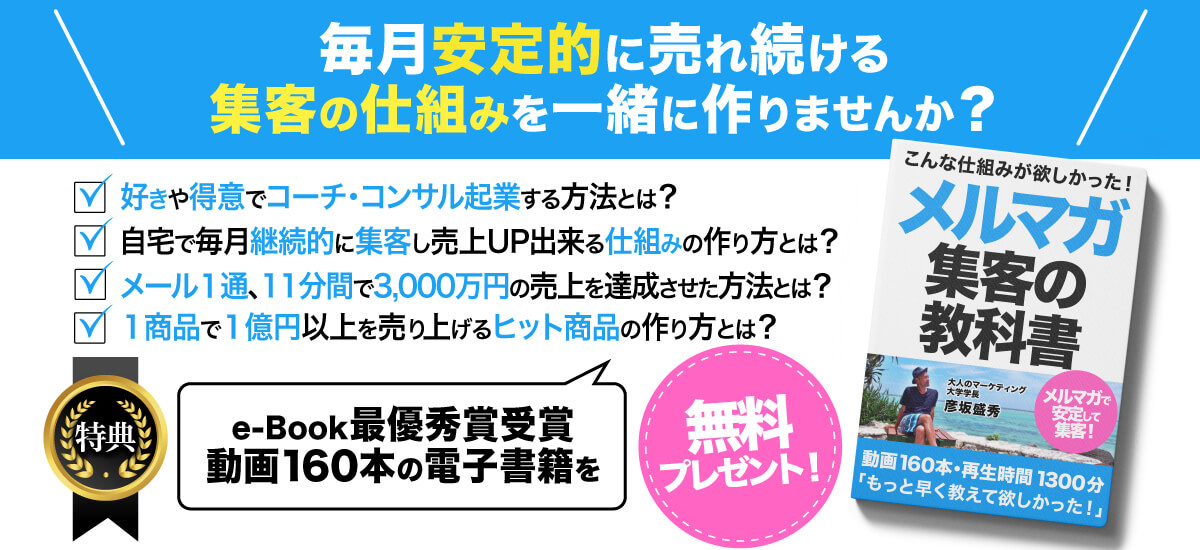


こんにちは、マイスピーの紹介ランキングで5年連続1位を受賞し、殿堂入りをした彦坂盛秀です。


前回は、史上初の3冠も受賞しました!


お陰様で、累11冠を受賞しました!
2025年度年間紹介ランキング1位
5年連続1位で殿堂入り受賞!


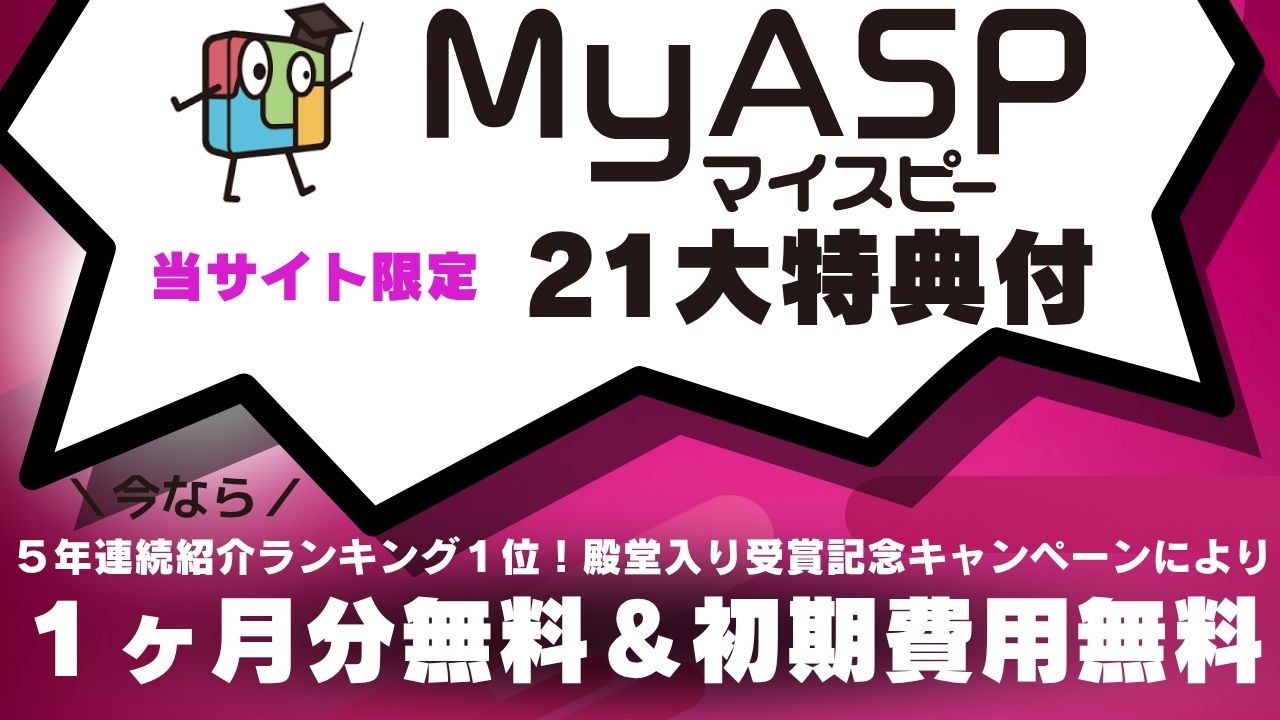
下記のリンクからお申し込みに限り、「1か月無料特典」でマイスピーにお申し込みできます。
▶スタンダードプラン(11,000円1ヶ月分無料)おすすめ!
▶マッハプラン(専用サーバーを使ってサクサク高速に使いたい人向けの高速プランです。
目安としては、読者数3~5万人以上の場合は、こちらのプランをお勧め)
こんにちは、彦坂盛秀です。この記事は、MyASP(マイスピー)でメルマガやステップメールを運用することを決め、「あとはどこから申し込むか」「契約したあと、どこからログインするか」を確認したい人に向けて書きました。僕が紹介するときも、契約するプラン、支払い、アカウント発行、導入特典の受け取りを、順番に案内するようにしています。
すでにプランが決まっていて、彦坂の紹介特典を希望する方は、支払いの前に対象プランと専用の申込リンクを確認してください。
この記事には広告が含まれます。紹介ページを経由してMyASPを新規契約すると、僕に紹介報酬が入る場合があります。以下では通常契約の情報と紹介経由の条件を区別しています。支払額や契約期間は、選んだ申込画面に表示される内容で確認してください。
MyASPの申し込み方法|新規契約の流れ
- 1. プラン・申込先を決める紹介特典を希望するなら対象リンクを確認
- 2. フォーム入力・支払い申込時の金額・契約期間を確認
- 3. 発行メールを受け取る入金確認後にアカウントの準備が進む
- 4. 初回ログイン発行案内のURL・初期情報を使用
申込みは、最初にプランと申込先を選び、フォームを入力し、支払いを済ませるところから始まります。MyASP側で入金が確認され、アカウントの準備ができると、契約時に入力したメールアドレスへログイン情報が届きます。僕の紹介ページから申し込む場合は、その後の導入特典の請求案内も確認しておいてください。
大事なのは、フォームを送信した時点・支払いの完了・アカウントが発行された時点を区別することです。銀行振込を選んだ人は、申込フォームを送った後に振込の作業が残ります。カード払いでも、確認画面から決済画面へ進んだだけで、支払いが完了したとは限りません。管理画面を使い始めるには、アカウント発行メールまで確認します。
例えば翌週の月曜日から広告を出したい場合、MyASPで登録フォームを用意し、スマホから登録し、最初のメールを受け取るところまで、自分や運用担当者が確認する時間を取ります。広告の開始日と申し込む日だけを決めてしまうと、アカウント発行を待つ時間や、ドメイン設定にかかる時間が見積もりから漏れます。
申し込む担当者と、配信を始める担当者が同じなら、次の確認も自分で進められます。会社で契約し、経理、制作、運用の担当が別なら、誰が支払いの完了を確認し、誰がアカウント発行を見届けるかを先に決めます。どのメールで次の担当へ引き渡すか決まっていると、手続きが止まったときに確認先が分かります。
申込み前に準備するもの
申し込む日に必要なのは、プラン名、契約者の情報、発行案内を受け取るアドレス、支払方法です。希望する独自ドメインがあるなら、利用予定の名前と管理担当者も控えます。紹介特典を希望する場合は、契約するプランに対応する申込先と、契約後の請求方法を見ておきます。
- 契約者情報名義と受信できる契約メールアドレス
- 支払方法カードか銀行振込。担当者と初回金額を確認
- 希望ドメインフォーム用のURLと管理担当者を確認
- 紹介特典対象プラン・申込先・請求方法
契約者、経理担当、運用担当を分けて考える
個人で申し込むなら、自分の名前と、日頃見られる契約用のメールアドレスを用意します。法人で申し込むなら、会社でどの名義を使うか、入金や更新を誰が管理するかを先に決めます。請求や更新の案内を個人のメールだけで受ける運用だと、担当者が異動した際に確認しづらくなります。会社で引き継げる連絡先を使えるか、社内ルールも確認してください。
僕なら、経理に送るメモには「MyASPのどのプランに申し込むのか」「カードか銀行振込か」「初回にいくら出るか」「次回の支払いはいつか」をまとめます。制作担当には「いつ準備が始められそうか」「希望のドメインはあるか」「最初に作る登録フォームは何か」を共有します。契約者の情報と、今後読者へ見せる差出人名は、用途が異なるので別々に検討します。
受信できる契約メールアドレスを選ぶ
入力したアドレスには、申込みに関する連絡と、アカウント発行後の案内が届きます。普段仕事で見ているアドレスでも、外部からの通知を受け付けているか一度確認します。フォームに利用可能なアドレスの注意があるときは、そちらに従ってください。入力する前に別の画面からコピーして、余分な空白や間違った文字が入っていないかも見ます。
日頃の配信用アドレスと、契約の連絡を受け取るアドレスを同じにするかは、運用によって決めます。契約用は会社で継続して確認できるものが便利です。配信用は、読者が差出人を見て誰から届いたか分かり、返信を受け付ける場合は担当者が返信先を見られるものを使います。
配信の初日から逆算して、申込日を決める
ウェビナーの募集や、広告の開始日が決まっているなら、最初に「フォームをいつ公開するか」を書きます。その前日までに、自分のスマホで登録からメール受信まで確認できる日を確保します。会社で契約するなら、その日程から申請や銀行手続きの日を逆算します。
例えば金曜に支払い、土曜の朝にすぐ運用したいという計画は、アカウント発行や営業時間の条件次第で間に合わないことがあります。時期によって公式の営業日案内も変わります。納期が動かせない案件では、手続きの見通しが立ってから広告や外部への告知を確定すると、公開日の作り直しが減ります。
申込ボタンを押す前のプラン確認
料金の見比べを済ませた人も、申し込む画面でプラン名は一度見てください。広告やブログを見ている最中に複数の申込画面を開くと、どれが目的のプランだったか分かりにくくなります。僕なら最初の募集で使う機能を一行にして、その一行に合うものを選びます。
メルマガを始めるならビギナーから
ブログから読者に無料資料を届け、あとからステップメールや一斉配信を使う場合はビギナーが比較候補です。必要なのがフォームとメールなら、契約前に難しい販売の設定を全部決める必要はありません。最初のメールに何を載せるか、自分で確認できる日がいつかを決めると、契約後に作業を始められます。
ただし早い段階で上位プランへの変更とカードの継続決済を予定しているなら、申込み前に引き継ぎの条件を確認します。ビギナーから上位に変更するとサーバーが変わり、カード継続決済の連携を引き継げない旨が案内されています。今月の契約だけでなく、既存購入者の支払いをいつから運用するかが判断材料になります。
独自ドメインをフォームのURLに使うならパーソナル以上
「自社のメールアドレスからメールを送りたい」と「登録フォームを開いた時のURLを自社ドメインにしたい」は、申し込むときに区別します。フォームURLへの独自ドメイン割り当てが必要ならパーソナル以上を確認します。すでにあるWordPressのページを使い、そこから登録フォームへ案内する方法を取る場合は、読者にどのURLを見せたいかも考えます。
例えば会社のホームページと仕事用メールを同じドメインで運用しているなら、フォーム用のサブドメインを用意する方が作業を分けやすい場合があります。どの名前を使うかは、公開中のページや他サービスの設定を確認してから決めます。ドメインを持ち込む場合、必要になる手続きと発行までの見通しも、申込画面の案内で確認してください。
LINE、会員サイト、自社の紹介制度はスタンダード以上が候補
読者にLINEでも案内したい、購入した人に動画教材を届けたい、自分の商品を紹介するパートナーを管理したい。こうした機能をMyASP側で使う場合はスタンダード以上を確認します。一方、すでに外部で会員サイトが動いていて、MyASPではメールだけ送りたいなら、既存契約のまま必要な配信機能だけを使う方法もあります。
申し込む前に「この機能を使えるか」に加え、「最初の企画でどの担当が使うか」まで決めておくと便利です。例えば会員サイトは運用担当が用意し、購入後の案内文は講座の担当者が書く場合、どちらが入金と教材の権限を確認するかも割り振っておきます。機能があることと、購入した人にその日から教材を届けられることには、設定の作業が挟まります。
マッハを申し込む場合は、年額と配信の予定を確認
マッハは大量配信に向けた高速専用サーバーのプランです。現行の通常契約は年額払いです。配信規模、送信時間の見通し、希望する公開時期を先に確認し、契約する担当者と経理が年額の支払いで合意してから手続きすると進めやすくなります。
詳しい比較が必要なら、まずサイト内のMyASPを使って分かったメリット・デメリットもご覧ください。申込みガイドを読む段階で機能の迷いが残るなら、月額の順位を見直す前に、最初に使う登録、配信、販売、会員サイトのうちどこまでが必要かを整理します。
紹介特典を希望するときの申込先の選び方
紹介特典を利用する予定なら、契約する前に申込先を開きます。僕の紹介ページには、対象プランごとの申込リンクと、申し込んだ後の導入特典の請求案内があります。最初に見るのは特典の数より、選んだプランが対象か、専用リンクから入り直す必要があるか、申込後に別の手続きがあるかです。
公式の通常申込と、紹介ページの専用リンクを見分ける
通常の契約をする場合は、MyASPの案内に従って希望プランに申し込めます。紹介経由の条件を希望する場合は、彦坂の紹介特典ページにある対象プランのリンクから進みます。先に別の申込画面を開いている場合は、古いタブと専用リンクから開いたタブが混ざらないようにします。
例えば昼にスマホで特典ページを読み、夜にパソコンで契約するときです。そのまま別の検索結果から入ると、読んでいた特典ページとは違う申込先に着くことがあります。パソコンでも紹介ページを開き、同じ対象プランを選び直すと、どこから進んだか自分でも確認できます。検討を中断したあと再開するときにも、支払いの直前にこの点を見ます。
「1か月分無料」の適用条件と、契約後に請求する導入特典
僕の紹介ページでは、ビギナー・パーソナル・スタンダードの対象リンクで「1か月分無料」の案内をしています。対象や適用条件は紹介ページと申込画面で確認してください。パーソナルなど、通常料金の初回に複数日分をまとめて支払うプランもあるため、案内の文言だけで申込日に請求される額を決めつけないようにします。
一方、ステップメールのテンプレートなどの導入特典は、申込み完了後に紹介ページに戻り、特典請求の案内へ進みます。契約画面で確認する特典条件と、手続き後に請求するコンテンツは、確認する場所が異なります。社内で申し込む人と実際に使う人が別なら、どちらが請求まで担当するかを決めておいてください。
たとえば「僕の紹介ページでプランを選び、会社名義で支払う」という手順なら、経理には対象の申込リンクと支払方法を共有し、運用担当には申込完了を知らせてもらいます。請求案内の説明に必要事項があれば、契約時の記録と照らし合わせて入力します。カード番号やログイン用のパスワードを担当者間で回す必要がないよう、申込みと運用の役割を分けます。
申込画面が案内と異なって見えるとき
想定していた金額と表示額が違う場合は、選んだプラン、支払方法、申込経路、表示されている利用期間を見直します。通常の月額と初回の支払額を取り違えている場合もあります。同じプラン名でも、月払いと年払いで初回の額が違います。「一か月分」と「支払う期間全体の値引き」が同じ意味かどうかは、現在の条件で確認します。
自分で説明できない違いが残ったら、払ってから変更するより、決済前に問い合わせる方が手順を整理しやすくなります。どのページから進み、どのプランと支払方法を選び、どんな金額が出たかをメモしてください。スクリーンショットを共有する必要がある場合は、氏名やカードなど、相談に不要な項目は隠します。
すでに申し込んでいる人は、二重に契約する前に確認
以前に別のリンクから申し込んで、あとで特典の案内を見つけることがあります。その場合、まず最初に入力した申込みの内容を確認します。支払いまで済んだのか、フォーム送信だけなのか、すでにアカウントが発行されているのかで、問い合わせる内容が変わります。特典のために同じ契約をもう一度進めると、契約や請求が重なるおそれがあります。
紹介特典の適用や申込経路の扱いは、初回に通ったリンクや契約条件によります。後から切り替えられると見込まず、既存の申込みを確認してから次の手続きに進みます。MyASP本体の契約・請求についてはMyASPのサポートに、彦坂の特典請求については紹介ページの案内に沿って確認すると、問い合わせの趣旨が伝わりやすくなります。
申込フォームの入力と支払いを進める
フォームに進んだら、最初にプラン名と支払方法を確認します。次に、契約者名、利用できるメールアドレス、希望ドメインなど、画面に出る必要項目を入力します。最後に、申込内容の確認画面と決済の画面を通ります。送信前には、プラン名と契約期間に加え、支払額の表示も照らし合わせます。
- クレジットカード申込確認から決済画面へ進み、完了を確認
- 銀行振込申込み後の振込案内を確認し、指定額を振り込む
- 共通支払いの記録を残し、アカウント発行を確認
カード払いを選ぶ場合
通常のビギナー・パーソナル・スタンダードでは、カード月払いが案内されています。申込画面から決済代行の画面へ案内される場合は、離脱する前に表示に従って手続きを完了します。カードを選んでフォームを送信しただけでは、支払いの結果は分かりません。決済の完了画面や確認メールを見てから、次の手続きへ進みます。
特にパーソナルは、通常月額6,600円、通常カード払いの初回は60日分13,200円です。「初期費用0円」の案内と矛盾して見えるのは、設定料と利用料を同じものとして見ているためです。初回に払うのは最初の利用期間分として表示される額です。紹介条件を使う場合は通常の案内と請求額が異なることがあるので、決済前の画面で対象期間と更新時の金額を確認します。
経理がカードを管理している場合は、支払いの操作を誰ができるか事前に確認します。本人確認や追加の認証が必要なときに、別の担当者がすぐ対応できるとは限りません。カード情報そのものを共有するより、決済の担当者に申込みの内容と締切を伝える方法が管理しやすいです。画面が閉じたりエラーが出たりしたときは、完了の連絡が来ているか、支払いの記録があるかを確かめてから再操作します。
銀行振込を選ぶ場合
通常契約では、銀行振込は年払いです。フォーム送信後は、振込の案内を確認し、期日、金額、振込先、名義に関する指定に従います。納付の社内承認が必要な場合は、申込みを担当した人が振込担当に渡す資料を整理しておきます。支払いから反映までに時間がかかる場合に備えて、振込日と名義を控えます。
「メールで申込受付を見たので、あとは待てばよい」と思いやすいところですが、銀行振込を選んだときは振込が残っています。自分が見ているメールが、受付の連絡なのか、入金の確認なのか、発行の案内なのかを区別します。例えば金曜の遅い時間に振込を手配した場合は、金融機関や営業日の条件で反映の見通しが変わることがあります。
法人の口座から振り込む際、フォームの契約名義と振込名義が異なる場合は、案内に記載されている識別方法があるか確認します。金額を間違えた、指定した名義にできなかったと気づいた場合は、重ねて送金せず、振込の記録と受付の内容を整理して問い合わせます。返金や差額の扱いはその時の案内に従ってください。
マッハの年払いを確認する
マッハは現行の通常契約が年払いで、公式の申込画面にはカードの年払いと銀行振込の年払いが案内されています。月額換算で予算を考えていた場合でも、申込時に実際に支払うのは表示された契約期間分です。通常の他プランのカード月払いと同じだと思って進めず、決済の前に年額と支払方法を見ます。
大量配信の開始予定が決まっている場合も、先に必要なサーバーの用意やドメインの条件を確認します。仕組みが動くまでの作業と年間の支出を一緒に予定に入れ、担当者が配信のテストを行える日を押さえてください。
支払い後に保存するもの
申込みで使ったアドレス、選んだプラン、フォームを送った日、支払方法、支払額、確認メールを保管します。注文番号などが表示される場合は、それも記録します。購入後に問い合わせるときに「昨日申し込んだ」という説明だけでは、複数の申込みのうちどれなのか分かりにくいためです。
僕なら、カード番号やパスワードのような情報と、契約の経緯を確認するメモを同じ場所にまとめません。契約の記録は担当者が見られる場所に置き、ログイン情報は社内の方法で管理します。発行日が決まったら、テストに着手する人と契約更新を確認する人へ、必要な情報だけを引き渡します。
申込み時の独自ドメインは何を入力する?
プランによって希望ドメインに関する入力が表示されます。ここで見るのは「公開済みのホームページの住所」と「これからMyASPへ割り当てたい住所」をどこで分けるかです。ホームページを閉じたりメールを切り替えたりする予定があるかどうかは、申し込む人だけでは判断できない場合があります。既存サイトやメールの担当者と、使っていない名前を確認してから進めます。
差出人アドレスとフォームURLを並べる
例えば自社の案内を info@example.com から送りたい場合、これはメールの差出人に関する要望です。読者に開いてもらう登録フォームが m.example.com であってほしい場合は、フォームを置くURLの要望です。自社のアドレスは使いたいが、フォームには独自ドメインを必要としない事業もあります。二つを分けて書くと、選ぶプランや作業の担当を決めやすくなります。
WordPressでLPを持つ場合は、LPそのもののURL、MyASPの登録フォームのURL、登録直後に表示するページのURLを三つ書き出します。フォームを外部LPに埋め込むか、ボタンを押すとMyASPのフォームが開くかでも、読者が最初に見るアドレスが変わります。どちらが合うかは見た目、入力のしやすさ、運営側の更新方法から考えます。
既存のドメインを持ち込む場合に聞くこと
ドメインを持っている人と、実際に管理画面へ入れる人が同じとは限りません。例えば公開サイトを制作会社が管理していて、自社では更新費用を払うだけの場合。設定が必要になったときに誰が操作するか、依頼から反映まで何日かかるかを確認しておけば、申込み後の待ち時間を見積もれます。
MyASPで使う名前がほかのページやサービスに使われている場合は、別のサブドメインなどを検討します。名称が決まったら、申し込む人から制作担当へ、入力した希望名と、もともと使っているWebサイトやメールの情報を必要な範囲で引き継ぎます。設定を自分で進める場合も、変更前の記録を残し、既存のサイトとメールの動作を確認します。
申込完了からアカウント発行まで、どれくらい待つ?
MyASPは入金確認後にアカウント発行の手続きが進みます。通常の公式目安では、ビギナーは即日〜翌営業日、パーソナルとスタンダードは2〜10営業日です。ドメインの持ち込みや営業日など条件により時間がかかることがあります。目安は公開日を決める材料の一つとして使い、発行と設定を同じ日に終える前提にはしない方が計画を立てやすくなります。
| いま確認できること | いまの段階 | 次に見るもの |
|---|---|---|
| フォームの送信を済ませた | 申込みの受付 | 支払方法別の案内、送信時の入力内容 |
| 決済完了や振込の記録がある | 支払い | 入金確認と、その後に届く案内 |
| 契約のアドレスにログイン情報が届いた | アカウント発行 | 管理画面のURL、初期ID、初期パスワード |
| 管理画面に入れた | 設定を開始できる | フォーム作成と自分への受信テスト |
営業日と暦の日数を混同しない
例えば2営業日の目安を見て、金曜日から日曜日までの2日間で届くと考えると、運用を始めたい日に間に合わない可能性があります。繁忙期や年末年始の案内が出ている場合はそちらも見てください。申し込むときに希望する開始日が決まっているなら、利用開始の目安だけでなく、自分たちでテストする期間も予定に入れます。
僕なら、発行を待つ時間に、最初の登録フォームで何を聞くか、1通目で何を渡すか、テスト先のアドレスを準備します。できあがったらすぐ文章を入力できるようにしておくと、発行日が前後しても作業が止まりにくくなります。発行前に配信を約束してしまうより、テストが通るまで公開日とは別に扱います。
先に手続き済みなのに連絡がない場合
まず、申込みで入力したアドレスを見ます。普段使っている受信箱を開いていても、別の業務用アドレスを使っている場合があります。次に、カードの決済結果または振込の記録を確認します。両方が合っているなら、受信箱で「MyASP」「アカウントのご用意」「ログイン情報」などを検索し、迷惑メールの振り分け先も見ます。
利用開始の目安を過ぎていて、どの段階まで進んだか分からない場合は、MyASPのサポートに確認します。「プラン名、申込日、支払方法、申込みに使った連絡先」を整理すると、状況を説明しやすくなります。パスワードやカードの情報を送る必要はありません。決済が二重になりそうな場合も、別の申込を行う前に、既存の記録を確認します。
アカウント発行メールが届いたら、管理画面に入る
アカウントの準備ができると、契約のメールアドレス宛てにログイン情報の案内が届きます。最初に見るのはメール内の管理画面のURL、初期ID、初期パスワードです。手元に契約ポータルの案内もある場合は、今回の作業がメルマガやフォームの管理なのか、契約情報の確認なのかを区別してログイン先を選びます。
- 1. 発行案内を開く契約に使ったアドレスでメールを探す
- 2. 今回のURLを選ぶ運用管理画面のURLを使用
- 3. 初期情報を入力今回のID・パスワードでログイン
複数のメールが見つかったときの見分け方
件名にMyASPと入っているメールが何通かある場合、内容を見る前に時系列に並べます。受付の段階なら申込みに関する案内、支払い後なら決済結果や次の連絡、アカウント発行後なら管理画面のログイン情報が見つかります。メールの件名や到着の順番が契約ごとに違う場合があるため、メールを開いて何を案内しているかを見ます。
過去に別アカウントを運用したことがある人は、検索結果に以前の案内も出るかもしれません。今回申し込んだ日と、今回用意したドメインや連絡先を照らし合わせます。古い管理画面のURLを開くと、今回のIDを入力しても進めないことがあります。発行されたアカウント名や日付を、契約の記録と揃えておくと次回も確認できます。
入力してもログインできないとき、試す順番
まず、今回の発行メールに記載されたURLを開き直します。登録したメールアドレスとIDを見比べ、自動入力が別のアカウントの値を入れていないか確認します。コピーして入力する場合は、半角・全角の違いや前後の空白にも注意します。ブラウザーに複数のログインを保存している場合は、入力欄にどの値が入っているかを見てから操作します。
うまくいかない場合は、表示されたメッセージを控え、いつ、どの入口から操作したかを整理します。パスワードや認証コードを問い合わせ文に書く必要はありません。最初の発行後に誰かがパスワードを変更している場合は、会社で管理している現在の情報を確認します。担当者が変わる予定があるなら、管理画面の入口と、情報の更新を担当する人を記録しておきます。
ログイン後に作ったものを、読者の立場から一度見る
ログインできたら、最初にフォームを作る人が管理画面に入れるか確認します。配信する内容はまだ仮で構いません。名前とメールアドレスなど必要な項目だけでフォームを作り、自分のアドレスを使って読者と同じ順番で進みます。登録後の画面が表示され、案内メールが届き、リンクを開けるか。ここまで確認できれば、運用の入口が開いたと判断できます。
契約で優先した機能も、最初の企画に合わせて試します。独自ドメインを選んだ人は読者が開く登録用URL、会員サイトのためにスタンダードを選んだ人は購入者への案内と対象教材の閲覧を見ます。最初の設定を全部埋めるより、申込み前に「これができると使い始められる」と書いた機能を先に確認した方が進みます。
彦坂の紹介特典を受け取る手順
- 1. 対象条件を読む紹介ページでプラン・条件を確認
- 2. 専用リンクを使う申込画面を確認して手続きを完了
- 3. 特典を請求する紹介ページに戻って請求案内へ
僕の導入特典には、ステップメールのテンプレートなど、契約後の準備に利用できる内容があります。受け取りを希望する方は、まず対象の専用リンクで申し込み、申込みを完了した後に紹介ページの特典請求の案内へ進みます。MyASPのアカウント発行メールは運用管理画面に入るための案内で、特典は紹介ページの案内から確認します。
申し込む前に、請求の場所を把握しておく
紹介ページを読んだときは、プラン別の申込先と、申込み後に使う特典請求案内の両方を確認します。手続きを始める前にそのページを控えておけば、決済画面を閉じた後でもたどれます。僕なら、申込リンクを別の担当者に渡すときは、ページそのものも一緒に渡し、完了後にどこを見てもらうかを合わせて伝えます。
特典の説明を印刷したり、社内のチャットに貼ったりすると、その後条件が変わっても以前の記録のままになることがあります。実際に手続きをする人は、最近の案内と申込画面で対象を確認します。受け取り手順についても、昔のスクリーンショットの位置より、現在の紹介ページで案内されている方法を使ってください。
申込み完了後に、特典請求案内を開く
フォームを送って銀行振込が残っている場合などは、どこまで手続きが済んだか把握してから請求します。紹介ページの案内を開き、そこで必要とされている内容を記載してください。契約時の記録から確認できる情報があれば、その情報と見比べます。会社で申し込むなら、契約手続きの担当者から必要な確認を取って進めます。
特典請求フォームで普段のメールアドレスが自動入力される場合でも、案内に指定があればその指示に沿って入力します。自分の認識では契約したつもりでも、経理が別のアドレスで申し込んでいるかもしれません。どの名義で申込を完了したか分からないときは、会社の申込担当者に確認してから請求します。
請求した内容が分からなくなった場合
特典を請求したつもりでも、フォームの確認画面で止まっていたり、送信したアドレスを忘れていたりする場合があります。送信完了の表示、案内のメール、手続きをした日を確認します。すでに送信の記録があるなら、繰り返し送る前に、案内に記された対応や連絡先を確認してください。
僕の紹介ページで案内されている対象や内容は、確認した時点のものを使います。「このプランでも必ず同じ特典が付く」「いつでも同じ条件で申し込める」と、ページにない条件を想定しないようにします。申込画面に表示される特典条件と、導入資料を請求する手順をそれぞれ確認すれば、何を待つべきか判断しやすくなります。
申込みが止まったときの確認先
つまずいたときは、問題が起きた画面や連絡の種類から、確認先を選びます。たとえば「自分が何かをした記憶はあるが、管理画面の案内が届かない」という相談には、フォーム送信、支払い、アカウント発行のどこまで進んだかを整理して答えます。何が起きたか一行で書くと、相談するときにも説明しやすくなります。
- 支払いが不明決済・出金の記録を確認
- 発行メールがない契約メールアドレスと入金状況を確認
- ログインできない今回のURL、ID、入力欄を確認
- 特典が見つからない申込みの経路と特典請求の送信を確認
申込画面に進めない、または希望のプランを選べない
紹介特典を使う予定なら、いったん紹介ページに戻り、目的のプランに対応するリンクを選びます。前の申込画面をブックマークしていたり、検索で別の申込ページを開いていたりする場合は、表示されるプランを見直します。昔の画面の案内を確認している可能性もあるため、現在のリンクから進んでください。
画面が途中で止まったら、止まった場所を控えます。フォームの初期画面が開かなかった、確認画面から次へ行けなかった、決済の画面で止まった、では確認先が異なります。カードの情報をまだ入力していない場合と、決済の操作をした後の違いもはっきりさせます。
決済が完了したか分からない
カードの決済画面を閉じた後に、完了の表示を見たか思い出せない場合は、まずその時に使ったメールアドレス宛ての通知や支払いの記録を確認します。銀行振込なら、口座から出金されたか、手続きの記録があるかを見ます。支払いの記録があるのに案内が見当たらないときは、同じ決済を繰り返す前にサポートへ状況を確認します。
問い合わせでは、何月何日の何時ごろに、どのプランへ、どの支払方法で申し込んだかが分かれば、話を進めやすくなります。「エラーが出た」と伝える場合は、カード番号などを伏せて、エラーの表示内容を控えておきます。フォーム送信の記録はあって決済の確認がない場合も、その通りに伝えます。
アカウント発行メールと特典の連絡が見つからない
契約の連絡先でアカウント発行の案内を探します。発行の案内が来ていない場合は、支払いと公式が案内する発行の目安を確認します。導入特典については、どのリンクから申し込んだかと、特典の請求を済ませたかを先に見ます。両方の疑問を一つの問い合わせにすると、契約と特典のどちらの手続きについて聞きたいか分かりにくくなります。
すでに申し込んだ経路で条件が対象か迷うときも、申込みを二重にするより、契約済みかを確認してください。会社名義と個人名義を切り替える予定がある場合は、まずどの契約が成立しているかを見ます。最初からやり直す必要があると判断する前に、手元の証跡をもとに次の手順を選びます。
用途別の申し込み例|自分に近いケースから確認する
同じMyASPの新規契約でも、最初に使う機能と、手続きの中で止まりやすい場所は違います。ここでは、初めてメルマガを始める人、法人で契約する人、広告に使うフォームを用意する人、購入者へ教材を届けたい人の4例に分けて考えます。日程や役割は例です。自分の契約画面に出ている条件と、社内で必要な作業に置き換えてください。
ケース1|個人でメルマガを始め、ブログから最初の読者を集める
例えば、コンサルティングの仕事をしている方が、ブログの末尾から無料のチェックリストを配るとします。最初は読者の名前とメールアドレスを集め、資料の案内を一通、その後の解説を二通送ります。会員サイトやLINEは今の企画に含まれません。この場合、僕ならビギナーを最初の候補にします。
申込前に決めるのは、契約用のアドレスと、資料を渡すタイミングです。契約用のアドレスは発行メールが届く場所です。資料をいつ渡すかは、アカウントを受け取ってから設定する内容です。申し込みに必要な項目と、配信を始めるための原稿を分けて用意すると、「文章が全部書けていないので契約できない」と思わずに進められます。
カード払いなら、申込画面でビギナーを選んだか、初回支払額と利用期間が想定どおりかを見ます。彦坂の導入特典を利用したい場合は、紹介ページの対象プランから進みます。支払い後は、メールの受信箱でアカウント発行の案内を確認します。ログインしたら、ブログと同じ端末でフォームを開き、自分に資料が届くことを確かめます。
登録後の画面に案内が出るのにメールが届かない場合は、契約手続きではなく最初の配信設定の問題かもしれません。読者として入力したアドレスが管理画面に入っているか、登録直後のメールが準備されているかの順に見ます。ここまでが初回の公開テストです。契約したその日に読者を広く募集する必要はありません。
ケース2|法人で銀行振込を使い、経理と配信担当が別
例えばマーケティング部門が申し込みを担当し、経理は送金だけを行い、配信担当には後でログイン情報を伝える会社です。よく止まりやすいのは、申込担当が「フォームは送った」と伝えた後、経理がどの案内を見ていくら振り込むか分からないことです。まず契約名義と連絡先を決め、フォームの送信後に届いた支払いの案内を経理へ回します。
経理には、プラン、契約期間、振込額、案内されている名義、社内で必要な期日を渡します。振込先は申込時の案内を見てください。契約担当は、入金手続きが行われた日と、契約メールアドレスを把握します。送金担当が運用管理画面に入る必要がないなら、最初からログインの情報を全員に渡さず、役割に必要な場所だけ共有します。
配信担当にとって必要なのは、いつ管理画面に入れるか、最初に作るフォームは何か、受信テストを誰と行うかです。発行メールが届いたら、契約の記録に発行日を残し、本人が運用の準備に着手できることを確認します。紹介特典を使う場合は、申込み担当が請求まで進めるのか、運用担当に引き渡すのか決めます。特典資料を誰が保管し、どの企画に使うかも決まると、受け取った後に探さずに済みます。
ケース3|広告の公開日が決まっていて、フォームURLに独自ドメインを使う
例えば、月末に新しいステップメール企画を公開し、広告から専用の登録フォームへ集客するとします。登録フォームのURLに自社ドメインを使いたいなら、パーソナル以上を候補にします。最初にするのはドメイン名を書くことと、現在その名前がどこで使われているか確認することです。サイト制作会社とメールの管理者が別なら、誰が設定を確認できるかも見ます。
このケースは、アカウントの発行予定日だけで計画を立てると余裕が少なくなります。発行された後に、広告の案内先、フォームの入力、登録完了の計測、最初のメールの受信をテストするためです。広告制作がすでに進んでいるときは、希望するドメイン名が確定しない間に外へ送る資料に、登録用URLを直接書き込むかどうかも検討します。
また、普段のホームページの住所と、広告から登録するフォームの住所を、担当者同士で同じ言葉で呼ぶと混乱することがあります。「既存LP」「フォームURL」「登録完了ページ」と用途ごとに書けば、公開前にどれを直すか説明できます。申し込みの要点は、自社ドメインを選んだことだけでなく、契約後にそのURLを誰が設定し、誰が実際に登録してみるかです。
ケース4|講座の販売が近く、購入後の案内までMyASPに置く
例えば、無料説明会の募集にMyASPを使い、有料講座の購入者には会員サイトで動画を渡すとします。メール配信だけでなく会員サイトまで同じ契約で使う予定なら、スタンダード以上が候補です。申し込みの前に、講座名、決済方法、購入した人が最初に見る教材、問い合わせの窓口を決めておくと、発行後に着手する順番が見えます。
契約を済ませた後は、購入者と未購入者の二つの状態を用意してください。決済が終わった人に受講案内が届き、ログインして対象教材を開けるか。説明会へ登録しただけの人には、まだ教材が見えないか。講座の申込みを受け付けるだけなら登録フォームが動いた時点で成功に見えますが、購入者に教材を渡すまでを含めると確認の範囲が広がります。
カードの継続決済を使う場合は、新規契約だけで使いたい方法がそろうか、別途契約している決済サービスの条件も見ます。すでに他の環境で支払い中のお客様がいるなら、MyASPを新規契約したこと自体で契約や受講の権限が移るとは考えず、既存の運用と新しい受付を分けます。申込ガイドの段階でここまでを把握すると、当日の設定に何日使うか判断できます。
申し込んだ後に迷わない、最初の作業の順番
アカウント発行メールを受け取ったら、くまなく管理画面を見るより、契約前に決めた目的を一つ設定します。登録フォームとメルマガなら、テスト読者が一人登録して最初のメールまで進めれば、残りの内容を詰められます。販売や会員サイトを使う人なら、教材を一つ用意し、決済が完了した人への案内を確認します。
- 1. フォームを開くスマホからテスト登録
- 2. 案内メールを受け取る件名・本文・差出人を確認
- 3. リンクをたどる資料の閲覧や購入者のログインを確認
発行当日は、ログイン先と契約記録を確認する
最初にログインURLを開き、自分の運用管理画面に入れることを確認します。契約ポータルの入口だけを保存していると、配信担当が「どこからフォームを作るのか」と迷います。運用する人には管理画面のURLを案内し、契約や支払いを確認する人とは入口を区別します。
会社として利用するなら、初期のログインに必要な情報を社内の決められた場所で管理します。メールを転送する場合も、契約の連絡先やパスワードをまとめて全員に配る必要があるか考えます。運営に入る人が複数いるなら、契約のプランで使える権限やアカウント機能を確認し、誰が操作するか分かる状態で進めます。
フォームと最初のメールは、一緒に作って試す
例えば無料の資料を配る場合、フォームのタイトルでどんな資料かを伝え、完了画面には「メールを開いて資料をご確認ください」と書きます。最初のメールの件名も、配布する資料を判別できるものにします。フォームには資料名が書いてあるのに、メールの件名が「こんにちは」だけだと、受信箱で目的のメールを見つけにくくなります。
テストは管理者の画面を確認するだけで終えず、読者としてフォームを開き、登録後の画面とメールを見ます。スマホでリンクを開き、資料を読めることも確認します。必要な作業は一度にすべて配信することではありません。登録から最初に約束したものを届けるところまで進めれば、次のメールを設定するときにも同じ確認ができます。
紹介特典を受け取ったら、使う企画を一つ決める
たとえばステップメールのテンプレートを参照するなら、最初に「誰が登録して、何を求めているか」を一行にします。これが決まると、テンプレートに入っている案内や事例のうち、自分の企画で使うところが見えます。登録直後は資料のお届け、次の日は使い方、最後はお願いする次の行動という順で、文章とリンクを現状に合わせます。
テンプレートの中に残っている仮の名前、リンク、配信日時を、公開前に確認します。たとえば事例のURLだけが以前の企画のままだと、登録は成功しても読者は違うページへ進みます。紹介特典は契約後の作業を早めるために使えます。実際に送る前に、自分が公開する企画の内容に合わせて調整します。
問い合わせるときに準備すること
申込画面やアカウント発行で問題が起きたら、「何をしたいか」「最後にできたこと」「今表示されている内容」を短く整理します。何度も手続きし直すより、どの段階まで完了したかを伝える方が早く進むことがあります。以下は問い合わせを書く場合の参考です。実際に必要な情報は、相談先が指定する方法に沿って共有してください。
契約や支払いについて確認する場合
「スタンダードを選び、11月14日の午後にカード決済画面まで進みました。完了したか確認できず、登録したメールアドレスにも案内が見当たりません」。この程度書いてあると、申込フォームの入口、決済、発行のどこを確認したいか読み取れます。注文番号が分かる場合は控え、必要に応じて伝えます。
銀行振込では、振込を行った日、依頼人名、振込額、フォームで申し込んだ名義が手元にあると確認できます。自分で振り込んでいない会社なら、経理が処理を予定しているのか、すでに振り込んだのかを先に聞きます。入金前なのに発行時期だけを聞くのと、入金の記録があって処理状況を聞く場合では、必要な確認が変わります。
初回ログインについて確認する場合
「今回の発行メールにあるURLを開き、初期IDを入れましたが、ログインできません」。このように、発行メールを持っているか、今回のURLを開いたか、表示された内容を伝えます。以前のMyASPを使ったことがある場合は、今回のアカウントと別のアカウントを持っていることも必要に応じて伝えます。
アカウントのパスワードや認証コードは送らず、表示されたメッセージだけを共有します。画面の画像が必要なら、メールアドレスやログイン情報がむやみに写らないよう調整します。問い合わせ後にパスワード変更などを行った場合は、その時刻と操作内容も控えておくと、案内を受けたときにどの状態で再確認するか分かります。
特典の適用や請求について確認する場合
「紹介ページから自分が選んだプランと申込日、支払いの完了状況、特典請求を送ったか」を書きます。同じ「特典について」という相談でも、申込み時に表示される金額の疑問なのか、導入資料が届く場所が分からないのかで、説明が変わります。申込前に対象条件を聞きたい場合は、すでに支払ったかどうかも明記します。
紹介ページを見つける前に別の経路で契約した場合は、どこから申し込んだか分かる範囲で伝えます。通常の申込と紹介経由の条件が同じとは限りません。過去の事例を見て自己判断でやり直すより、現在の条件と最初に完了した契約の内容を照らし合わせてから決めます。
申込完了の記録を残す|契約を翌月も迷わず管理する
一枚のメモに残すなら、契約内容と公開準備を分ける
契約に関するメモには、申込経路、プラン名、支払方法、初回の決済日、更新時期を入れます。発行後は管理画面のURLを加え、担当者が変わっても適切な入口を開けるようにします。運用のメモには、最初に公開するフォーム、配信するメール、どの端末で動作を確かめたかを残します。次の企画を始めるときに、契約の書類を探しながら配信設定を見直さずに済みます。
たとえば銀行振込で年払いした会社は、次の支払いを誰が準備するかも入れておきます。メール配信がいつもどおり動いていても、候補の更新月を経理が把握していないと、通知を見つけてから急に申請が必要になります。反対に、更新時期を知っていれば、今のプランで十分か、今後の企画で会員サイトやLINEを使う予定があるかを支払う前に確認できます。
契約後に上位プランを検討した理由も残しておく
最初はビギナーで始めると決めた場合でも、検討中に「将来は会員サイトを開きたい」「半年後には独自ドメインを使うかもしれない」と話したことがあれば、時期と目的を記録しておきます。課題が具体化してから再度見れば、単に機能が多いプランへ上げるのではなく、増える費用がどの作業に使われるか比較できます。
特にオンライン講座の場合、会員サイトを作り始める予定が変わることがあります。教材が完成する日と、最初に購入者へ提供する日が分かっていれば、決済を先に用意するのか、動画がそろってから講座を公開するのかを決められます。変更前には、進行中の配信、既存の継続決済、すでに教材を見ている人の有無も再確認します。契約当時の想定を一行でも残しておくと、判断をやり直すときの助けになります。
導入特典が届いたら、必要な人へ使い方を引き継ぐ
テンプレートを保存した担当者と、メールを書く担当者が別なら、誰がどの企画に使うか伝えます。一つの例として、登録直後の案内は資料を確実に届けることに使い、相談の案内は読者がどんな内容を相談できるかが決まってから作ります。導入資料の中に複数の構成がある場合、今月実際に公開する企画に関係するものから見ます。
契約者本人が運用を続ける場合も、特典の請求をした場所と、受け取った資料の保存先を区別します。同じページで申込みと請求の案内を見た記憶があっても、数か月後に使いたいファイルをすぐ見つけられるとは限りません。申込の記録、利用開始メール、受領した特典を一度並べておけば、問い合わせの際にも、どの情報を見ればよいか判断できます。
契約が終わった日のゴールを、担当者に伝わる言葉で書く
「MyASPの設定を進める」だけでは、何が終われば次の仕事にかかれるか分かりません。メルマガが目的なら「公開予定のフォームから自分で登録し、確認メールをスマホで開く」。講座販売が目的なら「テストの購入後、案内メールから教材に入る」。最初に確認したい動作を、人が一回で再現できる形で残します。ここまで済んだか分かれば、後日「申込みは済んでいるのに配信が始まらない」という相談が来ても、契約と運用のどちらを先に確認するかすぐ判断できます。
よくある質問|MyASPの新規申し込みと紹介特典
MyASPはどこから申し込めばいい?
通常の新規契約はMyASPの申込案内から進めます。彦坂の紹介特典を希望する場合は、プラン別の専用リンクと紹介特典の案内から対象プランを選んでください。検索で開いた申込タブを使う前に、申込経路とプラン名を確認します。すでに選んだプランと手元の画面が異なるなら、確認できる入口からやり直し、決済前に表示を確認します。
フォーム送信と契約完了は同じ?
支払方法によっては、フォームの送信後にカード決済の操作や銀行振込が残ります。送信後に案内を読み、支払いの結果を確かめます。運営画面に入れるようになるのはアカウント発行後です。フォーム送信の記録しかない場合と、入金を済ませた場合で、待つべき処理が違います。
今月の途中に申し込むと翌月すぐ請求される?
一般的なカード月払いは契約日を基準にした案内です。パーソナルのカード初回などは、通常の月額一回分と初回の対象期間が異なります。紹介経由の条件や契約方法で変わる場合もあるため、申込画面では日割りのイメージで判断せず、初回に使える期間と次の請求時期を確認してください。社内で管理するなら、毎月の概算と実際の決済予定日を別に控えます。
パーソナルを選ぶと、どうして初回が13,200円になる?
通常カード払いの初回は60日分をまとめた13,200円で、通常月額は6,600円です。初期費用として13,200円を上乗せする意味ではありません。紹介経由で申し込むときは、通常の金額を把握したうえで、申込画面に表示された初回の支払額と次回の条件を確認します。申込当日と次の支払いを経理へ伝える場合も区別します。
銀行振込で毎月払える?
通常の銀行振込は年払いです。カードを使うか、年額を銀行振込で払うかで、初回に必要な額が変わります。法人の規定で振込を選ぶ場合は、経理が処理できる時間や承認日程も確認します。マッハの通常契約は年払いなので、カードを選んだ場合も、申込画面の契約期間を確認してください。
独自ドメインが決まっていなくても進められる?
希望プランや画面によって、ドメインに関する入力や選択が出ます。公開済みのサイトで使っているドメインをそのまま登録フォームにも使いたい場合は、いまの設定を管理している人に確認します。例えばメールの差出人に自社のアドレスを使いたいだけなのか、フォームのURLにも自社の名前を出したいのかで、必要な準備が異なります。決める前に希望するURLと、どのページで使うかを書き出します。
アカウント発行メールはどこに届く?
原則として、契約時に入力したメールアドレスに案内が届きます。業務用のアドレスを複数使っている場合は、申込時のメモや最初の受付案内を見て、どの受信箱を使ったか確認します。件名で探す場合は「アカウントのご用意」や「ログイン情報」を手がかりにし、受信フォルダ以外に振り分けられていないかも見ます。
紹介特典は申込んだだけで受け取れる?
彦坂の導入資料などは、対象の専用リンクから申し込み、完了後に紹介ページの特典請求案内へ進みます。紹介経由で適用される契約条件と、請求して受け取る資料の手順は、確認する画面が異なります。発行メールを待っているときでも、特典の請求先は紹介ページを確認してください。会社の場合は、誰が請求したかを記録しておくと、運用担当者が資料を探しやすくなります。
すでに別のリンクを開いた後、紹介ページから申し込める?
まだ申込みや支払いを済ませていなければ、紹介ページから対象プランを開き、現在の条件を見てください。すでに済ませた場合は、二重に契約する前に既存の申込状況を確認します。申込フォームの送信、カード決済や振込、アカウント発行のどこまで進んだかが分かると、対象条件を確認する際にも説明しやすくなります。
会社の担当者が変わったら、何を引き継ぐ?
契約名義、契約用のメールアドレス、更新の担当、ログインする管理画面のURLを整理します。運用担当者が変わる場合は、登録フォームや最初の配信がどこにあるかを共有します。ログイン情報は社内の管理方法に従います。発行案内や特典資料が個人の受信箱にしかない場合は、担当者が変わる前に、必要な記録を誰が見られるようにするか決めてください。
申込後にプラン名の入力間違いに気づいたら?
まだ支払いをしていないなら、まず受付の連絡を開いて、申し込んだプランと支払方法を確認します。すでに支払った場合は、希望のプランで追加の申込みをする前に、今の契約の取り扱いをMyASPへ確認します。紹介経由の特典を希望していた場合は、どの案内ページから進んだかも控えます。問い合わせの時点で、申込画面、支払い、発行メールのどこまで進んだかを伝えると、次に必要な手続きを案内してもらいやすくなります。
まとめ|申込先・支払い・発行メール・特典請求を確認する
MyASPの契約を始めるなら、最初に使う機能を決め、プランと支払方法を選びます。彦坂の紹介特典を使う方は、その前に専用の申込リンクと対象条件を見てください。カードや銀行振込で支払った後は、契約に入力したアドレスで発行案内を確認し、メールに記載された入口から管理画面へ進みます。導入特典を希望する場合は、申込みの完了後に紹介ページの請求案内を開きます。
たとえば今すぐ申し込む方なら、契約用のアドレスと支払方法を先に確認し、支払う前に画面に出たプラン、初回金額、利用期間を見ます。配信を始める日が決まっている方は、発行までの目安に加え、登録フォームと最初のメールを自分のスマホで確かめる時間も取ります。発行が済めば設定を始められるので、最初に読者へ何を届けるか準備しておくと、ログイン後すぐに作業へ移れます。
僕なら、申込完了の案内と支払いの記録を残し、受信箱にログイン情報が届いたら、最初に作るフォームを一つ決めます。紹介特典のテンプレートを使う場合も、全部読み終えてから始めるより、最初の登録メールを作る際に必要な資料から使うと具体的な準備が進みます。支払いや受け取りで疑問があれば、契約に関する窓口と紹介特典の案内を使い分けてください。