

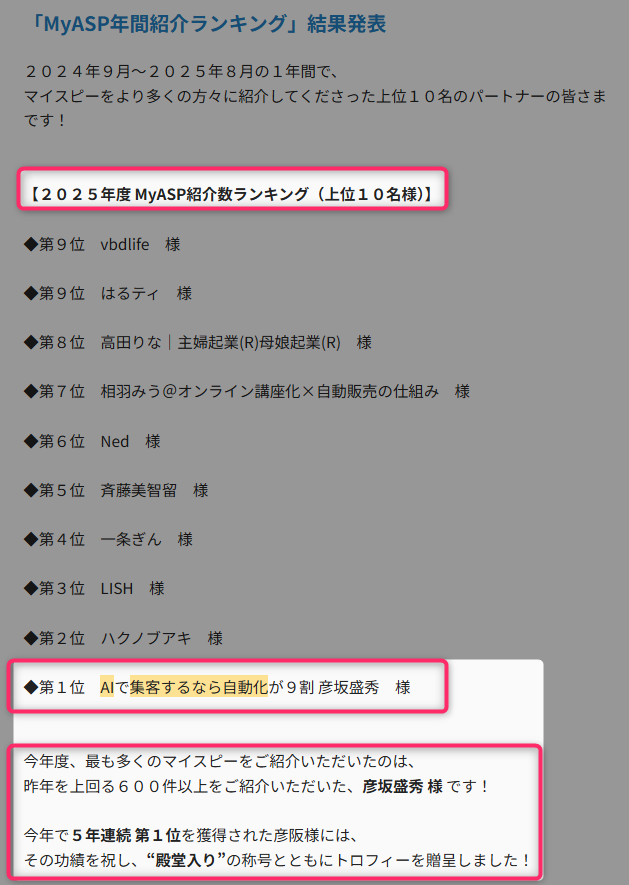
こんにちは、マイスピーの紹介ランキングで5年連続1位を受賞し、殿堂入りをした彦坂盛秀です。


前回は、史上初の3冠も受賞しました!

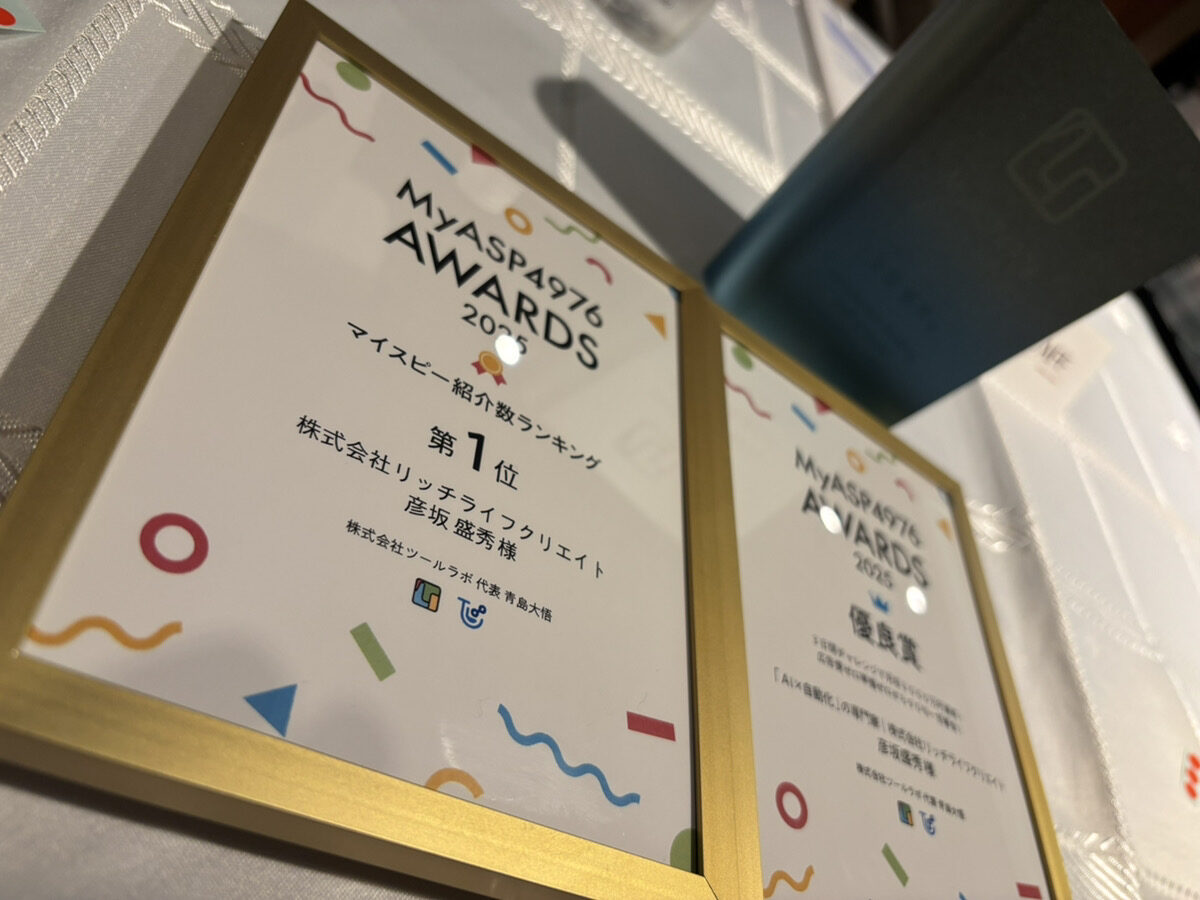
お陰様で、累11冠を受賞しました!
2025年度年間紹介ランキング1位
5年連続1位で殿堂入り受賞!

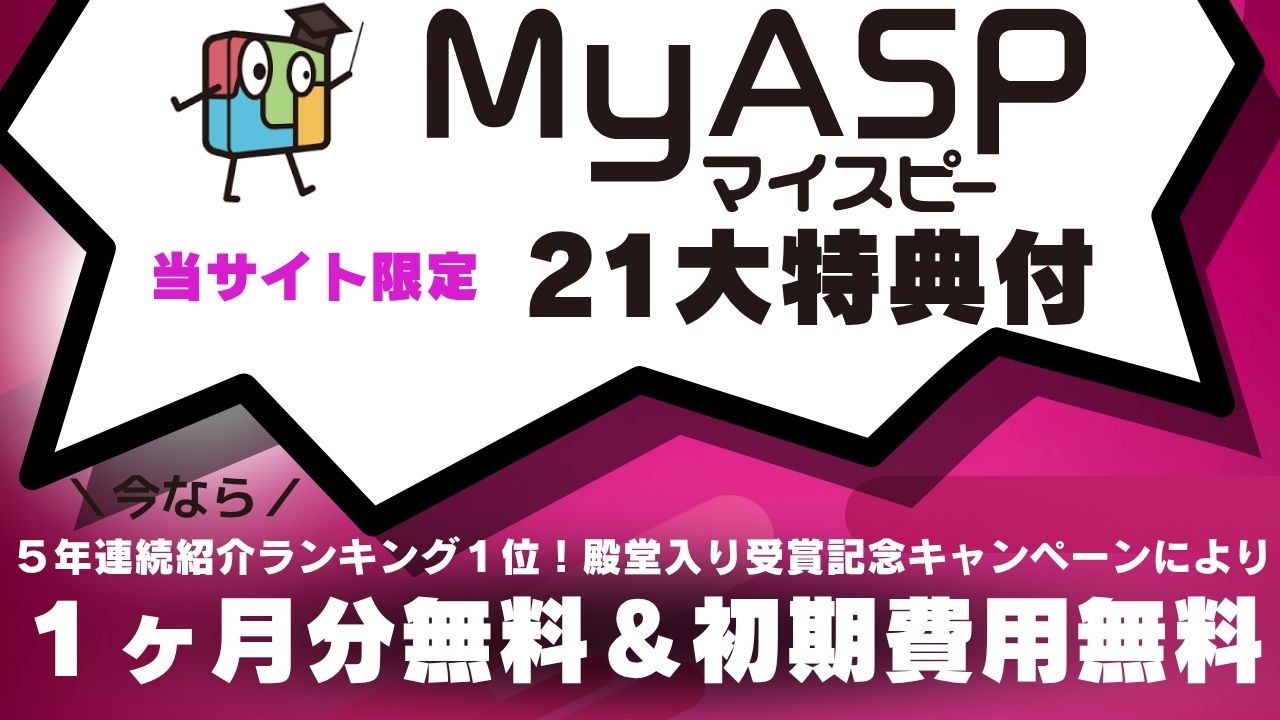
下記のリンクからお申し込みに限り、「1か月無料特典」でマイスピーにお申し込みできます。
▶スタンダードプラン(11,000円1ヶ月分無料)おすすめ!
▶マッハプラン(専用サーバーを使ってサクサク高速に使いたい人向けの高速プランです。
目安としては、読者数3~5万人以上の場合は、こちらのプランをお勧め)
MyASPの会員サイトは、購入者向けに動画や資料を届け、受講者ごとに教材を段階公開したい方に向いています。 例えば、買い切りの3章講座なら、初日に「はじめに」と第1章、7日後に第2章、14日後に第3章を公開する設計ができます。購入者にいつまで見せるかは、記事の公開期間と、会員サイトのログイン条件を分けて決めます。
会員サイト機能はスタンダードプラン以上が対象です。スタンダードの通常月額は11,000円(税込)。僕・彦坂の紹介ページでは、専用リンクからの申し込みに利用料1ヶ月分(通常月額11,000円相当)の無料特典を案内しています。初回のお支払いと次回以降の料金は専用フォームでご確認ください。この記事には広告が含まれ、紹介ページ経由の契約で僕が紹介報酬を受け取る場合があります。料金と機能の確認日は2026年11月15日です。
株式会社リッチライフクリエイトの彦坂盛秀です。このページでは、教材がある方が「MyASPを契約すれば自分の講座を届けられるか」を判断できるように、3章の動画講座を例に解説します。公開日やメールの文面などは設計例です。受講者の権限、メールの案内、動画の置き場所の順に決めていきます。
目次
- 結論|MyASPの会員サイトが向いている講座
- 購入者限定にするには|ログイン・記事・動画の3段階
- 3章講座の図解|初日・7日後・14日後・期限後に何が見える?
- 会員サイトを作る順番|受講者の入口から逆算する
- 閲覧期限の設計|記事が閉じる時間と、会員サイトへ入れなくなる時間
- 動画・資料の置き場所|MyASP内に置くか、外部を使うか
- 既存の会員サイトがある場合|新規募集から切り替えるか
- 購入者側で通すテスト|公開前に5種類の受講者を用意する
- 買い切り・月額・銀行振込|受講資格を切り替える条件を決める
- 事前に伝える文章|募集ページ・受講メールで使う文例
- 費用の考え方|月11,000円に加えて見積もるもの
- 運営担当が引き継げるようにする|管理項目と公開後の見直し
- スタンダードプランを契約する前のチェックリスト
- よくある質問|購入前に迷いやすいこと
- まとめ|MyASPで最初の1講座を作るなら
結論|MyASPの会員サイトが向いている講座
購入者向けの動画・テキスト・資料を同じ場所で案内したい場合、MyASPの会員サイトが候補です。講座を買った人には受講の入口をメールで知らせ、記事ごとに「いつ」「誰に」見せるかを設定できます。商品で約束したとおりに提供するには、入金データがMyASPへ反映される方法、対象者の閲覧条件、動画そのものの公開範囲を設計します。
| 作りたいもの | スタンダードを検討する理由 | 申し込み前に決めること |
|---|---|---|
| 購入した人が見る3章の動画講座 | 有料商品シナリオと会員サイトを組み合わせる | 決済方法、入金後の案内、閲覧期限 |
| 週ごとに教材を渡す講座 | 受講者ごとの基準日時から記事を公開できる | 初日、7日後、14日後に出すもの |
| 全員で同じ日から始める講座 | 日付を指定し、同じ日時に公開する設定を比較できる | 開講日時、途中参加者の扱い、閉講日時 |
| 通常コースに別の教材を足す講座 | 公開条件を使って記事の対象を絞る構成を考えられる | 追加対象者、ラベルの付与・解除、両コースを買ったとき |
| 学習進捗や試験まで細かく管理する講座 | 記事の公開と案内に使いつつ、要件に合う機能を照合する | 受講完了の判定、評価、証明書、動画ログ |
| 既存の会員サイトがすでに動いている | 新規募集だけ切り替える構成も候補 | 旧購入者の権限、進捗データ、継続課金の扱い |
図解 01 最初に作るのは、受講者が教材へ進める一本の流れ
- 購入する 受付フォームと支払いの状態が確認できる
- 案内を受け取る 購入者がログイン先と最初に見る教材を見つける
- 第1章を開く 対象の記事が公開され、端末で動画を再生できる
- 次の章へ進む 決めた日に公開され、必要ならメールで知らせる
- 利用を終える 公開期間やログイン条件が契約で案内した状態になる
毎週新しい教材を増やす必要はありません。今ある動画が3本なら、受講者がいつ何を開くかと、問い合わせ先を先に決めましょう。例えば「初日に動画を見て、7日後に作業シートを提出」と説明できます。もし動画を見た時間や課題の採点が、修了判定に不可欠なら、その判定に必要なデータを取得できるか、別の学習サービスも含めて比較します。会員サイトの記事にアクセスした記録と、動画を最後まで視聴したことを確認する記録には違いがあります。
購入者限定にするには|ログイン・記事・動画の3段階
会員サイトの設計で迷ったら、「サイトに入れるか」「該当の記事が開くか」「記事の中の動画が再生できるか」を別々に考えます。サイトの入口に入れることは、すべての教材を開けることを意味しません。また、記事が限定公開でも、動画を別サービスに置く場合には、動画側の公開設定が再生や共有に関係します。
図解 02 受講者が詰まった場所を3か所で確認
- ログイン シナリオへの登録、購読、受領、有効期限
- 記事 公開の開始・終了、コースに応じた公開条件
- 動画・資料 埋め込みや配布先の設定、利用者の端末での表示
ログイン|有料シナリオの受領状態と有効期限を見る
公式マニュアルでは、会員サイトのログインに購読状態、受領状態、有効期限が関係すると案内されています。有料シナリオで初回の決済がまだ完了しておらず「未受領」のユーザーは、その会員サイトへログインできません。初回の決済が確認できても、有効期限を過ぎたり、該当のシナリオで購読を解除されたりするとログインできない場合があります。決済状態の確認と、ログインできる状態になったかの確認を分けると、問い合わせに答えやすくなります。
例えば「代金は払いました」という連絡があったら、まず決済業者側の取引を確認します。次にMyASPの対象シナリオで、受領状態、登録アドレス、購読状態を照合します。もし別の講座に同じアドレスで申し込んでいれば、「どの講座のときのアドレスか」と「どのページに入ろうとしているか」を一緒に確認します。サポートにメールパスワードやカード番号を書いて送ってもらう必要はありません。
記事|買ったコースと公開日を確認する
同じ会員サイトにベーシックコースと添削付きコースの教材を置くとします。共通の第1章は両方が見られ、添削用の記入例と提出手順だけを追加対象へ出す設計が考えられます。MyASP公式マニュアルは、ラベルなどの条件を用いて記事の対象を絞る設定を案内しています。ラベルは、購入者の取引や契約したコースを確認してから付与する設計にし、誰がどの時点で付けるか決めます。
例えば、受講者が添削付きコースを購入したのに、通常コースのラベルだけが付いていた場合は、サイトに入れても提出ページが見えません。反対に通常コースの方へ追加ラベルを付けると、契約していない資料が見えてしまうことがあります。両方のコースのテスト用ユーザーを作り、公開日をそろえて見え方を比較してください。コースの変更や返金で条件が変わる場合は、該当する範囲だけを変更し、既に購入している教材への影響も確認します。
| テスト用ユーザー | サイトに入れるか | 期待する表示の例 |
|---|---|---|
| 有料コースを申し込んだが未受領 | 対象の有料会員サイトに入れない | 受講案内は受領条件に合わせる。記事は見えない |
| 通常コースを購入し受領済み | 他のログイン条件を満たせば入れる | 共通の3章を、公開日どおり見られる |
| 添削付きコースを購入し受領済み | 他のログイン条件を満たせば入れる | 共通の章に加え、条件を満たす人に提出ガイドを表示 |
| 別商品しか買っていない | 対象シナリオに登録されているか確認 | 対象コースへの権限がなければ見えない設計にする |
| 記事の公開期限を過ぎた | サイトのログイン設定によって異なる | 対象の記事は閉じ、案内ページを残す設計もできる |
動画|記事の外から開けるかも試す
動画の配信では、MyASPにアップロードしたファイルを使う構成と、YouTubeやVimeoなどの動画を埋め込む構成があります。教材がどこにあるかと、受講者が見るページがどこかは別々です。外部動画の場合、会員サイトの記事が期限を迎えても、動画の直接URLを知っている方が引き続き見られる設定になっていることがあります。動画を置くサービスの公開条件や埋め込み条件を確認してください。
初回に試すことは、会員として記事の中で再生する、ログアウトして記事を直接開く、ログアウトした別の端末で動画そのもののURLを開く、の3つです。ダウンロード用のPDFを付ける場合は、同じように共有リンクの使い方も確認します。すでに配布したファイルを相手の端末から消せる前提で、販売条件を決めないようにします。講座で実際にする提供方法を、契約前に一文で説明できると安心です。
3章講座の図解|初日・7日後・14日後・期限後に何が見える?
ここでは「登録後の公開基準時刻を2026年12月1日10時」「第1章は初日、第2章は7日後、第3章は14日後」「通常の教材記事は基準時刻の30日後に公開終了」と決めた例を使います。12月は31日まであるので、基準時刻から30日後の同じ時刻は12月31日10時です。実運用では、公式の設定画面で公開予定を確かめてから、メールや販売ページの期限を書きます。
| 時点 | ログインした購入者に見えるもの | 運営側で確かめること |
|---|---|---|
| 初日 12月1日10時から | はじめに、第1章。第2章と第3章は公開前 | 申込から受領、受講メール、初回再生まで通す |
| 7日後 12月8日10時から | 第1章に加えて第2章 | 公開予定と、通知する設定の場合は配信を確認 |
| 14日後 12月15日10時から | 第1章・第2章・第3章 | 過去の章も期限内に見られるか確認 |
| 期限直前 | 公開期間中の教材と、必要なら終了の案内 | 日付と時刻が販売時の説明と一致するか |
| 期限後 12月31日10時以降 | 対象の記事は終了。入口や案内が残るかは設計次第 | ログアウト状態、再読み込み、動画の直リンクまで確認 |
図解 03 3章講座の公開順
- 初日 使い方と第1章を渡す
- 7日後 第2章を公開し、前回の続きへ案内する
- 14日後 第3章を公開し、必要な人に次の手順を提示する
- 30日後 教材記事の公開を終え、必要なら案内ページを残す
受講期間を「約1ヶ月」と表現すると、カレンダー上の翌月同日と、30日後の間で差が出ることがあります。例えば12月1日から1ヶ月なら翌年1月1日と読む人もいます。30日間を提供するなら、30日後の時刻で設計し、確定した終了日時を購入者が確認できるようにします。逆に月末まで、翌月の同日まで、と約束する場合には、そのルールに合う設定方法を選びます。
公開時刻の起点は、本登録完了時の初期値を確認
MyASPの公式マニュアルでは、登録日からの経過時間を使うと、受講者の「会員サイト記事の基準時間」を参照し、初期状態では当該シナリオの本登録完了日時が入ると説明しています。フォーム送信日、決済日、運営が取り込みを行った日が異なる場合は、どの時刻が入っているかをユーザー単位で確認します。購入者が申し込んだ日時とは別の日から会員サイトを見られる契約なら、起点をどこに合わせるかが大切です。
例えば購入者が12月1日にフォームを送信し、12月3日に銀行振込が確認されたとします。販売条件に「手続き完了から7日後に第2章」とあるなら、どの時点を完了とみなすかを先に決めます。基準時間と記事の公開予定を確認し、受講案内の予定日も照合します。公開予定は、対象ユーザーのメール一覧から会員サイト記事のタブを開いて確認できると案内されています。
一斉開催の講座は、固定日時で公開する
「12月1日に開講し、全員が12月8日に第2章から進む」という講座は、受講者ごとに7日後を計算する方式とは異なります。公式マニュアルでは、全員が同じ日時に見る記事の公開開始と終了を、固定の日時で設定する方法も案内されています。共通の日程でワークを配る場合や、同期の受講者と連動して課題を進める場合にも使いやすい構成です。
途中参加を認めるときは、初回の教材をいつから見られるか、既に公開済みの章をまとめて見せるか、終了日は他の参加者と同じかを先に決めます。例えば12月10日の入会者にも第1章と第2章をすぐに渡す場合、教材が同じ日に公開されることと、最初の案内の内容は別に設計できます。メールの冒頭で「すでに公開済みの第1章からご覧ください」と書けば、案内と教材の表示が合います。
| 講座の形式 | 使う公開基準の候補 | 例外の確認 |
|---|---|---|
| 購入者がいつでも申し込める | 受講者ごとの基準日時からの日数 | 銀行振込や移行時に基準がどうなるか |
| 開講日が決まっている | 全員共通の固定日時 | 遅れて参加した人にどこまで見せるか |
| 予約した日時に録画を見せる | 対応するイベントの開催時刻 | 予約変更と、公開予定の再計算を確認 |
| 特定の受講者だけ期間を変える | 個別の基準日時の変更など | 即時公開・通知が発生しないかを確認 |
基準時間を変更する前に、通知の予定を確認する
移行や再登録で、受講者の基準時間を過去へ調整したくなる場合があります。公式マニュアルでは、基準時間を変更して公開日が過去になった記事は即時公開され、記事の通知を設定している場合に即時配信されることがあると説明しています。1件ずつ設定を変更する場合でも、記事の公開予定だけでなく、後から送るつもりだった案内が先に届かないかを確認します。
例えば「受講者の元の購入日から7日後に第2章を開ける」という移行をして、現在はその日から20日経過している場合、第2章と第3章が同じタイミングで公開されるかもしれません。以前の環境ですでに見ていた人には、新しい会員サイトの入口をまとめて案内するほうが分かりやすい場合があります。章ごとの通知を使う場合は、公式の通知設定と配信予定の双方を確認してから進めます。
会員サイトを作る順番|受講者の入口から逆算する
会員サイトを作る前に決めたいのは、配色やメニューの見た目よりも、何を買った人が最初にどこへ行くかです。たとえば「有料講座Aに入金した人は、受講案内メールから講座Aのトップページへ入り、『はじめに』を開く」。これを一文で書くと、商品、シナリオ、案内メール、会員サイト、最初の教材の対応が見えます。
図解 04 準備の順番
- 商品の範囲 誰にどの教材を届けるか決める
- シナリオ 申込者と購入者をどこで管理するか決める
- サイトと記事 会員サイトにトップと最初の教材を作る
- 案内と公開 入金後のメール、章ごとの公開条件、期限をそろえる
- 受講者テスト スマホの受信箱からログインし、動画を開く
まず「コース」と「シナリオ」の対応を決める
MyASPのシナリオは、ユーザーの登録、メール、提供する内容を管理する単位です。会員サイトを作る公式手順では、サイトを作るシナリオを用意し、そのシナリオで会員サイトの設定を行います。講座Aと講座Bを別々の会員サイトにする場合は、それぞれの購入者がどのシナリオに入るかと、どのURLへ案内するかを一覧にします。
同じ講座に通常と添削付きがあり、動画の内容は同じで、提出ページだけが異なる場合には、一つの会員サイトで記事の対象を絞る構成も検討できます。対象者に付けるラベルの名前、付ける時点、外す条件を書くと、担当者が見ても意味が分かります。例えば「添削付き購入済み」は、興味がある人や説明会を予約した人には使いません。別シリーズの商品と似た名前を使う場合は、商品名を含めて区別します。
| 状況 | 選び方 | 運営で確認すること |
|---|---|---|
| 1講座を初めて作る | 1つの対象シナリオとサイトから始める | 入金後の案内が正しいサイトを指しているか |
| 複数コースの動画が共通 | 記事の対象をラベル等で絞る構成を検討 | 共通記事と追加記事が、利用者ごとに正しく見えるか |
| 講座ごとに商品も教材も別 | サイトやシナリオを分ける構成を検討 | 購入者が別講座の案内を開いても混乱しないか |
| 同じ人が複数講座を購入 | 購入した講座を一つずつ照合 | 権限の変更で他の講座まで失われないか |
トップページの一画面目を作る
購入した人は「最初にどこを開くか」を知りたいので、トップの上部には、講座名、初回教材の入口、問い合わせ先を置きます。1週間ごとに教材が増えるなら、次の教材が何日目に公開されるかも短く書けます。目次の先に動画を置く場合は、モバイルで大きな見出しや長い紹介文に押しやられていないか確認します。受講者が教材のタイトルをメールと見比べられるよう、案内の表記もそろえます。
「事務局からの連絡」「全講座の販売ページ」「過去の特典一覧」などを置きたい場合は、購入者が最初に使うものと同じ位置に並べる必要があるか考えます。初日の受講者が必要なのは、まずこの講座を開くことです。問い合わせには、「どのサイトにログインしたか」「どの教材を開こうとしたか」が分かるよう、各ページに講座名と章の名前を入れます。
入金後のメールと、公開通知では目的を分ける
入金後の1通目は「受講をどう始めるか」の案内です。件名に講座名を入れ、本文の最初に会員サイトの入口と初回教材の場所を書きます。章が追加されたときは、公式マニュアルで案内されている記事のメール通知を利用するか、別途、本文を作って送るかを決めます。通知を出す場合は、公開されていない記事を先に案内することがないよう、対象ユーザーの公開予定とメールの設定を確認します。
「決済が完了しました」と書くメールから会員サイトの入口を開いても、対象記事が公開前なら、受講者には使えないサービスに見えるかもしれません。初日に見える「はじめに」を先に出し、次の章には公開日時を明記します。待つ必要がある場合は、いつ再度見ればよいかと、今できる準備の一つを示すと案内が分かりやすくなります。入金後のメールと同時に、同じURLを載せた公開通知が届く場合もあります。実際の受信箱で文面と順番を比較しましょう。
図解 05 メールで案内する内容
- 受講開始のメール ログイン方法と「はじめに」の場所
- 新章の通知 何が増え、最初にどこを開くか
- 期限が近いとき 終了時刻と、それまでに確認できる教材
- 期限後に必要な案内 問い合わせや、提供条件に沿った次の手順
ログイン案内の文例
件名は「【受講開始】動画講座Aの会員サイトのご案内」。本文は「お支払いを確認しました。下記の会員サイトを開き、最初に『はじめに』をご覧ください。登録に使用したメールアドレスをご確認のうえ、画面に沿ってログインしてください。ログインできない場合は、下記の連絡先に講座名と画面に出たメッセージをお知らせください」とできます。購入者のログインに必要な情報は、実際の設定に合わせて差し込みます。
後から別のコースを売る予定があるなら、受講メールの文面を使い回す前に、講座名、リンク、問い合わせ先、有効期間の4つを確認してください。件名だけを更新し、別講座へ案内してしまうと、支払った方に教材が見えず、問い合わせになります。受講者に確認してもらうアドレスと、運営者が配信に使うアドレスを言葉で区別します。
閲覧期限の設計|記事が閉じる時間と、会員サイトへ入れなくなる時間
提供終了には、教材の記事だけを閉じる構成と、会員サイト自体へのログイン条件が変わる構成があります。例えば教材を30日間見せ、終了後も問い合わせ先を載せた案内記事を見られるように設計する場合は、教材記事の公開終了を設定し、入口と案内記事の条件を分けて確認します。すべての閲覧を終了する契約なら、記事だけ閉じてもログインの可否まで変わるとは限らないため、サイト側の条件も確認します。
| 提供する条件 | 設定で確認する範囲 | テストする例 |
|---|---|---|
| 教材3章は30日で終了 | 各教材の記事の公開終了 | 期限を過ぎると3章とも見えなくなるか |
| サポート案内を残す | 教材と案内記事の条件、ログインの条件 | 期限後に案内だけ見えるか |
| 月額で契約が有効な間だけ閲覧 | 有効期限、購読・受領状態、決済の更新 | 支払い成功、失敗、解約の各状態 |
| 購入後に一部教材だけ無期限 | 期限がない記事と期限がある記事の条件 | ログインできる期間と教材の案内が矛盾しないか |
期限を決めるときは「時刻」と「対象」を書く
「30日間ご利用できます」という案内だけでは、最後の日の午前なのか夜までなのか迷うことがあります。「12月31日10時まで」のように日付と時刻が分かる形にして、表示されるタイムゾーンも必要に応じて確認します。商品ページで「末日まで」と書いた場合に、画面では末日の午前0時で終了していると、受講者の受け取り方と合わない場合があります。設定の前に文面を決め、期限の前後の見え方を確認しましょう。
公式マニュアルには、公開開始・公開終了の日時を置き換え文字で案内する手順があります。通知メールで使う際には対象の会員サイト記事を指定するよう案内されています。期限を設定しない記事や、間違った記事を指定したメールでは、期待した表示にならないことがあります。件名や本文を作った時点で完了にせず、受講者用に一通受け取って、日付が表示されたかを確認します。
延長や返金を個別に扱うとき
受講者から「仕事が忙しくて見られなかったので延長したい」と連絡が来ることがあります。延長を行うなら、どの教材を何日まで延ばすか、サイト全体のログインはどうするか、次のメールが何時に送られるかを照合します。一人の権限を変更する際は、全体の公開日時を変えないように画面と対象を確認します。個別対応の履歴には、契約の変更、案内日時、確認した担当者を残します。
返金の際は、代金の処理、受講資格の扱い、今後の配信を確認します。例えば一部返金で受講が続く場合、誤ってすべての権限を停止すると困ります。すべての受講が終わる場合は、停止が記事とサイト、外部の動画アクセスのどこに反映されるか確認します。決済代行側の手続きが終わったことと、会員サイトの状態まで意図どおりになったかは別々に調べます。
図解 06 期限を変えるときに見る順番
- 対象 どの商品、どの購入者、どの教材かを特定
- 契約条件 利用をいつまで続けるのかを確定
- 閲覧 記事の公開終了とログインの有効期限を確認
- 通知 公開や案内の日時が変わるかを確認
- 結果 購入者に確定した日付と、必要な操作を伝える
一般のメルマガと、受講の権限を整理する
運用では「案内メールを止めたい」と「有料の会員サイトを退会したい」を聞き分けます。MyASPの会員サイトは、該当シナリオの購読状態もログインに関係します。販売の案内用の配信と、購入者の提供に関係するシナリオをどう構成するか、解除時に他のシナリオへ連動する設定があるかを最初に見てください。問い合わせ窓口では、止めたい連絡の内容と、購入済みの教材が使える期間を確認します。
例えば修了後に一般のセール案内だけを止めたい受講者が、教材の案内メールから解除を行ったとします。該当するシナリオの状態が変わる構成なら、教材の利用にも影響が出る可能性があります。配信のラベルだけを見て判断せず、本人の意向と契約状態を照合してください。運用を公開する前に、メルマガを解除したテストの読者で、購入した教材にどうアクセスできるか試します。
動画・資料の置き場所|MyASP内に置くか、外部を使うか
「動画のアップロード先」と「受講者が再生するページ」を決めると、導入後の費用や管理の手間を見積もれます。会員サイト記事にMyASPのメディアを挿入する、外部にある動画を会員サイト記事に埋め込む、既存の会員サイトで引き続き提供する、の3つを比較します。新しい講座を一つ作るだけなら、新旧を一度に統一する必要はありません。
| 構成 | 管理する場所 | 確認項目 |
|---|---|---|
| MyASPに動画を置き、MyASPの会員サイトで提供 | 記事、メディアライブラリ、会員の権限をMyASPで管理 | 保管容量、ファイルの上限・形式、端末、直接URLの扱い |
| 外部に動画を置き、MyASPの記事に埋め込む | 会員ページはMyASP、動画の公開設定は外部のサービスで管理 | 埋め込みの可否、共有、ログイン、外部サービス側の料金 |
| 既存の会員サイトで提供を続ける | 既存サイトの教材、閲覧権限、進捗を継続して運用 | 入金後の権限をどう渡すか、いつ有効になるか |
保管容量は動画本数だけで計算しない
公式料金表ではスタンダードのメディアライブラリ上限容量は10GBと案内されています。1本のファイルの上限や利用できる形式も、メディアライブラリの案内を確認してください。例えば動画1本300MBの3章講座なら、動画だけで概算900MBです。別画質版、サムネイル、配布用PDF、はじめにの動画がある場合は、その分を加えます。今ある動画を一つずつ確認し、公開後の差し替えに使う容量も見ておきます。
受講者にとっては、画質の数字より、スマホの回線で止まらず音声が聞こえることが大事な場合があります。文字が多い画面共有の動画なら、拡大しなくても要点を読めるかを確認します。短い動画に分ける方法もあります。資料のPDFが大きい場合は、受講者がどの端末で開くかと、必要なダウンロード時間を見て判断します。
YouTubeやVimeoにすでに動画がある場合
外部の動画を使うと、配信側のプレーヤーや既存の管理方法を継続できます。MyASPは公式マニュアルで、YouTubeやVimeoなどに置いた動画を会員サイト記事に埋め込む方法を案内しています。動画側で埋め込みが許可されているか、使用するページから表示できるか、アプリとブラウザで同じように扱えるかを確認します。
例えば、販売前に外部の限定公開動画が見える状態でテストしていて、公開前に動画をより厳しい設定へ変えたとします。MyASPの記事に入れても、外部側の設定で再生が止まることがあります。逆に記事を閉じても、別の場所で直接見られる状態が残ることがあります。プレーヤーの機能を他の契約で利用している場合は、今後その契約を終了すると何が見えなくなるかも確認します。
資料を見せるか、持ち帰れるようにするか
PDFのチェックリストを、受講者が自分の端末へ保存して記入する場合は、教材ページが期限を迎えたあとも、保存済みの資料を持っている人がいます。閲覧中だけ扱ってほしい資料なら、どの提供方法で利用条件が満たせるかを選びます。保存用のものと、視聴ページ上で読むためのものを分け、案内では「ダウンロードできる」「会員ページで確認する」をそれぞれ明記します。
添削用の提出フォームに個人情報や取引先のデータを書いてもらう場合は、誰に見せるか、どこに保管するかを決めます。会員ページに資料へのリンクが出るようにすることと、提出後に誰が内容を見られるかは別の運用です。例えば提出内容を受講者全員に共有する企画なら、共有する範囲と提出時に必要な説明を先に用意します。
図解 07 動画と資料の提供を決める順番
- 見せる場所 会員サイトの記事、既存サイト、外部の配信先のどこか
- 開ける人 購入者、添削付きの方、説明会の参加者を整理する
- 利用できる期間 記事の表示、動画の視聴、資料の保存の扱いを書く
- テスト スマホ、PC、ログアウト状態で実際に開いて確かめる
既存の会員サイトがある場合|新規募集から切り替えるか
すでに受講者が会員サイトを利用しているなら、引っ越した後も商品として提供するものが利用できるかを確認します。動画ファイルや記事をコピーできることに加え、ログインの手順、受講期限、閲覧した記録、問い合わせ窓口を整理します。いま稼働中の決済を入れ替える必要があるのか、新しく売る講座だけをMyASPで提供するのかで、作業が異なります。
| 現在の状況 | 移し方の候補 | 最初に優先する確認 |
|---|---|---|
| 旧講座の買い切り受講者がいる | 既存者は旧サイト、新規はMyASPにする | 約束した閲覧期限と窓口を維持 |
| 毎月の継続決済がある | 課金を管理するサービスと教材サイトを対象ごとに整理 | 次回請求、解約、受講権限への影響 |
| 過去の学習進捗が重要 | 進捗を参照し続ける方法を先に確認 | どの情報を誰が確認できるか |
| はじめて動画講座を出す | 3章のうち最初に開く記事から作る | 入金後に正しい教材へ案内できるか |
購入した時期で利用条件が違う場合
例えば旧版を買った方は1年、新版を買った方は90日視聴できるとします。教材名が同じでも、移行で両者に一律の期限を付けると内容が変わります。購入時期、対象コース、契約時に伝えた期限を確認できるようにし、テスト用の受講者へ別々の期限を設定して、見えるものを確認します。既存の受講者へ案内する場合は、新しい入口、切り替え日、今までの期限の扱いを説明します。
2つのサイトを並行して使うと、同じ質問が異なる窓口に来ることがあります。「旧講座の方はこちら」「今月以降の募集で購入した方はこちら」と、商品や申込時期で見分けられる案内を作ります。購入したものが分からない人に向け、申込時の控えから商品名を探す方法を載せると、サポートに必要な情報を一度で受け取れます。
旧サイトを閉じる前に、教材と継続課金を照合する
新しいサイトにファイルが入ったら、新規の購入者として一周テストします。その後、旧サイトの受講者が引き続き使えるか、契約を終了する方は申請後に請求が止まるかを確認します。決済が外部で動いている場合、会員サイトを閉じたことだけで請求が止まるとは限りません。販売者と購入者の見ている状態を合わせるため、提供終了日、請求、案内の出所をそろえます。
図解 08 旧環境を切り替える順番
- いまの提供を記録 教材の所在、権限、期限、決済中の人を把握
- 一人分を確認 新しいサイトで、該当するコースの初日と期限後を見る
- 新規向けの公開 新しい受付と会員サイトの入口を案内
- 既存者の確認 購入時の約束と、移行後の条件を照合する
- 停止の判断 既存の課金、問い合わせ、動画の参照先を確認する
移行作業の工数を見積もる
工数は、教材の本数と、権限を付き合わせる受講者の数で考えます。例えば12本の動画のうち、最初の3本だけ先に移せば新規の1講座を提供できるなら、残りをまとめて作業する必要があるか判断できます。各動画にPDFと提出先がある場合は、動画のコピーだけでは終わりません。ページの文章、リンク切れ、公開の期限、見せる対象まで確認します。
作業を担当する人が二人以上なら、「教材を移した人」「公開条件を照合した人」「閲覧して試した人」を記録します。すでに動画を別に保管しているなら、埋め込みで続けられる範囲と、移し替えたときに契約や費用が減る範囲を分けて考えます。利用開始後にどれだけ仕事が減るかと、切り替えに最初だけかかる時間は別の数字です。
購入者側で通すテスト|公開前に5種類の受講者を用意する
管理者で会員サイトを開いて記事が見えるだけでは、購入者の体験を確認したことにはなりません。正常購入、未決済、別コース、公開前、期限後の5種類を使い、メールから記事まで通します。スマホで見る人が多い講座では、PCだけで確認して終えず、スマホの受信箱からログインして再生します。会員サイトを使う理由が「購入者を待たせず教材を届けたい」なら、決済後に実際に開けるまでを計ります。
| テスト | すること | 期待する状態 |
|---|---|---|
| 正常購入 | 入金後のメールで「はじめに」を開く | 初回教材が再生でき、問い合わせ先が分かる |
| 決済中断 | 申込みだけ完了し、途中で決済画面を閉じる | 有料教材を閲覧できない |
| 別コース | 購入したコースの画面で追加記事を探す | 選択したコースの条件に沿う記事だけ開く |
| 公開前 | 第2章の予定より前に記事のURLを開く | 設定どおりに見えず、いつ見えるか分かる |
| 期限後 | 退室・再ログイン・再読込・直リンクを試す | 記事と動画の公開条件が提供内容と合う |
メールが届かないケースと、リンクを開けないケースを分ける
問い合わせでは、「受講メールそのものが見当たらない」「受講メールは届いたがログインできない」「ログインできたが教材が見えない」「動画だけが止まる」を分けます。届いていなければ、登録先、配信履歴、受信箱の振り分けを見ます。ログインできなければ、受領、購読、期限、シナリオを確認します。教材だけが見えなければ、公開時刻、公開条件、教材の入口を照合します。再生できなければ、端末、ブラウザ、外部動画の条件を見ます。
図解 09 受講者からの連絡を受けたとき
- 何が起きたか メール・ログイン・教材・再生から対象を絞る
- 対象を照合 講座、登録アドレス、状態を確認する
- 画面で再現 同じ条件のテスト用ユーザーで見る
- 回答する いま行える操作と、いつ見られるかを伝える
受講者が複数の端末で利用することを想定する
購入した端末と受講する端末は、同じとは限りません。パソコンで注文して、外出先のスマホで最初に見ようとする人もいます。普段の端末ではログイン済みでも、新しい端末ではログインから始まります。別端末で入口を開いたときに最初の案内に戻れるか、パスワードの再設定やお問い合わせ方法が見えるかを確認します。過去のメールを開いても、期限の案内が実際の状態と合っているか確かめます。
テスト結果を、募集を進める判断に使う
点検した結果に応じて、公開日を決めます。初回の動画と案内の入口がそろい、受領済みの方だけが最初の教材を開き、未決済者には表示されないことが確認できれば、受講の流れが成立します。第2章が公開前なのに開けてしまう、通常コースにも添削資料が見える、といった誤りがある場合は、公開条件を直し、同じテストを繰り返します。
公開後に設定の変更が必要になったら、何を動かす前に確認するかを決めておきます。例えば、第2章を早めるなら通知も早まるか、下書きの教材が実際に見えるか、別の受講者にも変わるかを確認します。正常に動いている講座に新しいコースを加えるときも、既存受講者の表示が変わらないかを見ます。
買い切り・月額・銀行振込|受講資格を切り替える条件を決める
受講者にとっては同じ「購入する」でも、買い切り、月額会員、銀行振込では、運営側が確認すべき状態が違います。買い切りで30日視聴できる講座なら、まず利用開始と終了の基準を決めます。月額会員は、支払いを更新できた人に教材を届け続け、更新できなかった人の扱いを決めます。銀行振込を受け付ける場合は、注文した時刻と着金した時刻の両方があり、受領登録まで作業が必要な構成もあります。販売ページの文言は、実際に用意した運用と合わせます。
| 販売方法 | 受講開始の目安 | 続けて確認すること |
|---|---|---|
| 買い切り | 支払いを確認して受講案内を送る | 視聴期限と購入から最初の教材を開くまでの時間 |
| 月額会員 | 初回分の支払いを確認して受講を開始 | 更新成功、更新失敗、解約後にいつまで見られるか |
| 銀行振込 | 着金と注文情報を照合して受領を反映 | 名義違い、休日、入金確認の担当と時間 |
| 法人契約で複数人が受講 | 契約と対象者を確認して各人に案内 | 購入者の連絡先、実際に受講する人、担当交代時の手順 |
買い切りは「購入日」と「受講開始日」が違う例を決めておく
買い切り講座を申し込みと同時にカード払いできる人なら、その日のうちに教材を開くことが多いでしょう。一方、銀行振込を選んだ方が、週末に注文して月曜日に入金することもあります。販売ページに「お支払いの確認後から30日間」と書いているなら、その方が月曜から使える設定と案内が必要です。設定の起点が金曜の登録時刻になっていると、購入者が見ることのできる日数が短くなります。注文と着金の間に数日あるテストデータを用意し、表示される期限を先に確かめます。
申込み時点で送るメールでは、支払い手順や確認までの目安を伝えます。入金確認後の案内には、ログイン情報、最初の教材、利用期限を載せます。二つのメールを同じ件名にすると、購入者はどちらを開けばよいか迷いがちです。「お申込みを受け付けました」と「ご入金を確認しました。受講を始める方はこちら」のように分かれていると、受信箱を後から見直しても必要な方を選べます。
月額会員は決済の通知と教材へのログインを照合する
月額会員制で講座を出すなら、カードの有効期限切れなどで引き落としが失敗した場合の手順を、申し込み前に決めておきます。例えば、次回課金予定日から何日まで復旧を受け付けるか、支払いをやり直したら以前のログイン情報を引き続き使えるか、引き落としの失敗に運営側がどう気づくかを整理します。実際の動作は契約する決済代行会社とMyASPの連携設定で確認します。支払いが失敗した際に教材の権限が自動でどう移るかは、決済・権限・メールの三つを照合します。
解約の受付日と、視聴できなくなる日も同じとは限りません。当月分を支払った方が当月末まで使える契約なら、解約を受け付けたことを伝えた後も、その期日までは教材を開ける設計が必要です。運営向けの表では「次回請求なし」と「現在の教材に入れる」を別の欄に書くと、対応者が判断しやすくなります。受講者へ返信する際は、次回以降の請求の扱いと、教材を開ける最終時刻を両方知らせます。
図解 10 決済が想定と違ったときに確認する順番
- 取引を調べる 決済会社の結果とMyASPの受領状態を確認
- 提供条件を読む 開始できる日、解約日、利用できる最終日を照合
- 受講者の状態を確かめる 案内メールが届くか、対象教材は開くかを確認
- 本人へ連絡する いま取れる手続きと、教材に入れる日時を伝える
銀行振込の名義と登録メールの担当をはっきりさせる
法人の経理部門から入金が来ると、フォームの氏名だけでは一致しないことがあります。注文時に控えてもらう情報と、名義が異なる場合の連絡方法を決めます。受講者本人から個人情報を聞き過ぎないようにしつつ、取引を照合できる情報をそろえます。入金が確定した後は、受領扱いへの反映と購入者メールまでを一つの確認項目として扱ってください。経理担当者が入金を確認していても、購入者に講座の入口が届いていなければ、受講開始には至りません。
事前に伝える文章|募集ページ・受講メールで使う文例
講座を買う前の質問は、おおむね「いつから見られるか」「どの教材があるか」「いつまで見られるか」「困ったときに誰に聞けるか」です。これを販売ページ、購入後のメール、会員サイトの「はじめに」で同じ意味になるように書きます。見せ方を変えるたびに一から文面を作る場合も、開始条件と提供期限を一つの原本に残しておけば、次回募集の更新漏れを防げます。
募集ページの文例|提供期間を具体的に示す
「受講案内は、ご入金を確認した後に、ご登録のメールアドレスへお送りします。案内のURLからログインすると、初日に『はじめに』と第1章を視聴できます。その後、第2章は7日後、第3章は14日後に公開します。各教材の閲覧期限は、受講開始時刻から30日後の同じ時刻です。実際の開始時刻と終了時刻は受講案内でお知らせします。」
この例を使うなら、入金確認後に出すメールの記載と、画面で表示される時刻を合わせます。開始を手動で反映する運営なら、すぐ受講できると思わせる表現を避け、入金確認までの営業日や時間帯を表示します。いつ終了するかを知らずに最後の章を後回しにする人もいます。最終章が公開されてから使える日数と、事前に提出が必要な課題の締切を合わせて確認してください。
受講案内の文例|最初に一つだけ行動を伝える
「ご参加ありがとうございます。まず、下記の会員サイトにログインして『はじめに』を開いてください。そこで講座の進め方と、サポート窓口を確認できます。お申し込み時のメールアドレスをお使いください。ログインにお困りの場合は、このメールに返信するか、案内ページの窓口まで講座名を添えてご連絡ください。」
パスワードをどう知らせるかは、実際に使うログイン方式に合わせます。上の文例を使う場合は、返信先や別の連絡窓口が運用されているかまで確認してください。パソコンから見たときのリンクと、スマホでタップしたときの結果を両方確認します。メールの先頭に受講案内を置けば、受講者は注文番号や注意書きを探し回らずに行動できます。すぐに利用できない教材は、予定が見えるようにします。
公開メールの文例|公開時刻とメール配信を合わせる
「本日、第2章を公開しました。会員サイトの『第2章』から動画と実践シートをご覧ください。第1章も閲覧期限まではご覧いただけます。第2章で迷ったら、動画の後半にある入力例を開き、まず1項目だけ記入してみてください。」
メールでは「公開済み」と伝えているのに、リンク先はまだ待機状態という組み合わせを防ぐには、公開予定の時刻と配信時刻を並べて確認します。会員サイトに入れたとしても、配信先の条件に合わない講座やコースを案内すると、購入者は自分の権限に問題があると思います。異なる受講コースが増えたら、一斉送信の前に対象者と案内する章を照合し、別コースのテスト用ユーザーにもメールが届くか確かめます。
閲覧終了の案内|最終日時と手元に残るものを明記する
「講座の動画は、12月31日10時までご覧いただけます。見返したい章がある方は、それまでに会員サイトからアクセスしてください。ダウンロード済みのワークシートは、講座の案内に記載した範囲で引き続きご利用いただけます。ご質問は12月30日17時までに所定の窓口へお送りください。」
動画を見られる期限、質問を受け付ける期限、添削の提出締切が別々なら、表にして掲載します。視聴期限のメールを前日夜に初めて送るより、購入時の案内から日時が読める方が利用者は予定を立てやすくなります。期限を個別に延長した場合は、延長後の時刻を本人へ伝え、定型のリマインドが古い日付になっていないかを確認します。
費用の考え方|月11,000円に加えて見積もるもの
会員サイトを使うためのMyASPスタンダードの通常月額は11,000円(税込)です。予算表には、その金額に加えて自分の講座の提供に使う費用を書き出します。例えば、カード決済を外部の決済代行に接続するなら、その契約の月額や手数料を確認します。すでにVimeoなどを契約している場合は、現在の契約を継続するかを決めます。WordPressに旧受講者を残す方は、当面のサーバー代や会員機能の費用も必要です。同じ講座でも移行期と移行後では毎月の支払総額が違います。
| 費用の項目 | 自分の講座で確認すること | 見積もり方 |
|---|---|---|
| MyASPスタンダード | 月払いか年払いか。申し込み条件はどうなっているか | 通常の月額と支払時期を分けて記入 |
| 決済サービス | 使いたい課金方法が契約の対象か | 月額、決済時、取消時にかかる費用を確認 |
| 動画の配信 | MyASP内に置くか、外部契約を継続するか | 配信元を増やす場合の月額と容量を記入 |
| 旧会員サイト | 受講中の利用者がいるか | 旧環境を残す予定月数を数える |
| 講座の運営 | 受領確認、問い合わせ、公開のチェックを誰が行うか | 1件の対応時間と月間の件数から時間を見積もる |
例として、すでに月3,000円の動画サービスを契約していて、引き続き使うとします。MyASPの通常月額11,000円と合わせて14,000円です。さらに旧サイトを月4,000円で2か月だけ残すなら、並行する2か月の固定費は月18,000円。旧サイトを閉じた後は月14,000円です。この数字は計算例です。ここに決済代行の費用や、必要ならメールやサイト保守の作業時間を加えます。受講者に約束している期限によっては、旧サイトを閉じる月が後ろへずれる場合もあります。
契約経路で特典を確認する際は、月額の通常料金、支払うタイミング、特典の対象となる申込手順をそれぞれ確認してください。例えば「利用料1ヶ月分」に相当する特典があっても、初回のお支払いの表示は専用フォームで確認します。募集の予算を決めるときは、受講者の売上が入る前の月にも支払える金額かを確かめます。事業用の支払い一覧には、申込日や決済予定日を別に書くと見落としにくくなります。
運営担当が引き継げるようにする|管理項目と公開後の見直し
講座を最初に作る人と、講座開始後に受講者へ返信する人が違う場合、受講者の問い合わせから何を確認するかを共有しておきます。担当者が保存しておく情報は、講座とシナリオの対応表、受講案内の送信条件、公開する教材の一覧、利用期限、問い合わせの窓口です。支払い情報の閲覧権限と、会員記事の編集権限は、実際に必要な人に割り当てるようにします。担当を引き継ぐ際は、説明を読んだ人が別のテストアカウントでも作業を再現できるかを見ます。
図解 11 問い合わせごとに最初に開く場所
- 案内が来ない 登録先のシナリオ、受領状態、配信結果
- 入れない 対象サイトと利用期限、登録メールアドレス
- 次の章が見えない 公開日時、記事の対象条件、カテゴリの公開状態
- 動画が止まる 利用端末、埋め込み、動画サービス側の公開設定
- 支払いの問い合わせ 注文と決済の結果、受講権限の変更予定
レッスンを追加したら、既存購入者と次回募集の両方を確認する
販売後に補足動画を用意する際は、すでに入会している人にも提供するのか、新コースの商品内容として届けるのかを決めます。例えば第1章の誤りを直す補足なら、影響のある購入者が同じページから確認できるようにします。添削付きコースの新しい特典なら、共通教材の範囲を変えずに、該当コースからだけ見られる形を確認します。記事そのものを公開にしても、所属カテゴリが非公開なら表示されないなど、条件が重なることがあります。受講者としてサイトの一覧と直接URLの両方から確認しましょう。
変更内容を手元で管理するなら、日付、対象コース、対象記事、既存購入者の表示、通知した人を記録します。新旧の公開条件を並べて残しておくと、次回募集時に設定を複製しても、受講後にいつ見えるのかを説明しやすくなります。記事を非表示にする場合は、一覧を非表示にする設定と、アクセスできる人を変更する設定を区別して確認します。教材の詳細を更新した場合も、受講者へ過去に送ったリンクの先が変わるかを見てください。
公開後は「教材の質」と「受講できなかった理由」を分けて見る
講座を改善するときは、動画の内容への感想と、視聴の入口で発生したつまずきを分けて集めます。「最初の動画にたどり着けなかった」という声には、メールが見つからない、ログイン先が分からない、トップページに目当ての教材が見当たらないなどの原因があります。最初の教材が開けるかを確認してから、動画が長すぎるか、説明が難しいかを考えます。記事へのアクセス履歴を見ているときも、実際に何分視聴したかや課題を提出したかは、必要な記録を別に確認します。
数値を追うなら、販売件数を分母にして、入金確認後の受講案内を送れた件数と、問い合わせが来た件数を最初に見ます。例えば10件の正常購入に対して9件しか案内が送られていなければ、その1件の状態を調べます。記事のアクセス数はリロードや同じ人の再訪でも増え得るため、アクセス数だけで何人が受講したかを結論づけないようにします。受講者がどこで困ったか分かると、メールの一文やリンクの位置など、次に試す改善を絞り込めます。
スタンダードプランを契約する前のチェックリスト
ここまで読んで「自分の講座でも使えそうだ」と思った方は、教材をすべて作ってから申し込む必要はありません。まず「誰が、いつ、何を見られるか」を1章分だけ紙に書いてください。その1章について、購入から視聴までに必要な条件が分かれば、あとは同じ流れで教材を増やせます。以下の表は、社内や制作担当者と認識を合わせるために使えます。「決まった」と言える状態まで一つずつ埋めてください。
| 確認項目 | 決まったと言える状態 |
|---|---|
| 講座と商品 | 最初に売る講座名、価格、支払方法、対象の受講者が書ける |
| 受講開始 | 申込み、着金、受領のうち、いつから受講できるか決まっている |
| シナリオと会員サイト | どの購入者に、どのサイトの案内を送るか説明できる |
| 初日に出す教材 | ログインした人が最初に選ぶ記事と、そこですることが決まっている |
| 次の章の公開 | 登録から何日後か、全員共通の日付かを決め、通知する時刻も書ける |
| 購入コースによる違い | 共通で見える教材と、一部の方だけが見える教材が一覧になっている |
| 動画とPDF | 保管場所、ファイル形式、容量、直接URLの扱いを確認できる |
| 期限と解約 | 教材ごとの期限、ログイン自体の期限、返金時の取り扱いが決まっている |
| 購読と受講 | 一般メルマガを解除したときに、受講権限がどうなるか確認できる |
| テスト | 正常購入、支払い中断、別コース、公開前、期限後の5条件で試せる |
| 問い合わせ | 連絡先、対応時間、決済と教材の担当、本人への案内が決まっている |
| 継続費用 | MyASP、決済手数料、動画サービス、旧環境の必要費用を列挙できる |
図解 12 契約判断に必要な3つの答え
- 進められる 入金後に購入者へ教材を届ける流れと、公開条件が決まっている
- 先に確認する 視聴完了、課題採点、決済移行などで必須の仕様が残っている
- 既存環境も活かす 新しい受講者向けに1講座を作り、旧受講者には約束した方法で届ける
講座に必要な仕様がまだ見えていないときは、表を先に埋める方が判断が早くなります。例えば「翌週に自動で動画を届ける」が必要なら、公開予定とメールを照合すれば済みます。一方「試験を受けて合格した受講者にだけ修了証を自動発行する」が必須なら、どのサービスがその判定と発行を担うか確定するまで保留にします。自分の講座にある条件だけを対象にして、契約後に費用や作業が増えそうな部分から調べてください。
よくある質問|購入前に迷いやすいこと
ビギナーやパーソナルでも会員サイトを運営できますか?
MyASPに内蔵された会員サイトを作成するには、スタンダードプラン以上が対象です。すでに別サービスで会員サイトを運用していて、MyASPではメルマガを送りたいだけなら、必要なメール配信の条件からプランを考えられます。内蔵会員サイトのログイン・記事公開条件を使いたい場合と、今ある会員サイトへメールで案内する場合では、料金を比較する対象が変わります。
動画を3本用意すればすぐ売れますか?
売り始める前に、少なくとも利用条件を伝える販売ページ、注文や入金を確認する方法、購入者の入口を用意します。3本すべての再生に加えて、案内メールに正しい講座名があり、スマホでも第1章に進めることを確認します。公開予定が異なる教材は、まだ見えない日にうっかり表示されないかも試します。いま編集している教材が販売時の約束に含まれる場合は、提供予定を先に決めます。
ステップメールが受講者に届かないときはどう考えますか?
まず受講者の登録先、受領状態、配信の対象条件を確認します。送信されているなら、使っているメールアドレスと受信側のフォルダを確認します。受信できなかった場合でもサポートへ連絡できるように、決済後の案内画面や販売ページに問い合わせ先を用意します。不達の原因を調べる場合は、どのメールが見つからないかと、いつ注文したかがわかるだけで照合しやすくなります。
受講者ごとの進捗や試験が必要な講座にも使えますか?
記事をいつ公開するか、どの受講者へ案内するかを管理する使い方ができます。動画視聴の進捗、試験の採点、点数による開放、証明書の発行まで必要なら、個別に実現方法を確認してください。例えば、完了の基準が課題提出で十分なら別の提出フォームで記録できます。試験と修了証を受講者画面で一元管理する必要がある場合は、その要件を満たす学習管理システムも比較候補です。
既存の動画を公開したまま新しい講座を出せますか?
既存の会員ページを維持し、新規向けの案内だけをMyASPにする形は検討できます。特に既存購入者に無期限や特定の期限までの閲覧を約束している場合は、元の提供条件を守れるかが先です。同じ動画ファイルを使う場合でも、旧受講者と新受講者それぞれの公開範囲が合うかを確認してください。動画の掲載先を変えようとすると、受講期間中の方が旧ページで再生できなくなる場合もあります。
まとめ|MyASPで最初の1講座を作るなら
MyASPの会員サイトで、購入者に動画やPDFを届け、教材を日程に合わせて段階公開する講座を運営できます。最初に決めるのは、入金確認の方法と、受講者が「はじめに」を開く条件です。そこが通ったら、次の章の公開日と、期限後の表示を確認します。すでに他のサービスに動画を置いている場合は、会員ページからの埋め込みと、直接リンクでの再生条件を両方見てください。
僕がスタンダードをおすすめするのは、商品を買った方へのメール、会員サイト、教材の公開までを一つの運営の流れにしたい方です。申込み方法を確認したい方は、僕の紹介ページにスタンダードの利用料1ヶ月分(通常月額11,000円相当)の無料特典と専用リンクを掲載しています。特典の条件を見て、ご自身の講座で使う機能が合っていれば申し込みへ進んでください。
彦坂経由の1ヶ月分無料特典とMyASPスタンダードの申込方法を確認する